Windows 打开 Internet Explorer
Edge 的兼容模式
Microsoft Edge 现已不支持此功能
打开 Microsoft Edge 的设置
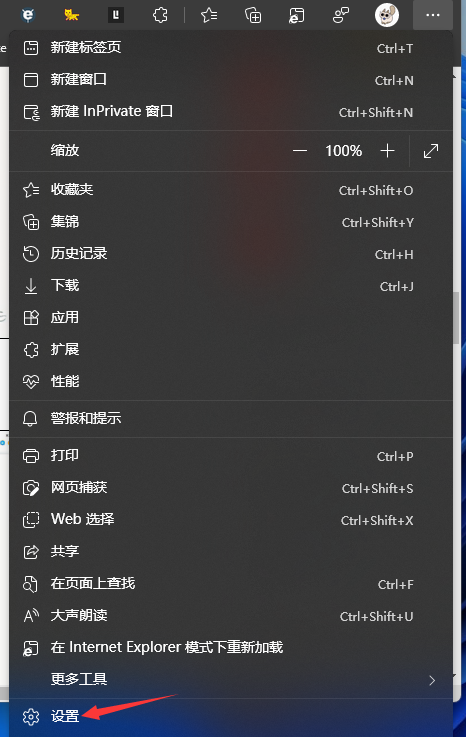
然后在搜索框搜索“Internet Explorer 模式”,并点击“允许在 Internet Explorer 模式下重新加载站点”

在“让 Internet Explorer 在 Microsoft Edge 中打开网站”中点击右边的选项框,点击“始终(推荐)”
(如果你设置为“从不”,把“允许在 Internet Explorer 模式下重新加载网站”改为允许的话
可以尝试用别的软件来重新修复 Internet Explorer 的可用性而不会打开到 Microsoft Edge)
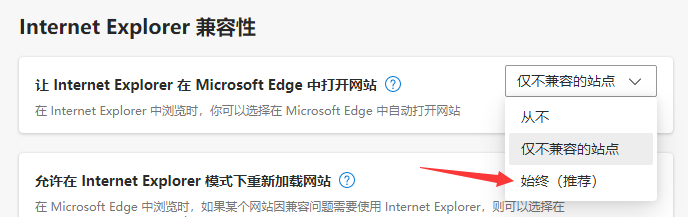
然后重启浏览器,你就发现这个功能选项就自动打开了
在你需要用它的时候点击右上角的“Internet Explorer 模式”就好

超链接
TIPS:如果你在 Microsoft Edge 中将“让 Internet Explorer 在 Microsoft Edge 中打开网站”选项改为“始终(推荐)”的话这个方法会不起效果
该功能在 Windows 11 22H2 某个预览版中被移除,请使用其他方法
打开“控制面板”,选择“网络和 Internet”(或者直接在 CMD 中输入 inetcpl.cpl)
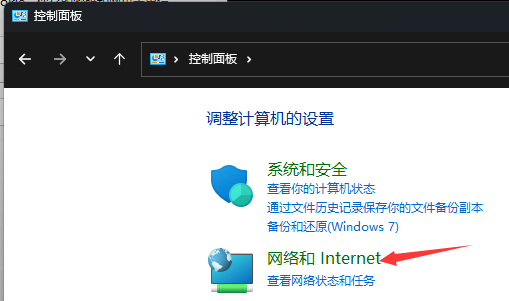
然后再选择“Internet 选项”

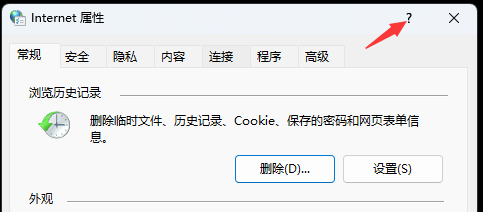
在“Internet 属性页”中点击右上角的“?”即可打开 Internet Explorer
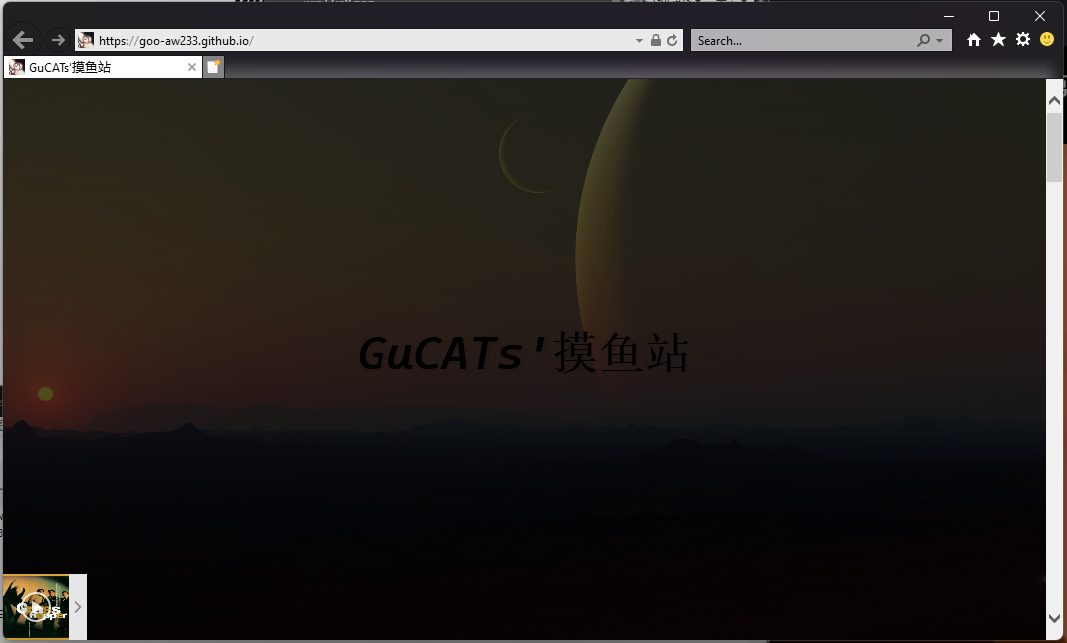
通过 VBS 打开
VBScript 于 2023 年 10 月已被弃用,Windows 11 24H2 及更往后的版本将默认不安装 VBScript,详情请参阅 Windows 客户端的已弃用功能 | Microsoft Learn
若要安装 VBScript,请使用 CMD 命令安装
1 | Dism.exe /Online /Add-Capability /CapabilityName:VBSCRIPT~~~~ |
若要卸载,请使用 CMD 命令卸载
1 | Dism.exe /Online /Remove-Capability /CapabilityName:VBSCRIPT~~~~ |
在桌面(或任意地方)新建文本文档
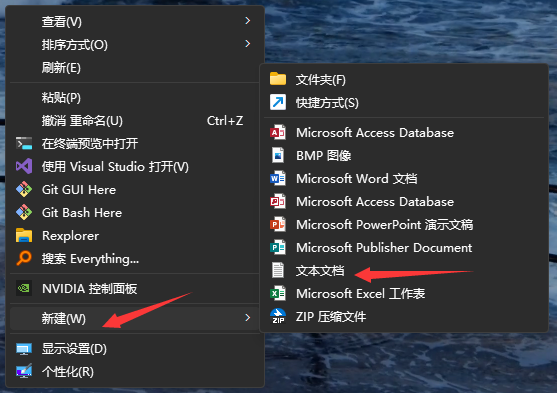
并将其命名为 IE.vbs(前缀 IE 可以自定义名字,如果默认不显示后缀名则须手动打开)

然后右键它,选择“编辑(E)”
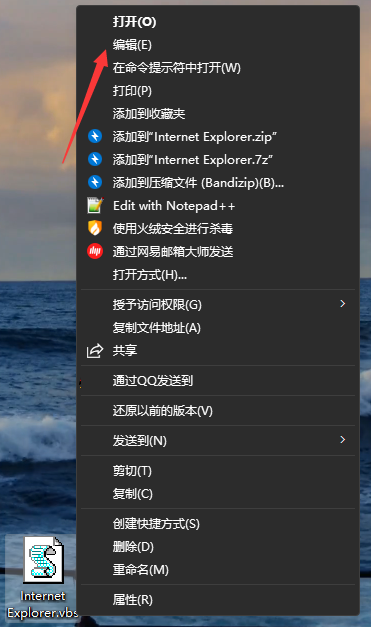
然后输入以下代码并保存退出
1 | CreateObject("InternetExplorer.Application").Visible=true |
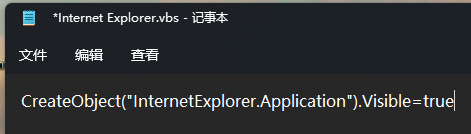
完成后双击它即可打开 Internet Explorer
通过 CMD/PowerShell 脚本打开
在 CMD 或 PowerShell 中输入命令开启 Internet Explorer
CMD(依赖 PowerShell):
1 | powershell.exe -NoProfile -Command "$(New-Object -ComObject InternetExplorer.Application).Visible=$true" |
CMD(依赖 mshta.exe):
1 | mshta.exe "javascript:var ie=new ActiveXObject('InternetExplorer.Application'); ie.Visible=true; window.close();" |
PowerShell:
1 | $(New-Object -ComObject InternetExplorer.Application).Visible=$true |
可以将 CMD 的代码写入到 IE.cmd(前缀 IE 可以自定义名字,如果默认不显示后缀名则须手动打开)
不推荐将 PowerShell 的代码写入到 IE.ps1,这样会影响效率,且可能会被拦截
代码如下:
1 | @echo off |
或者
1 | @echo off |
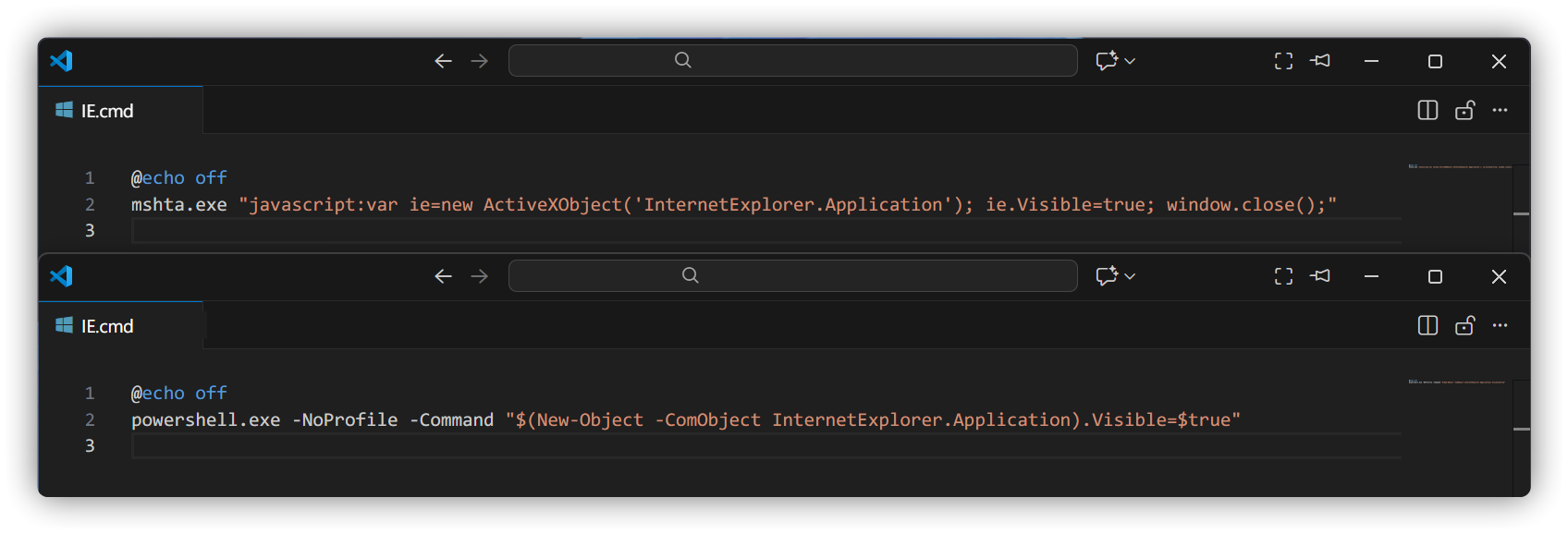
完成后双击它即可打开 Internet Explorer
修改快捷方式
创建一个 "C:\Program Files\Internet Explorer\iexplore.exe" 的快捷方式(需要在 64 位系统开启 32 位的 Internet Explorer,则是 "C:\Program Files (x86)\Internet Explorer\iexplore.exe")
然后修改快捷方式,在“目标(T)”后面添加如下参数(最开始有一个空格)
1 | https://bing.com/ -Embedding |
所以,“目标”部分应该为
1 | "C:\Program Files\Internet Explorer\iexplore.exe" https://bing.com/ -Embedding |
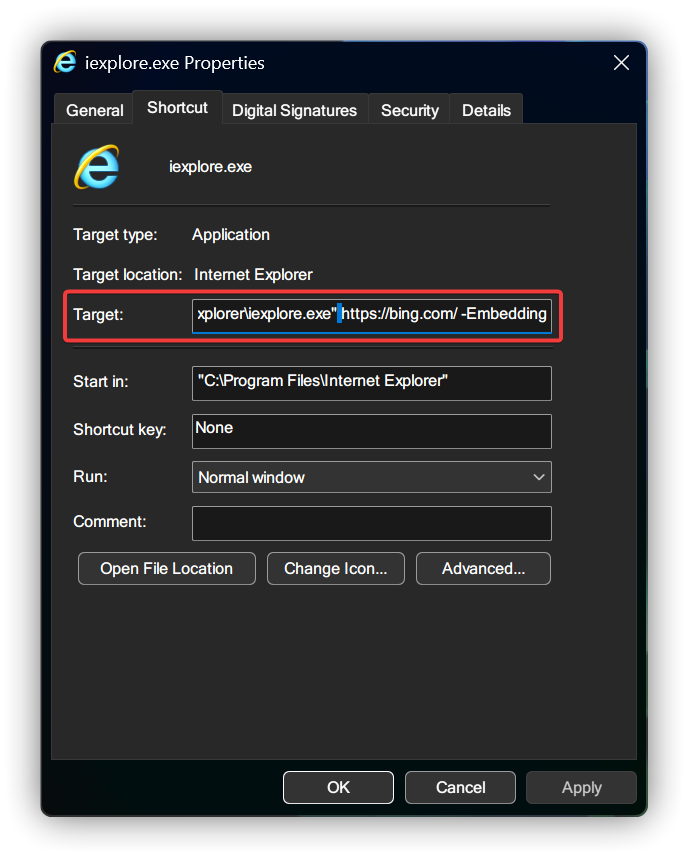
完成后双击它即可打开 Internet Explorer,虽然会打开一个错乱的页面,但是 Internet Explorer 确实是正常打开了