通过注册表修改 Windows 区域设定
前言
可以将以下注册表值导出,在 Windows 安装完成后重启前导入注册表以快速切换区域
设备设置区域
所有的操作都需要管理员身份,执行前请二选一执行以下操作:
- 按下 WIN + X 以打开“高级菜单”,选择“终端管理员”,“Windows PowerShell (管理员)”或“命令提示符(管理员)”
- 按下 WIN + Q 或 WIN + S 以打开“Windows 搜索”,输入
wt.exe(终端)、cmd.exe(命令提示符)或powershell.exe(Windows PowerShell),选择最佳匹配结果并点击“以管理员身份运行”
禁用 UCPD 服务,完成后重启 Windows
1
2
sc.exe config UCPD start= disabled
schtasks.exe /Change /TN "\Microsoft\Windows\AppxDeploymentClient\UCPD velocity" /Disable修改区域
地区代码参考:地理位置表 - Win32 apps | Microsoft Learn
修改<地理位置标识符(十进制)>部分,例如德国是94
修改<地理位置标识符(十六进制)>部分,例如德国是0x5e,对应的就是0000005e1
reg.exe add "HKLM\SOFTWARE\Microsoft\Windows\CurrentVersion\Control Panel\DeviceRegion" /v DeviceRegion /t REG_DWORD /d <地理位置标识符(十六进制)> /f
启用 UCPD 服务,完成后重启 Windows
1
2
sc.exe config UCPD start= system
schtasks.exe /Change /TN "\Microsoft\Windows\AppxDeploymentClient\UCPD velocity" /Enable
国家或地区
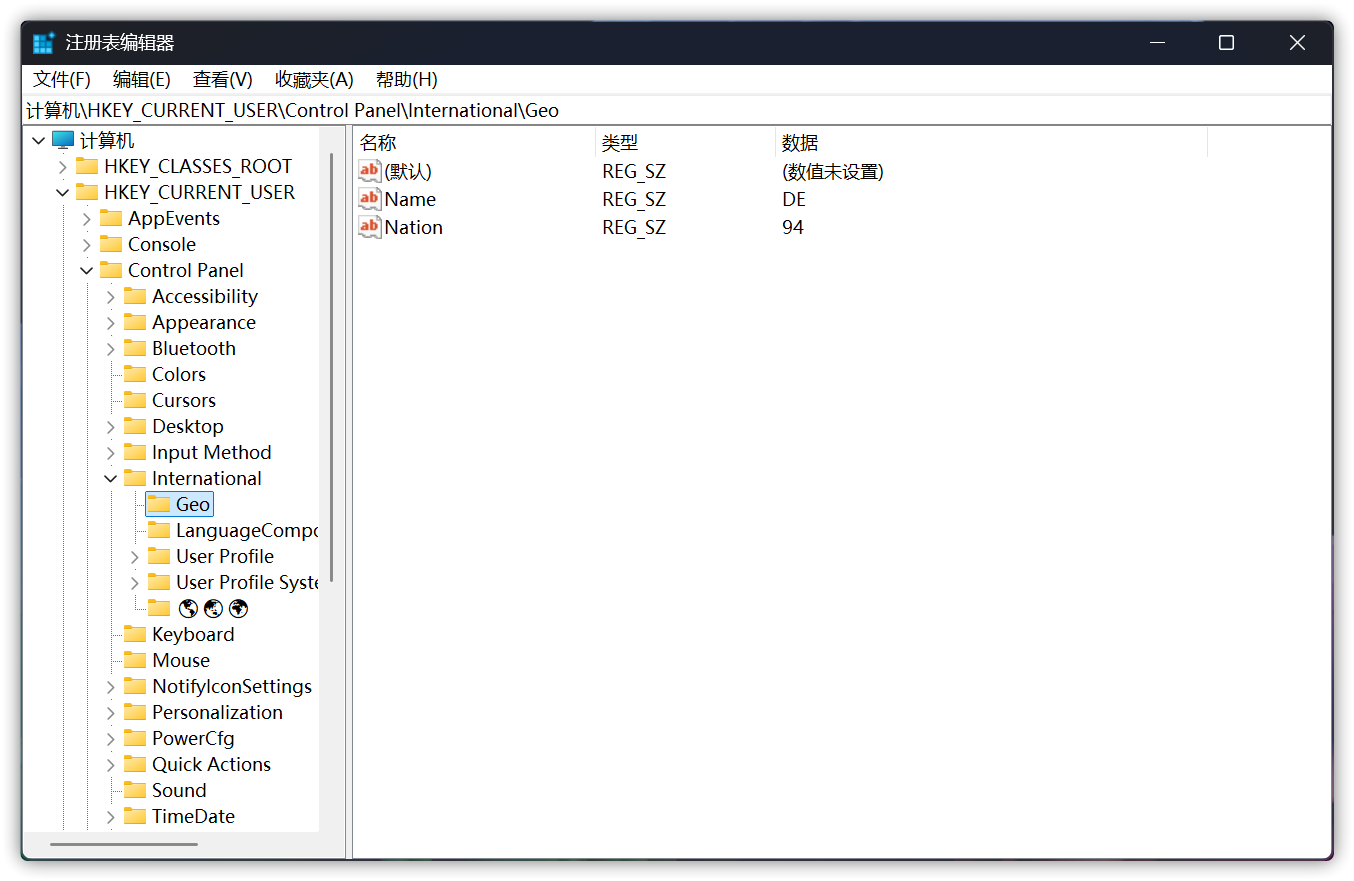
按下 WIN + R 打开“运行”,输入 regedit.exe 并按下 Enter 以打开注册表编辑器
定位到路径 HKEY_CURRENT_USER\Control Panel\International\Geo
NAME对应的的是 ISO 3166-1 的Alpha-2 Code,例如,德国是DENation对应的是 地理位置表 - Win32 apps | Microsoft Learn 的地理位置标识符(十进制),例如,德国是94