修复损坏的 Windows 组件
前言
以下所有操作仅适用于 Windows 10 及更高版本
所有的操作都需要管理员身份,执行前请二选一执行以下操作:
- 按下 WIN + X 以打开“高级菜单”,选择“终端管理员”,“Windows PowerShell (管理员)”或“命令提示符(管理员)”
- 按下 WIN + Q 或 WIN + S 以打开“Windows 搜索”,输入
wt.exe(终端)、cmd.exe(命令提示符)或powershell.exe(Windows PowerShell),选择最佳匹配结果并点击“以管理员身份运行”
先使用 DISM 修复 Windows 组件存储库,再使用 SFC 通过比对受保护的系统文件与组件存储中的正确版本,将损坏或缺失的文件替换为正常版本
对于 DISM:
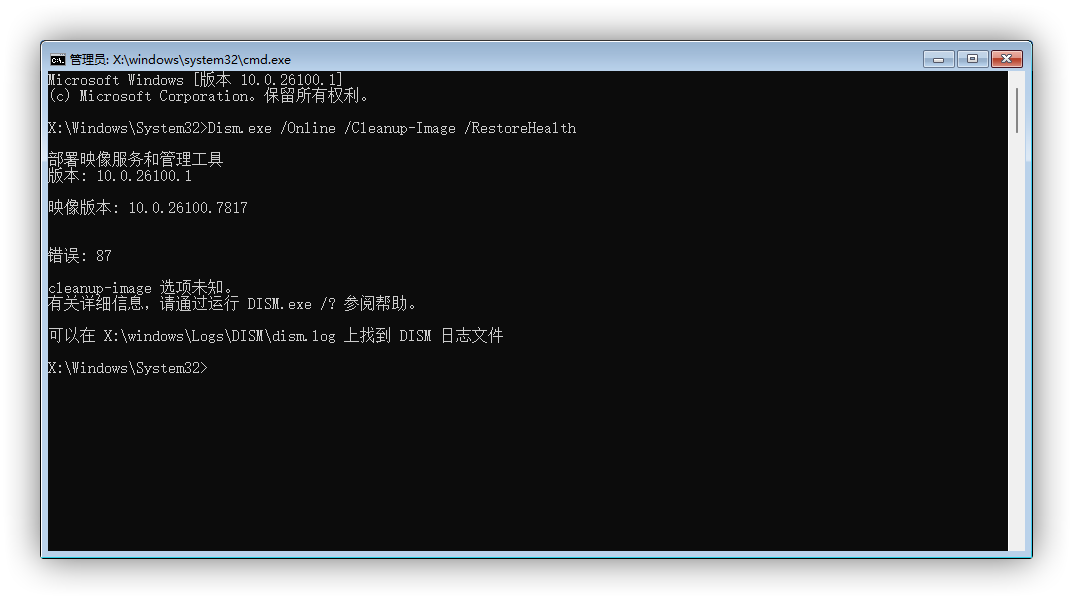
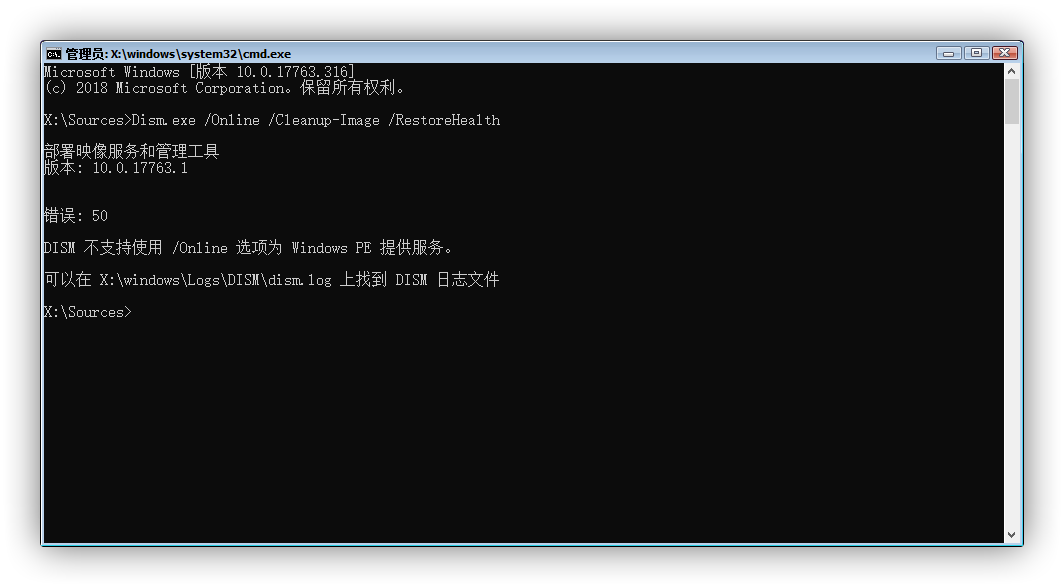
/Online参数仅适用于联机的映像(当前系统)/Image:X:参数仅适用于在 PE、RE、其他环境或对挂载的映像操作,其中,X为目标盘符或路径/Online参数在 PE 或 RE 下使用会提示“DISM 不支持使用 /Online 选项为 Windows PE 提供服务。”或“Cleanup-Image 选项未知。”
Windows 11 PE:
Windows 10 PE:
DISM
检查映像状态
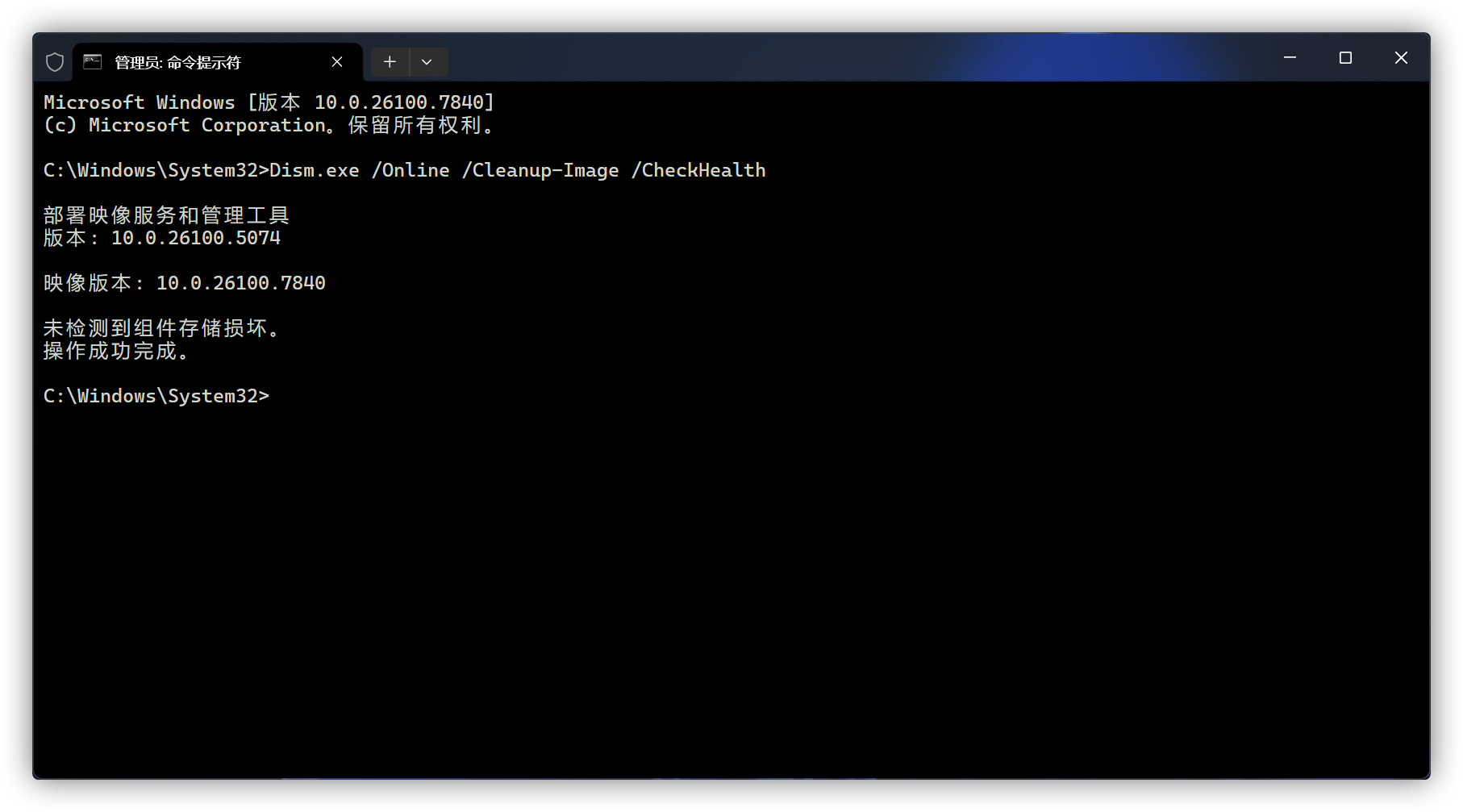
快速检查映像是否被标记为损坏
1 | Dism.exe /Online /Cleanup-Image /CheckHealth |
扫描映像状态
全面地扫描映像以查找损坏
1 | Dism.exe /Online /Cleanup-Image /ScanHealth |
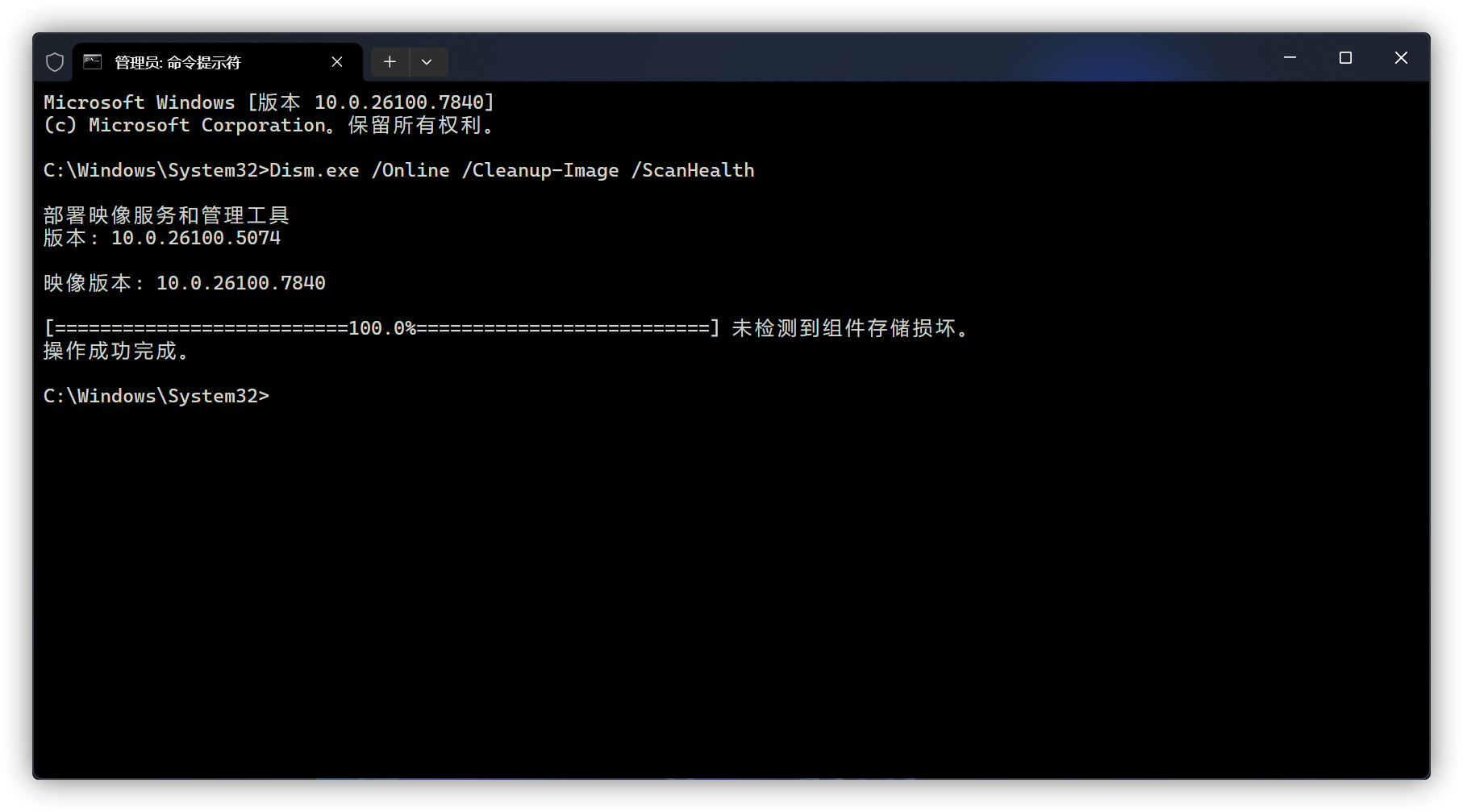
修复映像
修复损坏的映像
联网修复
1 | Dism.exe /Online /Cleanup-Image /RestoreHealth |
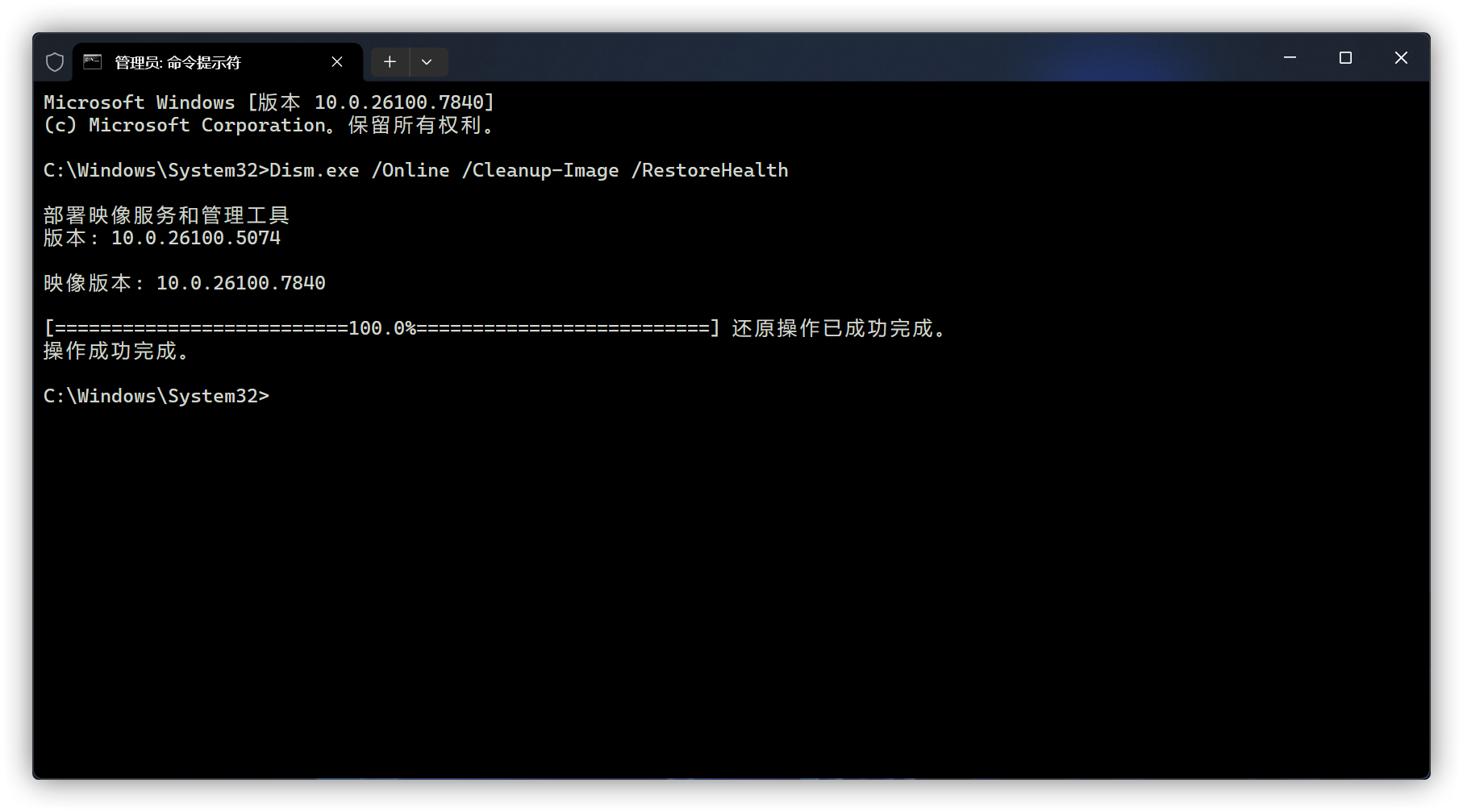
指定镜像源
联机映像
1 | Dism.exe /Online /Cleanup-Image /RestoreHealth /Source:C:\Mount\Windows /LimitAccess |
其中:
/Source:C:\Mount\Windows是挂载的映像路径里(C:\Mount),Windows文件夹路径,(相当于C:\Windows)/LimitAccess是阻止 DISM 工具将 Windows 更新作为修复源或作为联机映像的备份修复源
脱机映像
指定挂载的映像:
1 | Dism.exe /Image:C: /Cleanup-Image /RestoreHealth /Source:C:\Mount\Windows /LimitAccess /ScratchDir:C:\ScratchDir |
指定映像文件:
1 | Dism.exe /Image:C: /Cleanup-Image /RestoreHealth /Source:WIM:D:\sources\install.wim:1 /LimitAccess /ScratchDir:C:\ScratchDir |
其中:
/Source:C:\Mount\Windows是挂载的映像路径里(C:\Mount),Windows文件夹路径,(相当于C:\Windows)/Source:WIM:D:\sources\install.wim:1是使用文件类型为WIM,映像路径为D:\sources\install.wim,映像内索引为1的系统映像WIM可选为ESD- 可使用
Dism.exe /Get-WimInfo /WimFile:D:\sources\install.wim来查看所有可用的索引
/LimitAccess是阻止 DISM 将 Windows 更新作为修复源或作为联机映像的备份修复源/ScratchDir:C:\ScratchDir是指定暂存路径
SFC
普通模式修复
1 | sfc.exe /SCANNOW |
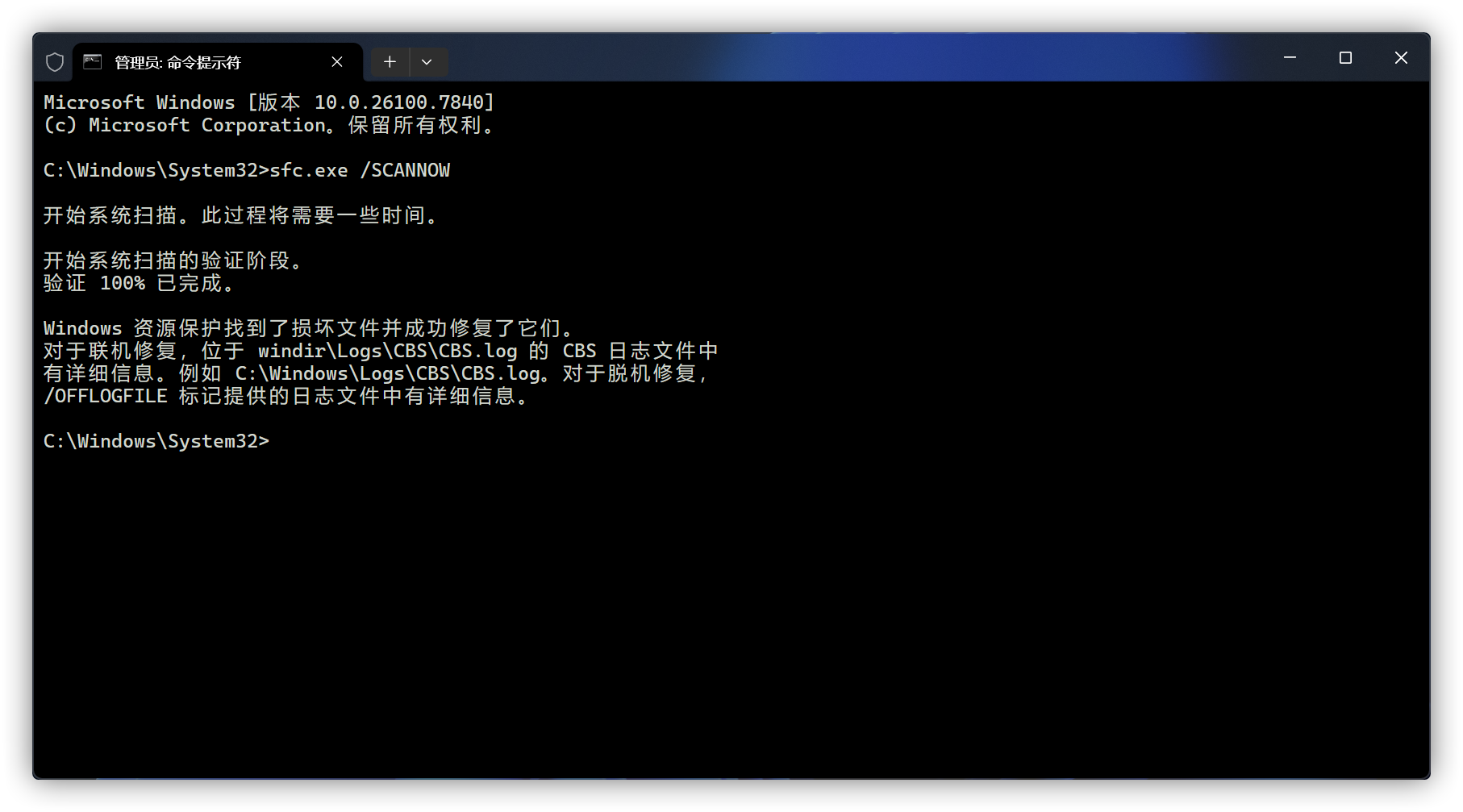
关于 SFC 的修复结果,请参照下表:
| 扫描结果 | 相应操作 |
|---|---|
| Windows 资源保护未找到任何完整性冲突 | 没有任何丢失或损坏的系统文件 |
| Windows 资源保护找到了损坏文件并成功修复了它们 | 成功地修复了丢失或损坏的系统文件 |
| Windows 资源保护找到了损坏文件,但其中有一些文件无法修复 | 若要手动修复损坏的文件,请参阅如何查看系统文件检查器进程的详细信息以查找损坏的文件,然后再参阅如何用已知良好的文件手动替换损坏的系统文件 |
| Windows 资源保护无法执行请求的操作 | 应当在安全模式下重新执行 SFC 操作,并确保 %SystemRoot%\WinSxS\Temp (C:\Windows\WinSxS\Temp) 文件夹下,PendingDeletes 与 PendingRenames 文件夹依旧存在 |
安全模式修复
1 | sfc.exe /SCANNOW /OFFBOOTDIR=C: /OFFWINDIR=C:\Windows /OFFLOGFILE=C:\SFC_Logs.log |
其中:
/OFFBOOTDIR=C:指向 Windows 安装的根目录/OFFWINDIR=C:\Windows指向 Windows 安装根目录内的Windows文件夹/OFFLOGFILE=C:\SFC_Logs.log指向日志输出路径为 C 盘下的SFC_Logs.log文件
Media Creation Tool 修复升级
下载 Media Creation Tool:Windows 10 | Windows 11
Windows 11 的 Media Creation Tool 仅能创建 ISO 镜像,而 Windows 10 可以直接使用 Media Creation Tool 修复升级系统
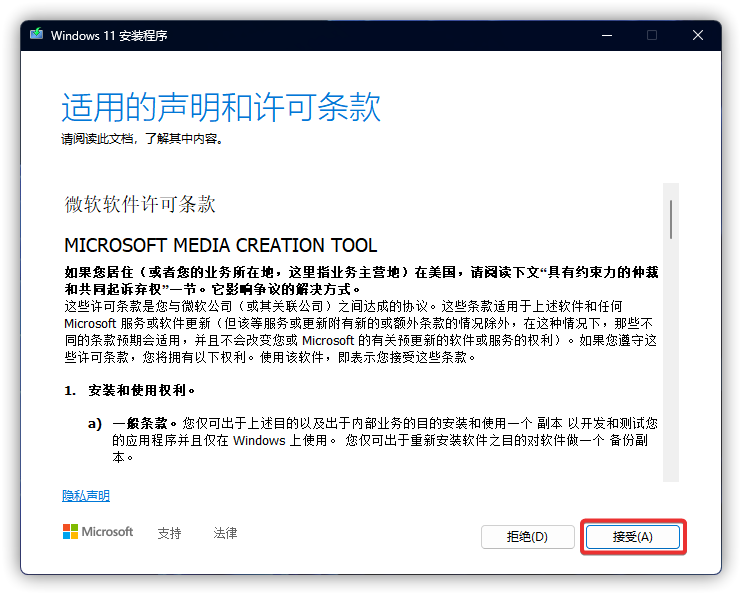
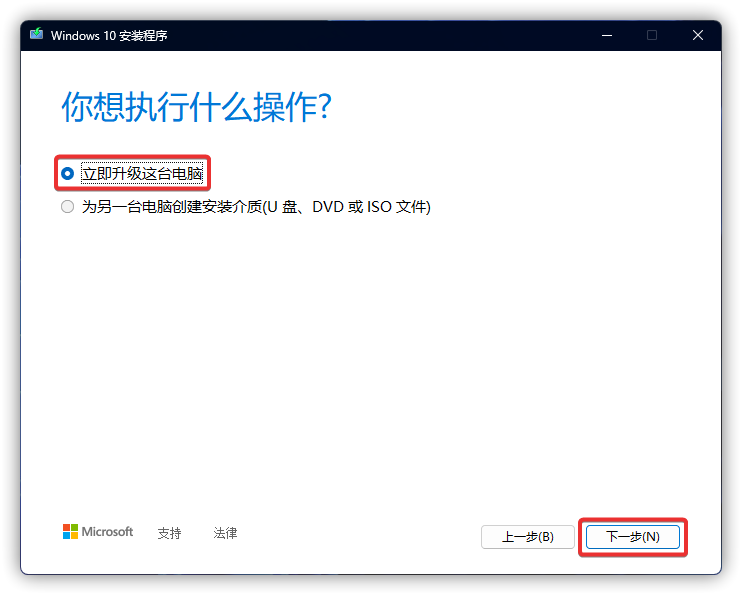
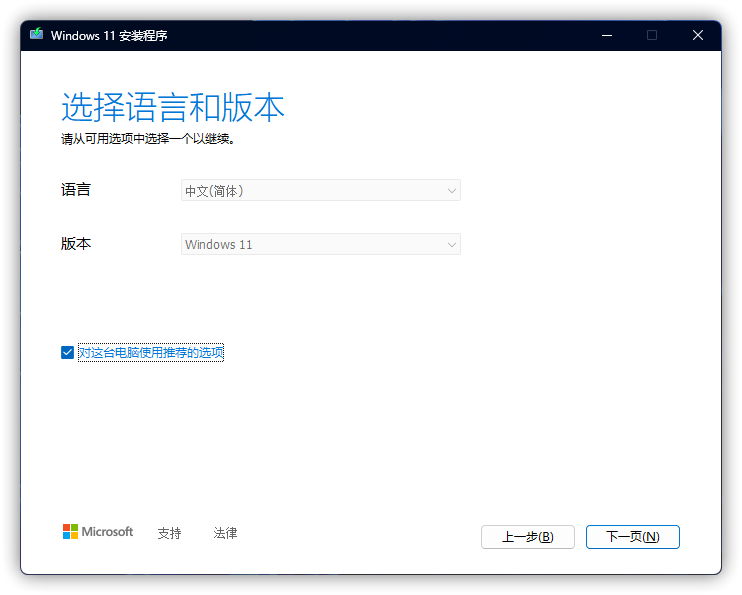
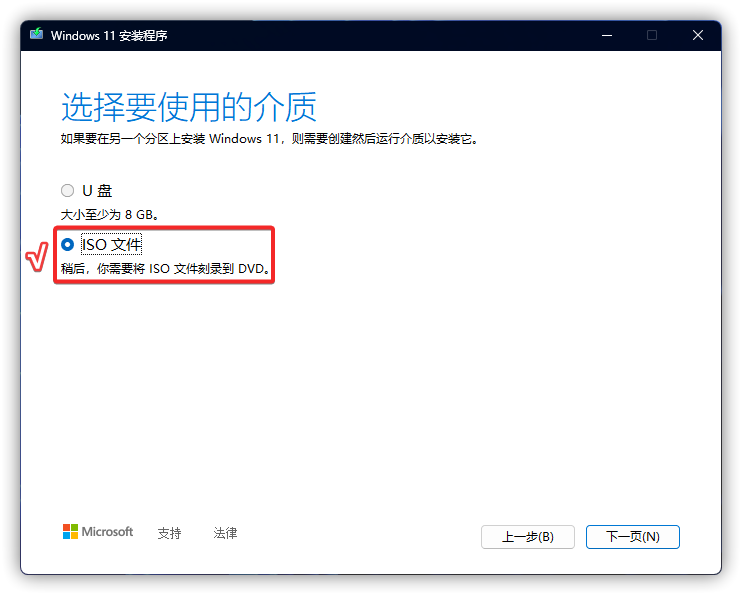
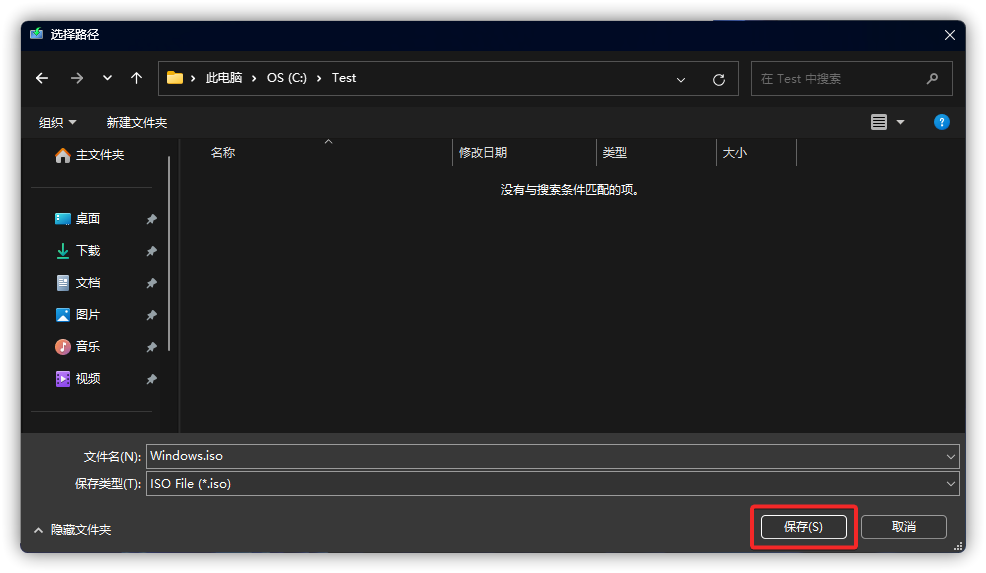
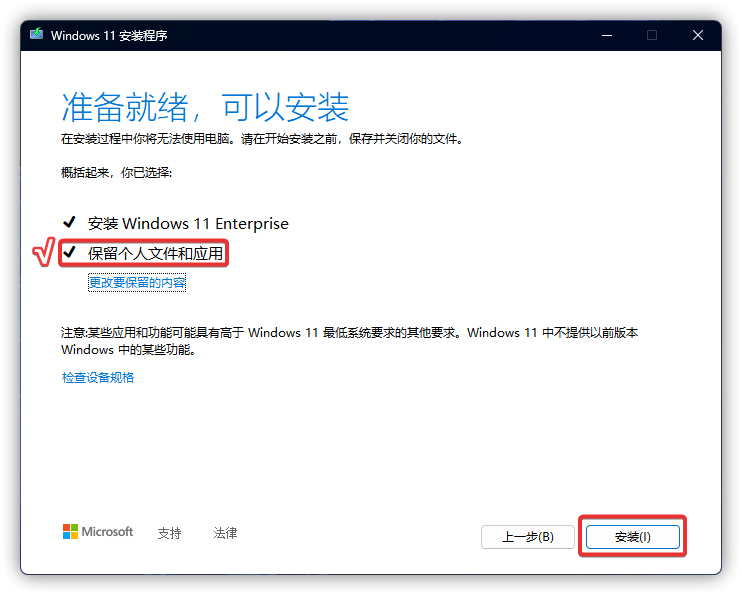

镜像修复升级
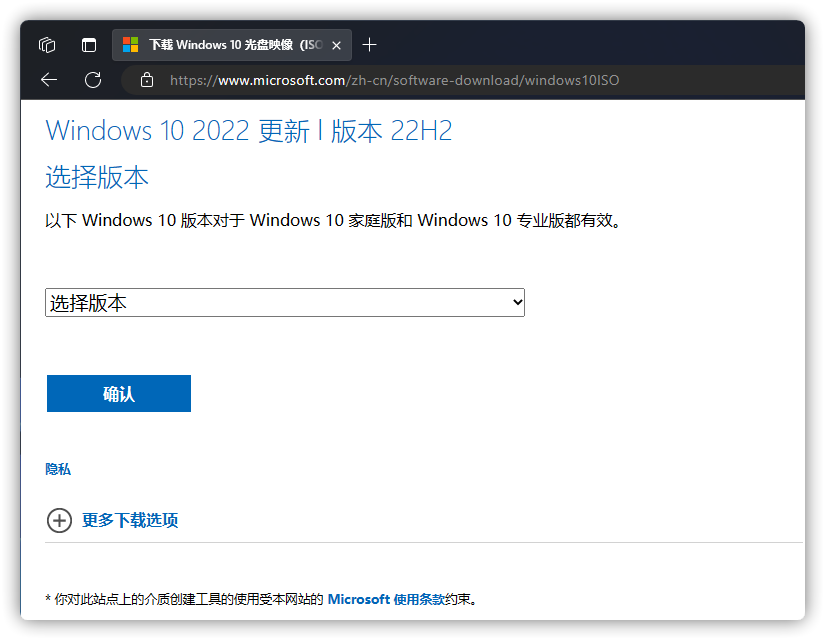
下载镜像:
- Windows 10:https://www.microsoft.com/software-download/windows10ISO
- Windows 11:https://www.microsoft.com/software-download/windows11
- Windows Insider Preview:
https://www.microsoft.com/en-us/software-download/windowsinsiderpreviewiso
关于 Windows 10 镜像下载
Windows 10 不再在电脑端网页单独提供 ISO 下载,如有需要,请在下载页面上按下 F12 以打开 DevTools,再按下 Ctrl + Shift + M 以打开“设备仿真”,按下 F5 以刷新页面,最后按下 F12 以关闭 DevTools 即可
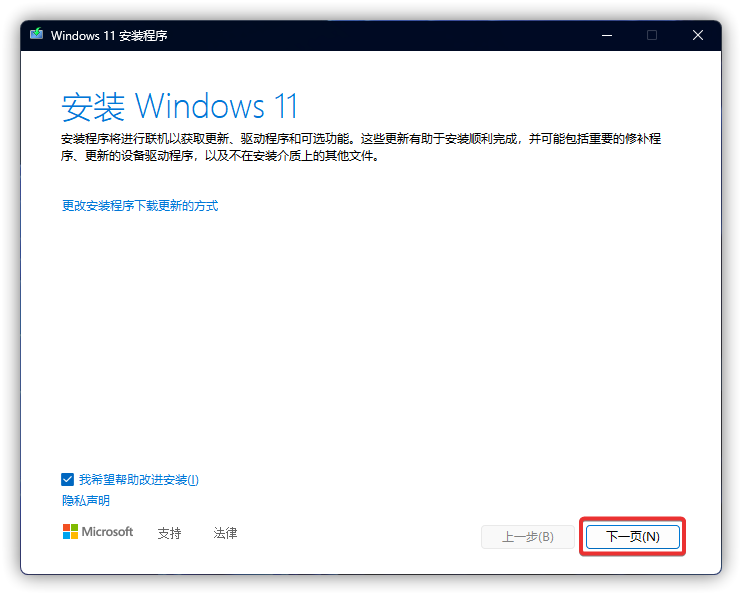
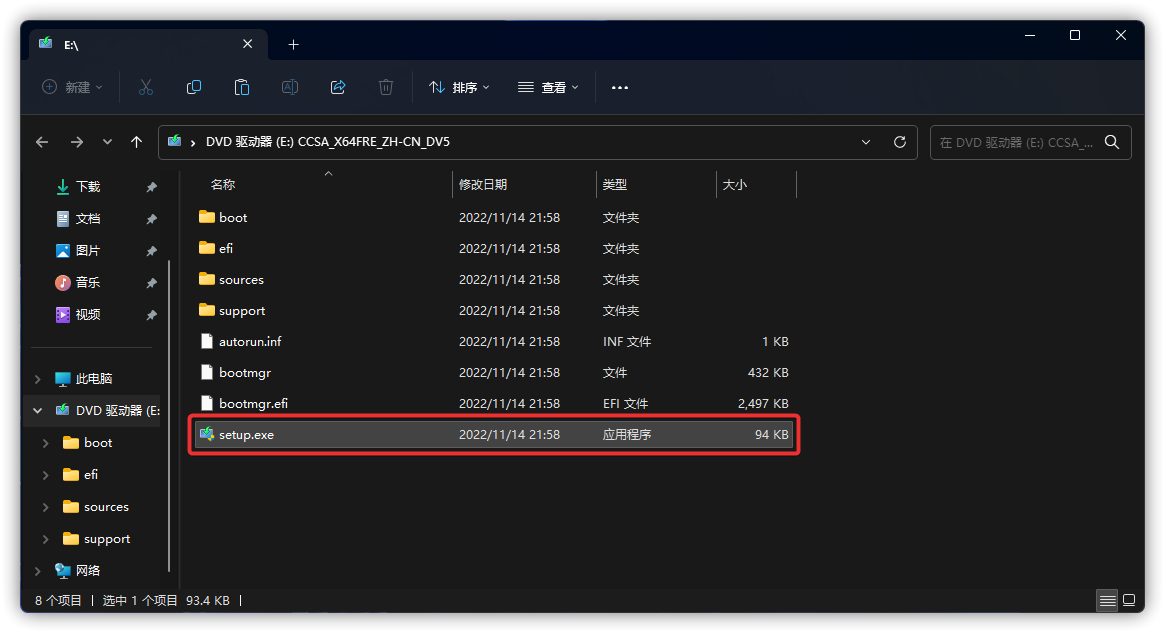
双击 .ISO 镜像文件使文件资源管理器自动挂载虚拟镜像,随后运行使用镜像根目录下的 setup.exe 对系统进行修复升级(所需时间 ≥ 30 分钟)
此处,点击“更改安装程序下载更新的方式”,并选择“不是现在”以跳过联网获取更新