UEFI 启动使用 DISM 命令安装系统
前言
相关阅读:BIOS (Legacy) 启动使用 DISM 命令安装系统
操作磁盘
在 Windows Setup 下,按下 Shift + F10 以打开 CMD,并在 CMD 中输入如下命令
1 | DiskPart |
在列表中会展现出计算机上所有已安装的磁盘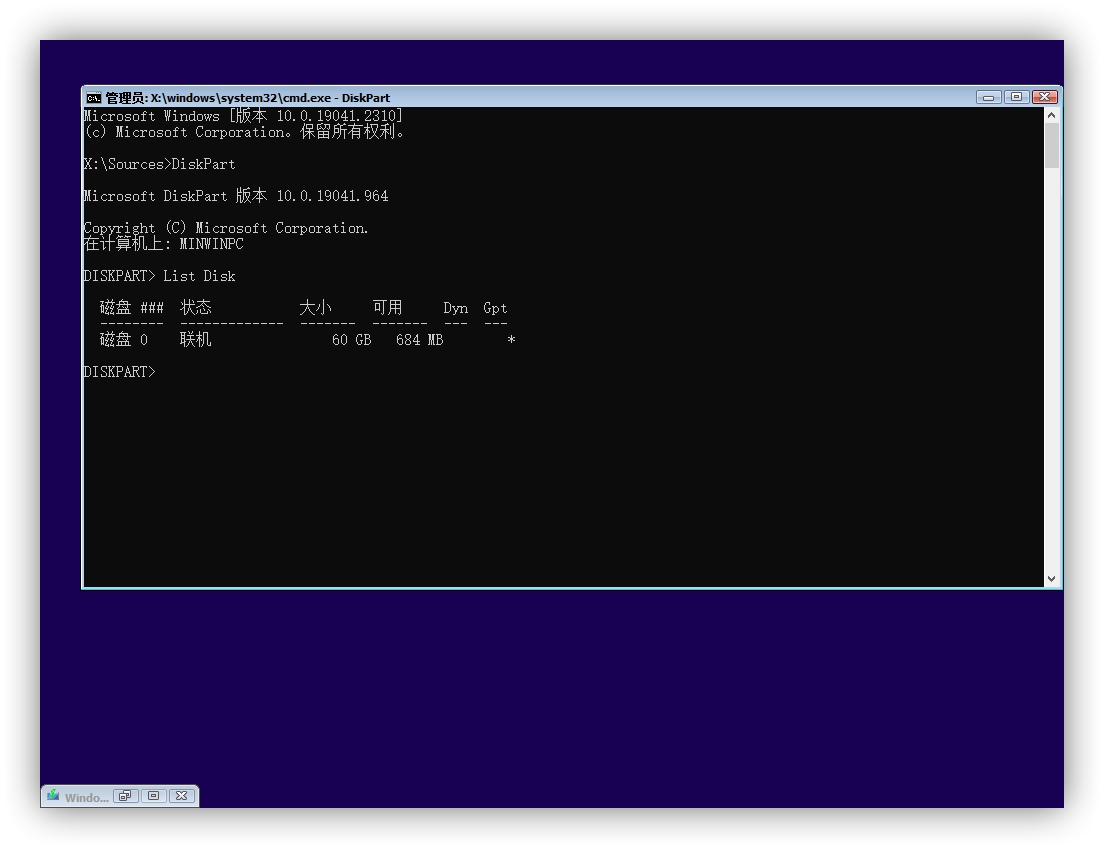
确定好需要格式化的磁盘,输入命令
1 | Select Disk <磁盘编号> |
如果你需要选择磁盘 0 则命令如下
1 | Select Disk 0 |
删除磁盘
如果你的磁盘上有其它分区
列出磁盘内的分区
1 | List Partition |
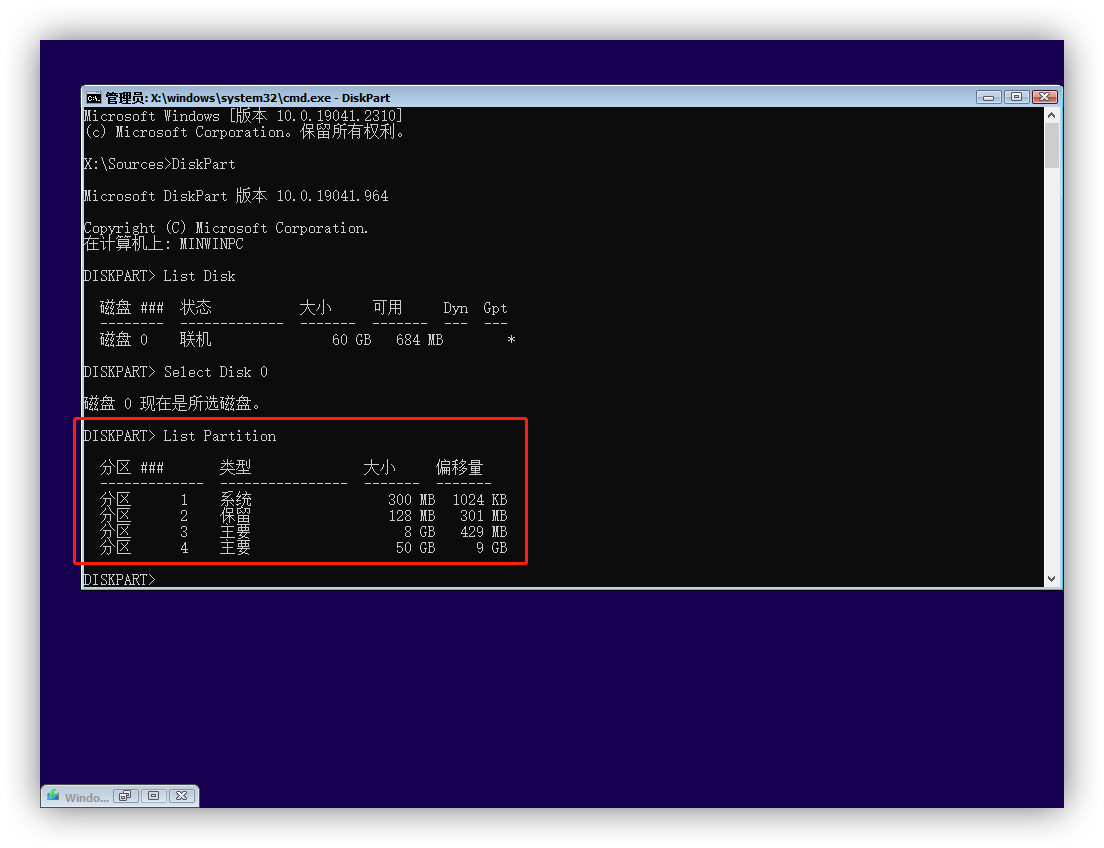
选择你需要进行操作并删除的分区
依照以下命令可以多次执行
若要删除动态卷,请始终改为 使用
Delete Volume命令。
1 | Select Partition <分区编号> |
如果你需要选择分区 3 并删除,则命令如下
1 | Select Partition 3 |
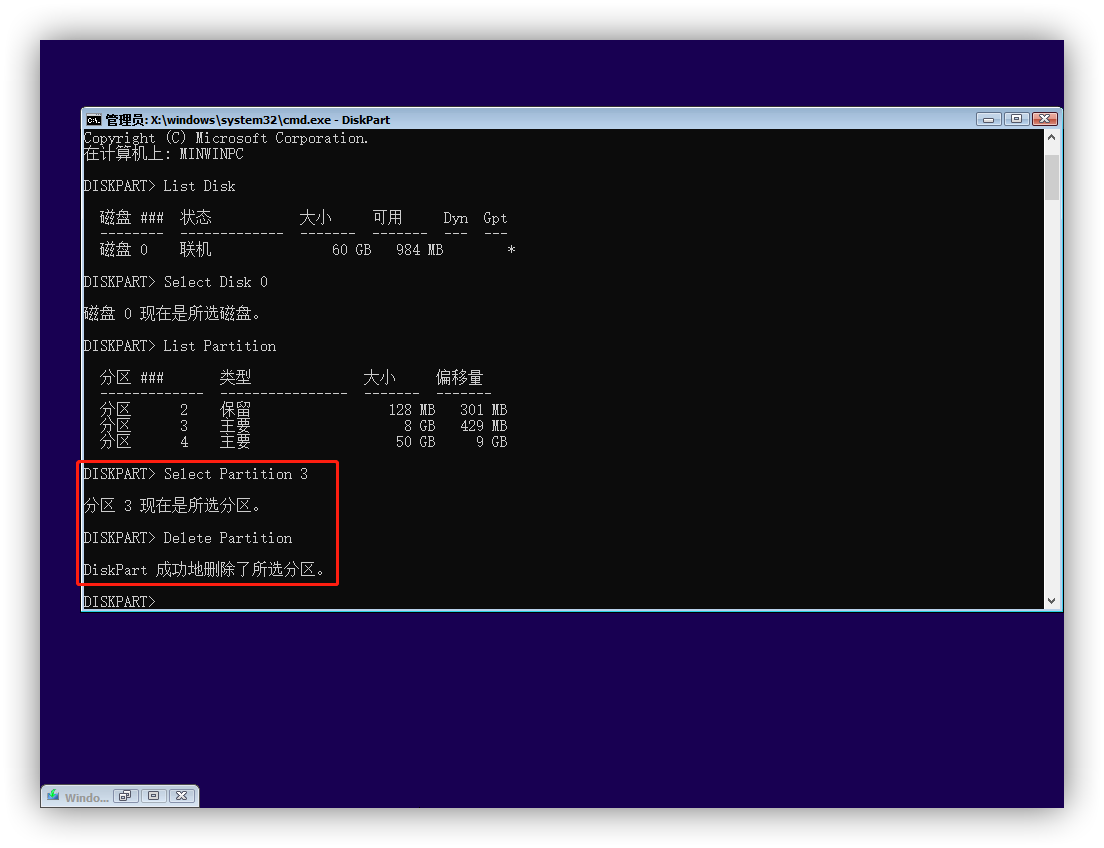
- 若要删除受保护的磁盘(如类型为“系统”与“保留”),则需要在
Delete Partition命令后添加Override参数 - 若需要一次性将磁盘上所有分区删除,请使用
Clean命令,然后再用Convert MBR将磁盘转换为 MBR
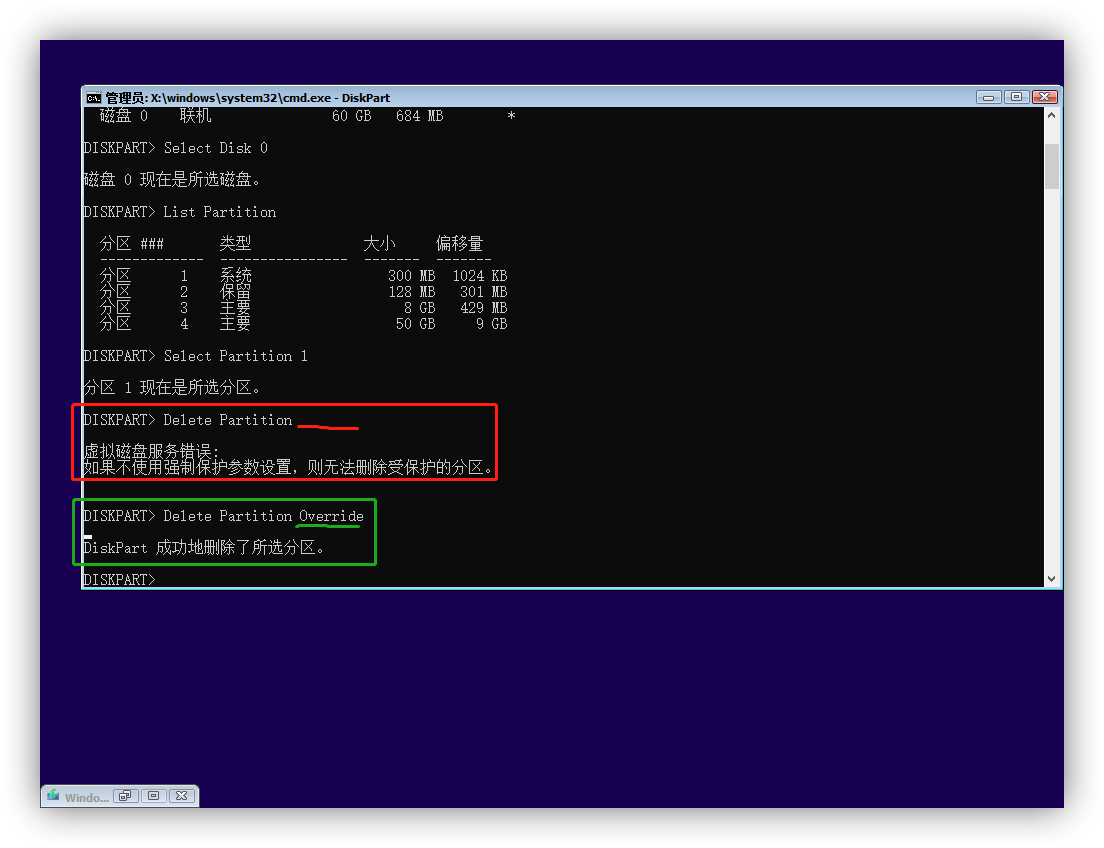
最后再次使用 List Partition 即可看到这个磁盘上没有显示的分区。
如果你的磁盘上没有其它分区
如果磁盘是空白的请继续往下看创建分区
创建分区
创建 ESP 分区
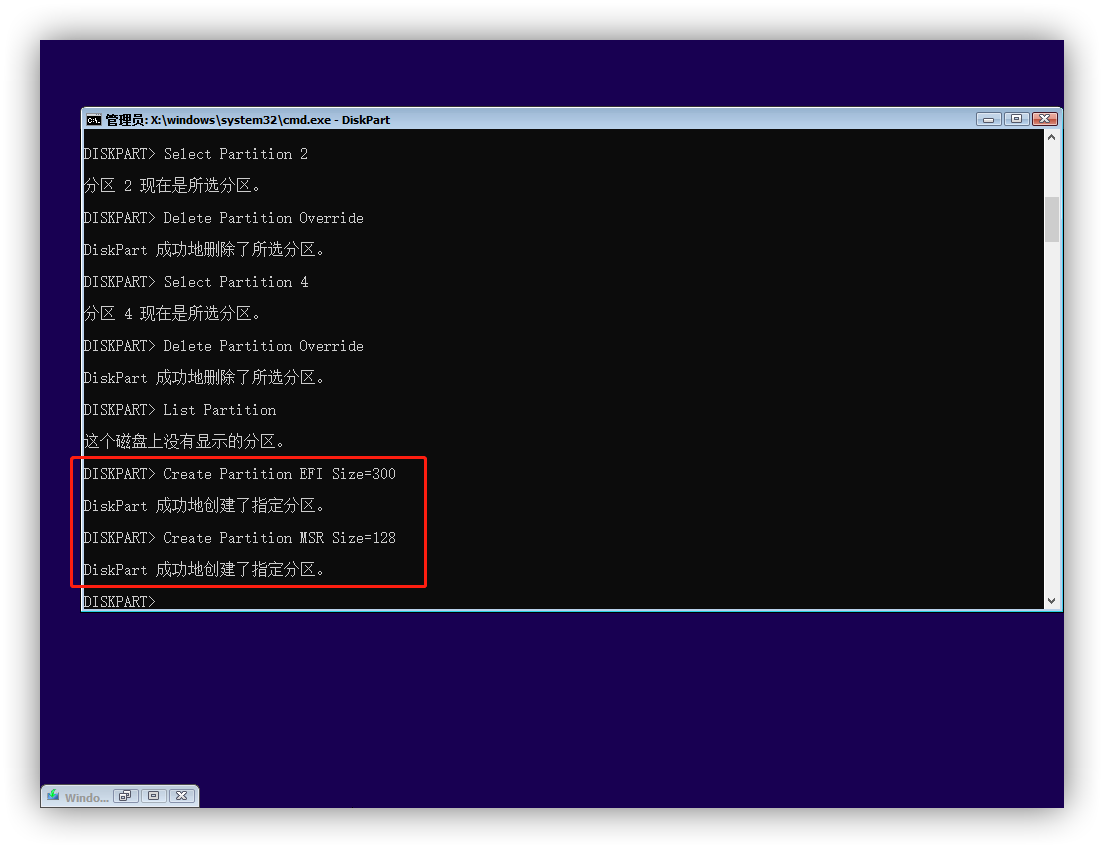
使用命令创建 MSR(保留分区)与 ESP(EFI)分区
Windows 会自动创建 MSR 分区,ESP 分区对于 Windows 来说 100 MB 足矣
MSR 分区推荐用于动态磁盘,但是不推荐使用动态磁盘
1 | Create Partition EFI Size=100 |
创建主要分区
使用命令创建主分区
在 GPT(GUID) 磁盘上,至多创建 128 个主要分区
1 | Create Partition Primary Size=<分区大小> |
分区大小以 MB 为单位,1 GB = 1024 MB
若我需要创建一个大小为 50 GiB 的主分区作为系统盘,9 GiB 的主分区作为其他盘则命令如下
1 | Create Partition Primary Size=51200 |
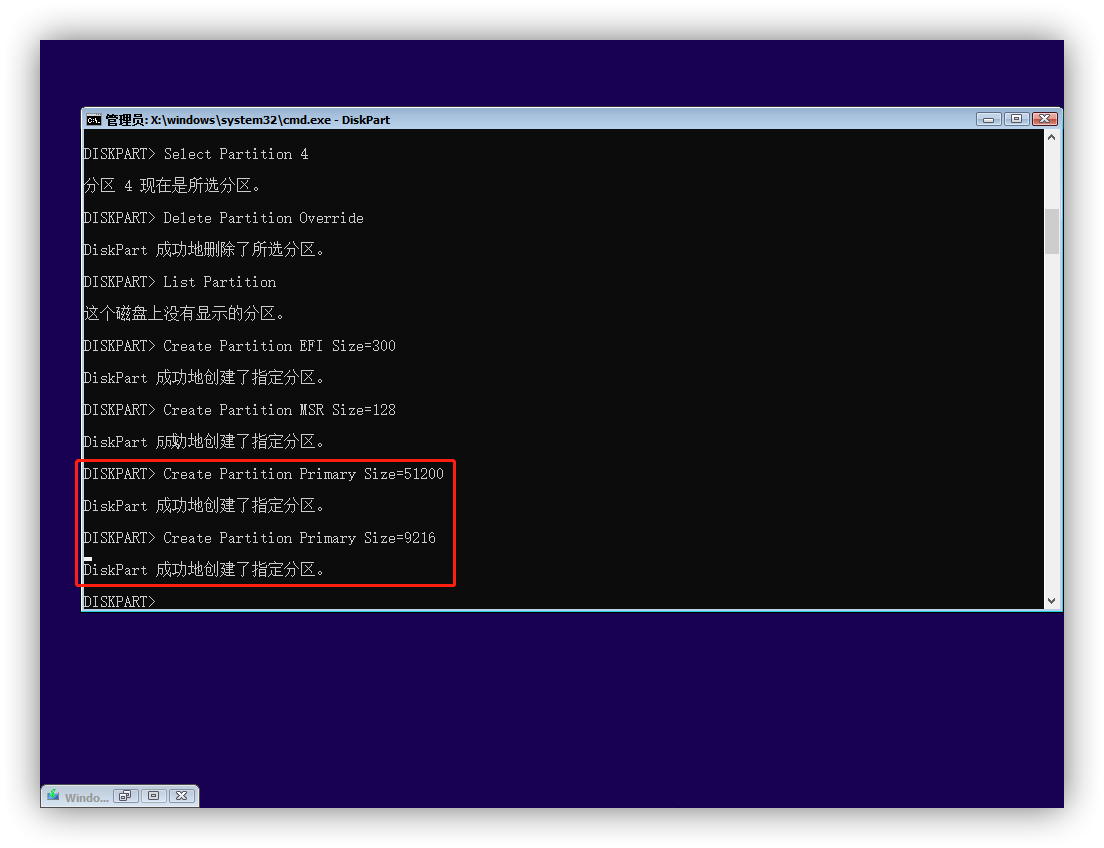
若去掉参数 Size=<分区大小>,则会默认将所有可用的空间创建为一个分区
格式化磁盘
使用以下命令格式化磁盘
主要分区:
1 | List Partition |
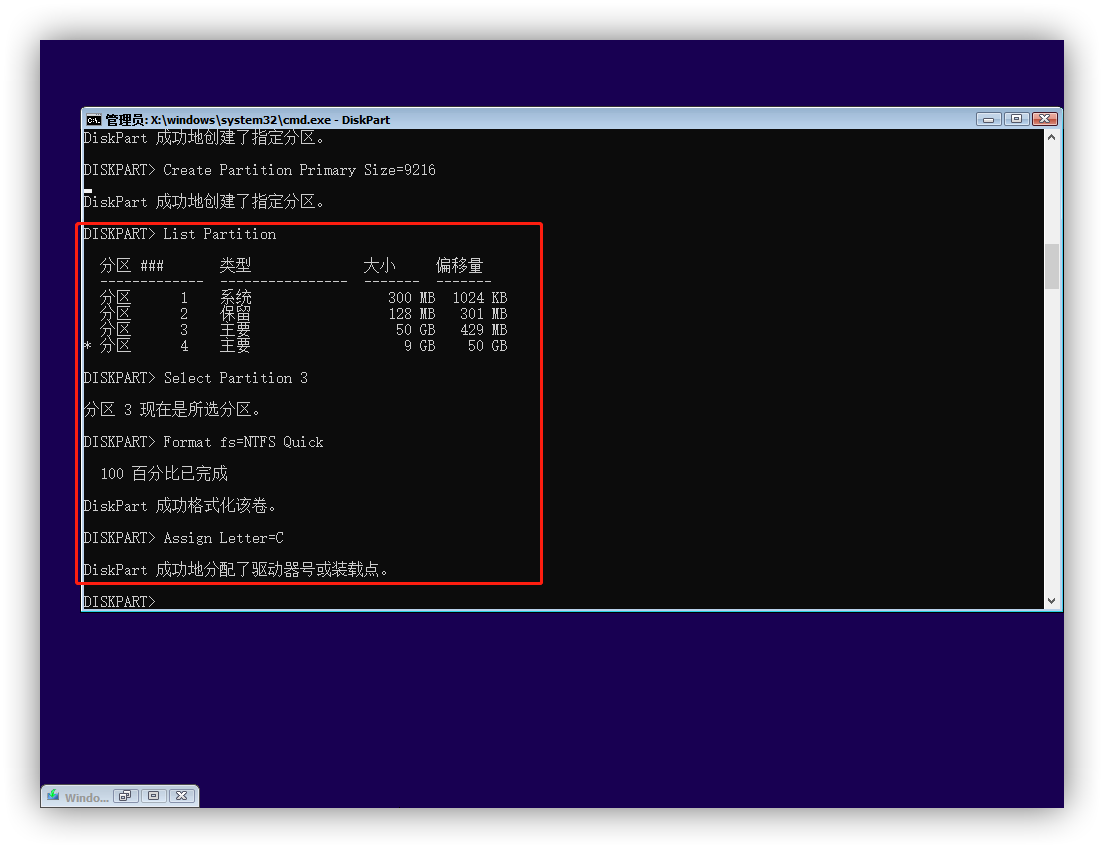
若我需要格式化第 3 个分区,文件系统为 NTFS 并快速格式化,盘符为 C,则命令如下
可多次重复命令直至需要的所有分区被创建
1 | List Partition |
EFI 分区:
1 | List Partition |
若我 EFI 分区是第 1 个,需要将 EFI 分区格式化为 FAT32,盘符为 Z,则命令如下
1 | List Partition |
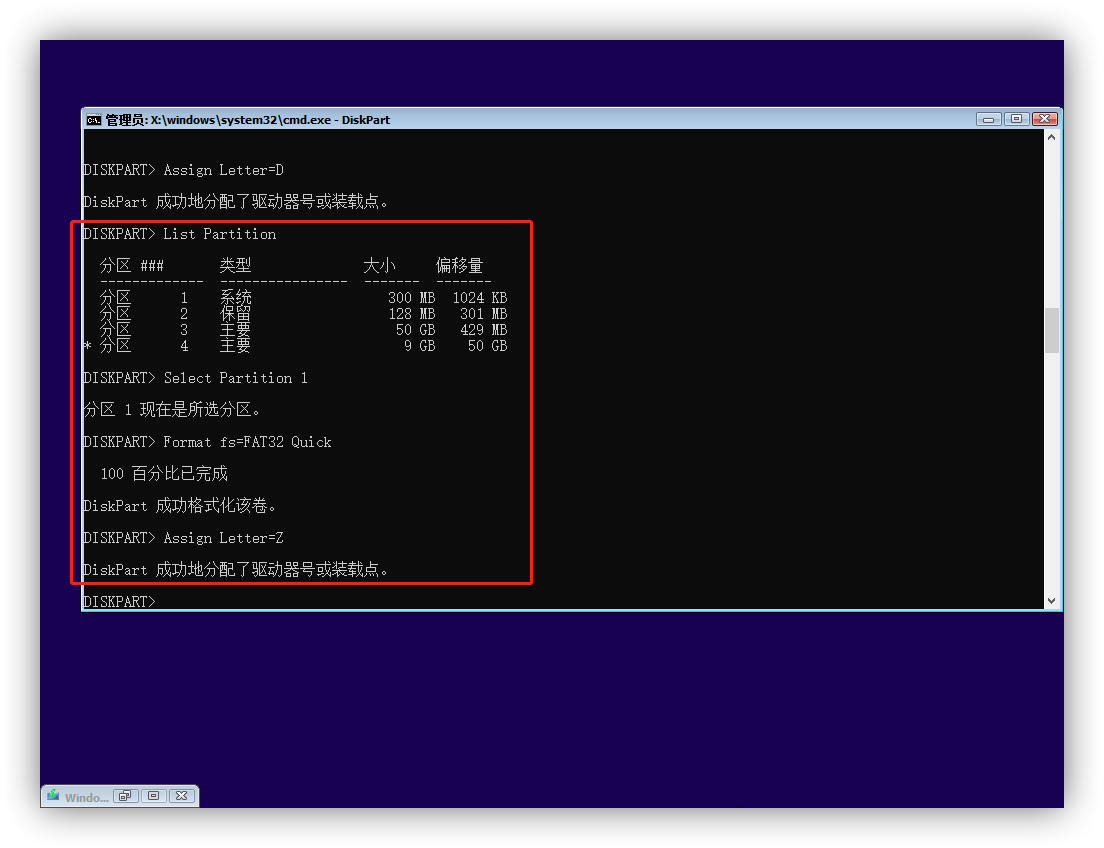
完成后使用命令查看所有卷
1 | List Vol |
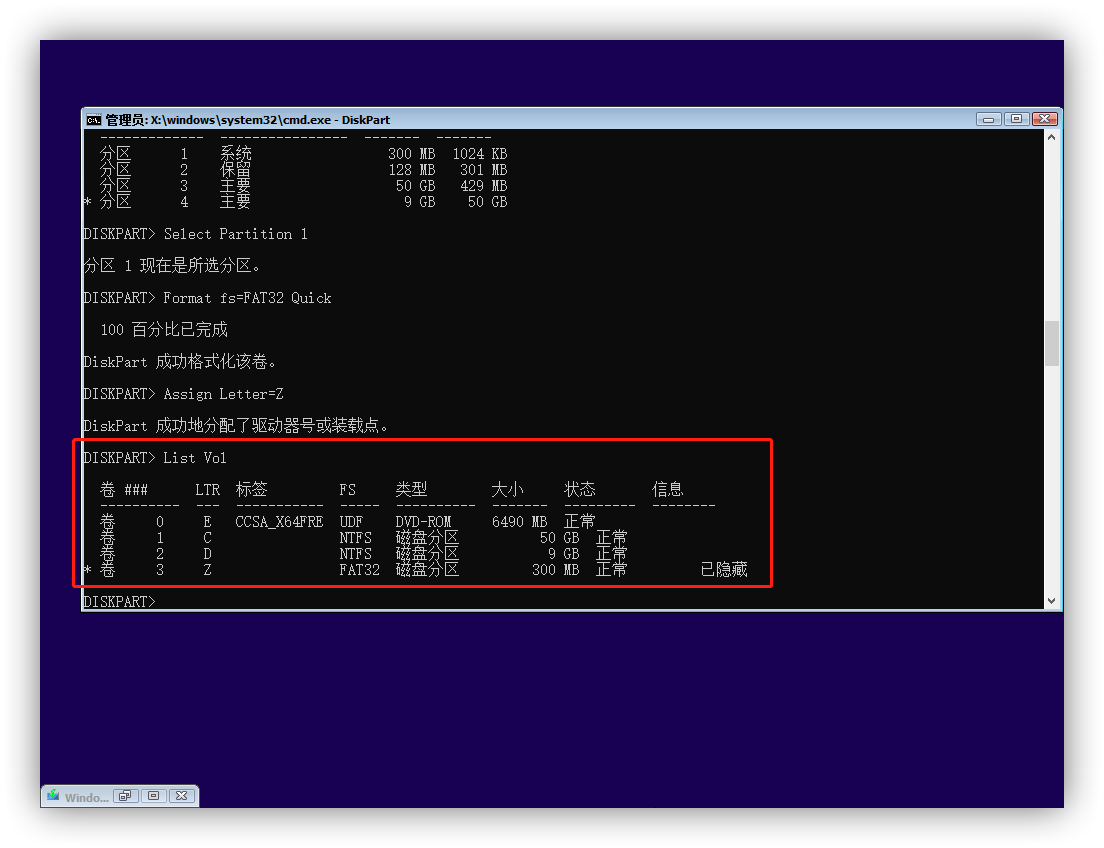
完成以后退出 DiskPart 即可
1 | Exit |
安装系统
输入命令来查看 WIM/ESD 映像内可用的系统版本
1 | Dism.exe /Get-WimInfo /WimFile:<WIM/ESD 存放路径> |
假如我存放在 E 盘下的 sources 文件夹并命名为 install.wim,则命令如下
1 | Dism.exe /Get-WimInfo /WimFile:E:\sources\install.wim |
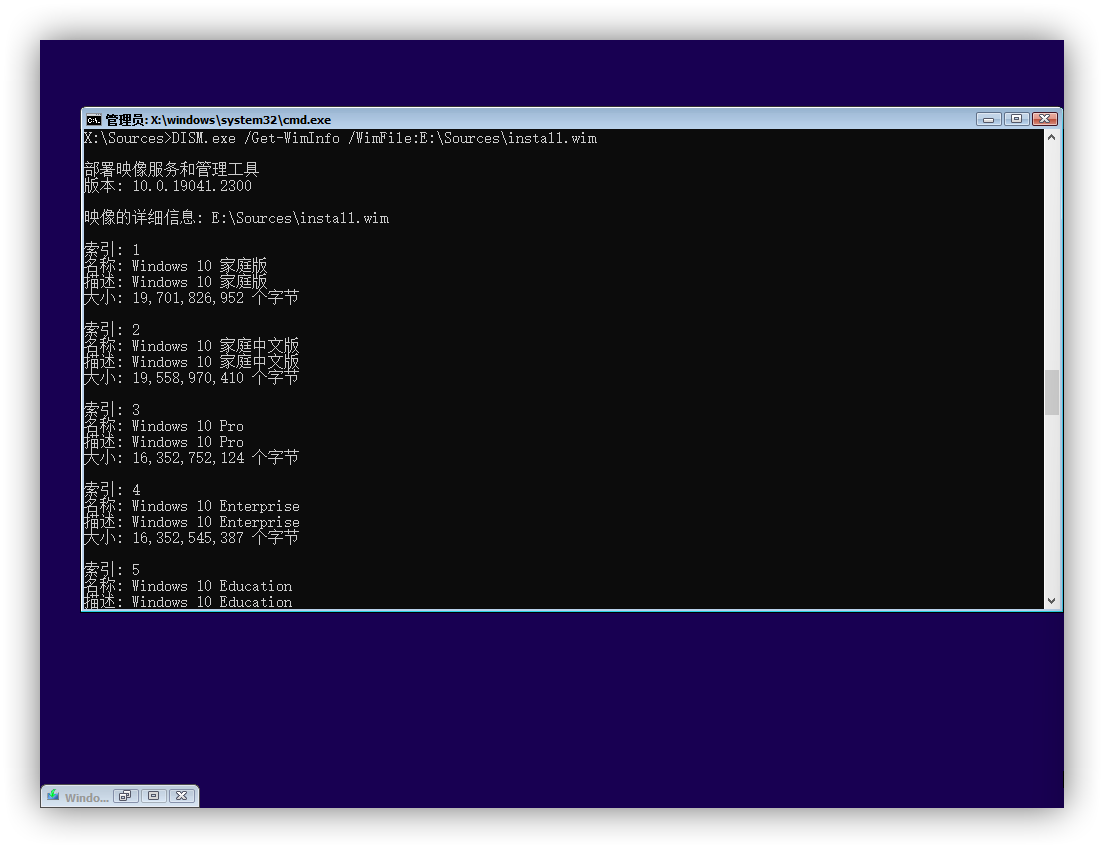
然后,再将映像部署到本地磁盘
1 | Dism.exe /Apply-Image /ImageFile:<WIM/ESD 存放路径> /Index:<映像内第几个版本> /ApplyDir:<安装的盘符>:\ |
假如我存放在 E 盘下的 sources 文件夹并命名为 install.wim,需要安装第一个版本,并安装在 C 盘,则命令如下
1 | Dism.exe /Apply-Image /ImageFile:E:\sources\install.wim /Index:1 /ApplyDir:C:\ |
等待一会,DISM 将开始部署映像
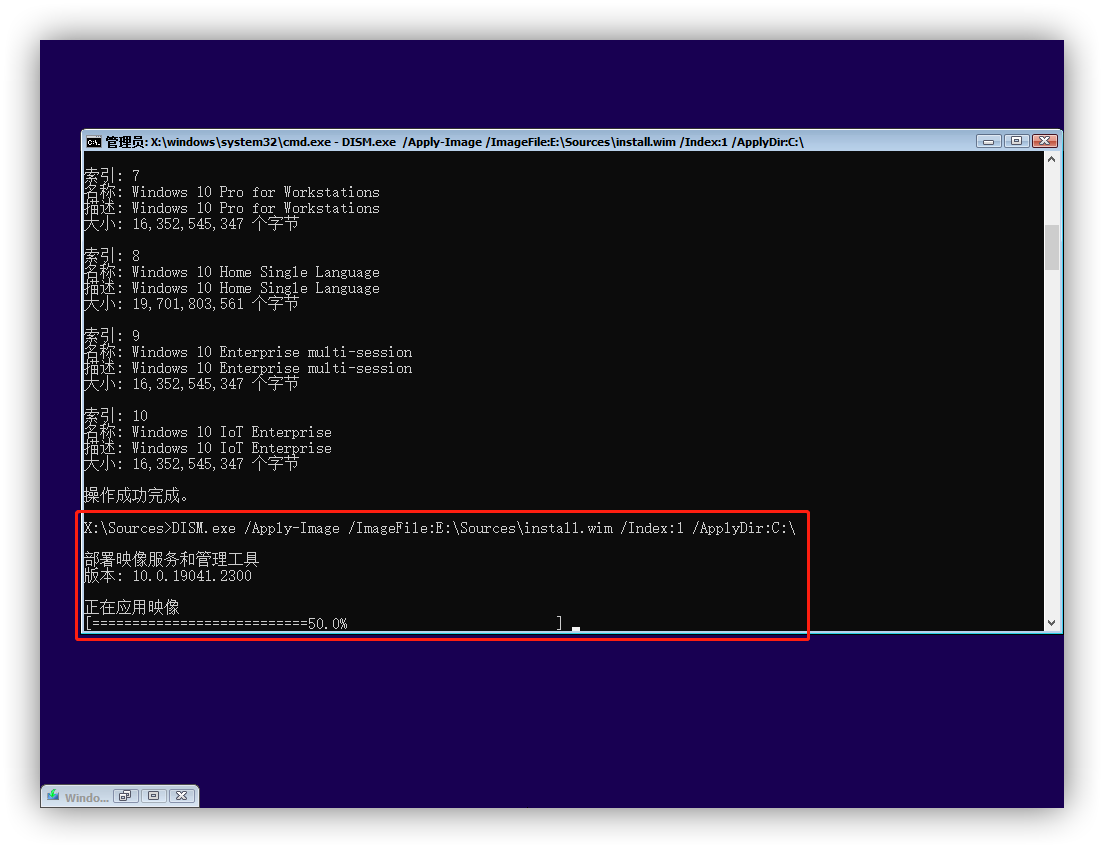
几分钟后系统就安装完成了
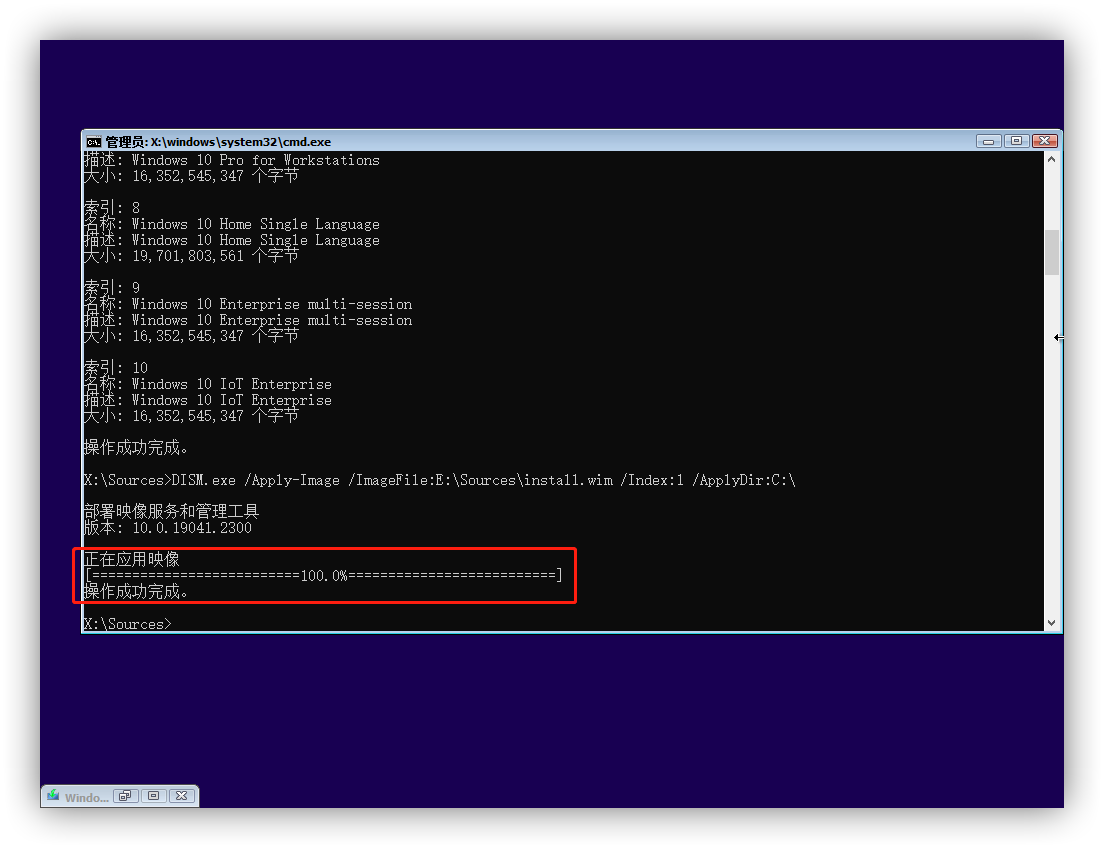
如果在 <安装的盘符>:\ 的后方加入 /WIMBoot 参数,则可以启用 WIMBoot 模式(仅限 SSD)[1]
1 | Dism.exe /Apply-Image /ImageFile:D:\wimboot.wim /ApplyDir:E: /Index:1 /WIMBoot |

修复引导
1 | BCDBoot <系统盘盘符>:\Windows /s <EFI 分区盘符>: /f ALL |
或(/l 为小写的 L)
1 | BCDBoot <系统盘盘符>:\Windows /s <EFI 分区盘符>: /f UEFI /l <语言> |
若系统盘盘符为 C,EFI 分区盘符为 Z,则命令如下(语言设为 zh-cn)
1 | BCDBoot C:\Windows /s Z: /f ALL |
或(/l 为小写的 L)
1 | BCDBoot C:\Windows /s Z: /f UEFI /l zh-cn |
有关 BCDBoot 命令行选项的内容,请参阅:BCDBoot 命令行选项 | Microsoft Learn
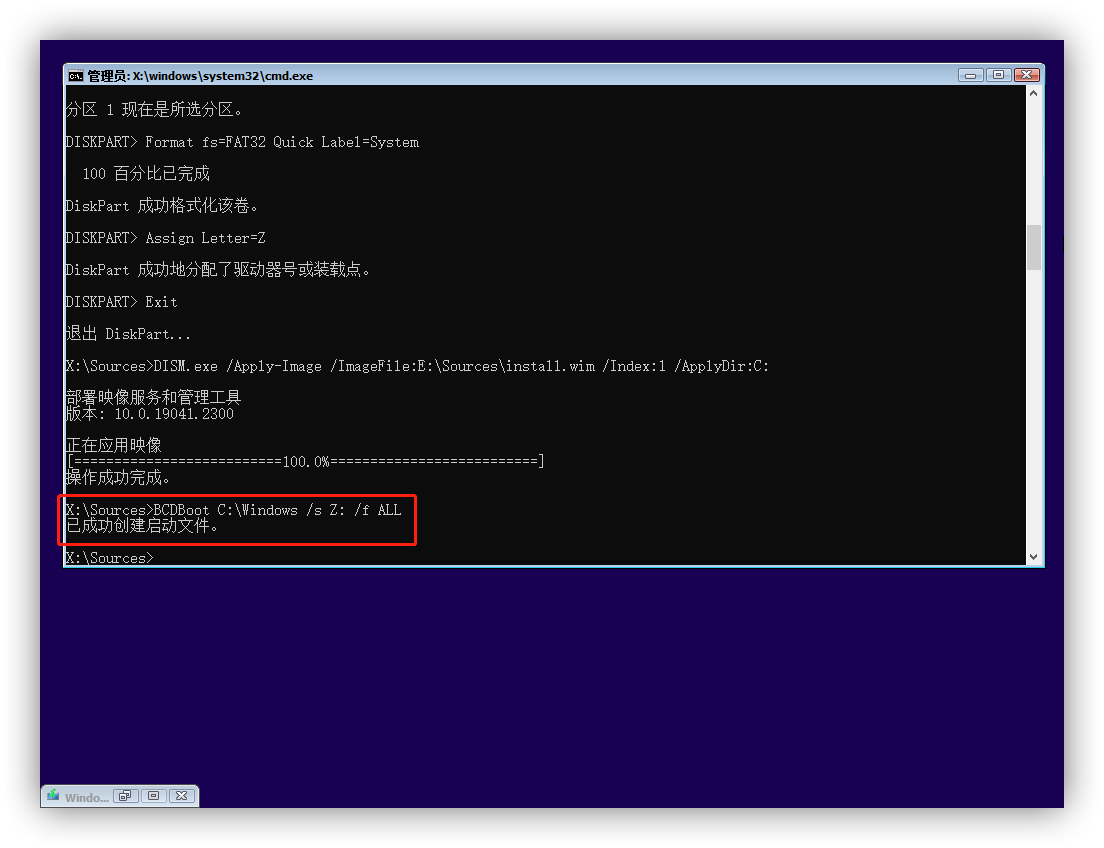
最后重启计算机即可看到 Windows 启动了