更改 Windows 引导模式
在 BIOS 更改引导方式
物理机
物理机请自行搜索:
格式为“主板厂家名 + 主板型号 + 怎么切换 UEFI 启动”,如“技嘉 Z390 GAMINGX 怎么切换 UEFI 启动”
虚拟机
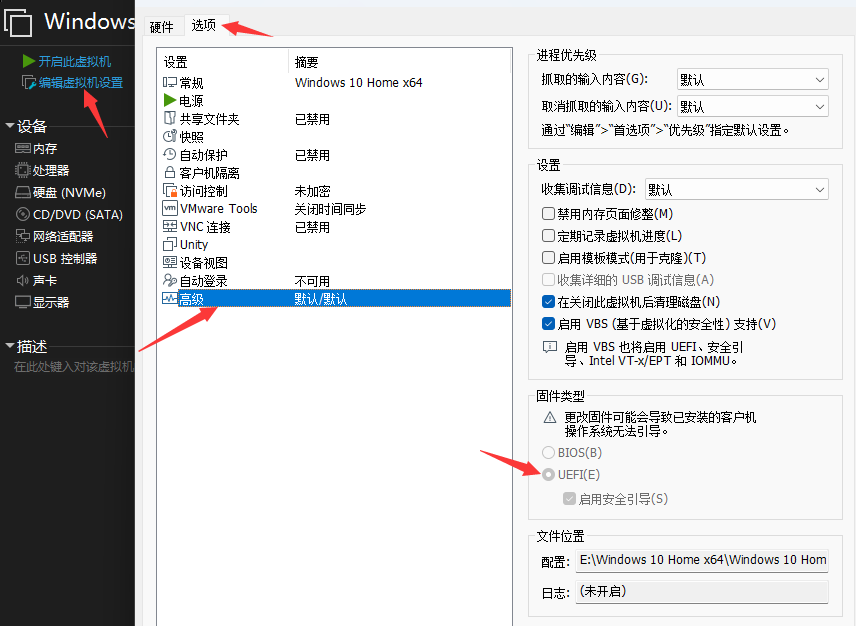
打开 VNware Workstation,点击“虚拟机设置” > “选项” > “高级” > “UEFI”(早些版本中只会显示 EFI 的复选框)
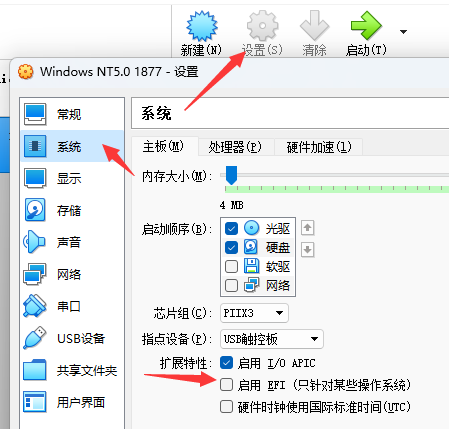
如果是 VirtualBox 则为虚拟机 > “设置” > “系统” > “启用 EFI”
进入 PE
更改磁盘为 GUID 模式并新建分区
进入系统后打开“分区工具 DiskGenius”

选中硬盘(不是分区)并右键 > “转换分区表类型为 GUID 格式” > “保存”
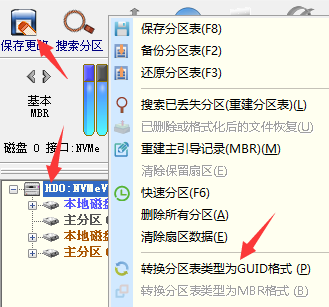
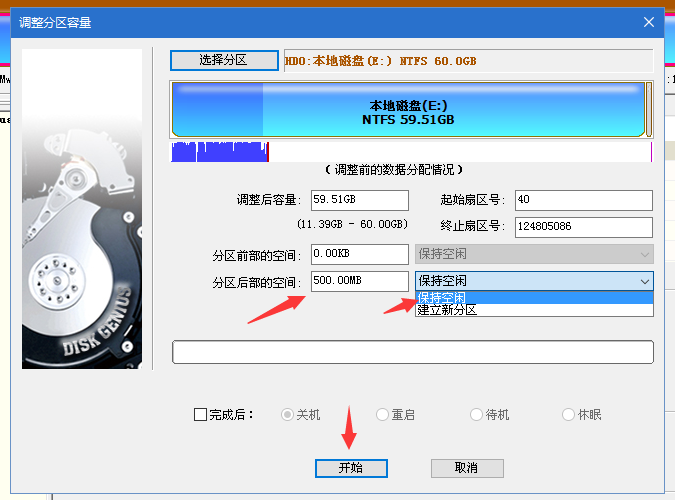
保存完后随意选择一个分区(不是硬盘)并右键 > “拆分分区”
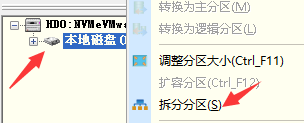
在分区后的空间那里输入 500.00MB100MB 即可,然后选择“保持空闲”,点击“完成”
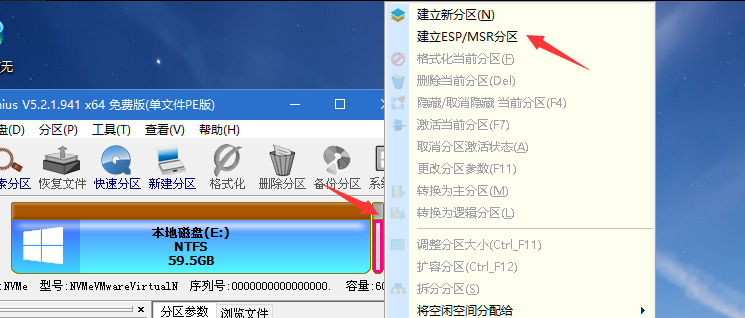
完成后右键分出来的空白分区,选择“建立 ESP/MSR 分区”
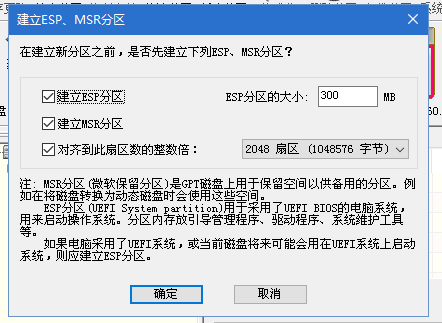
把三个复选框都选上,然后按照这样设置,除了 MSR 之外的复选框都勾选,ESP 分区大小设为 100 MB,点击“确定”
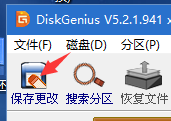
最后点击保存,完成后退出 DiskGenius
修复引导
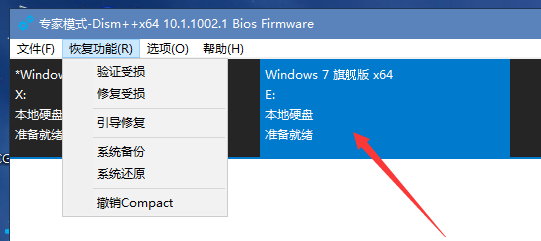
点开桌面上的“Dism++”并忽略报错
点击上方的“恢复功能(R)” > “引导修复”(需要先点击旁边选中的 Windows)
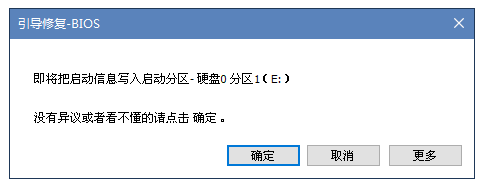
直接点击“确定”即可
然后重启就可以了