虚拟机安装 MS-DOS 7.10
前言
此文章 VMware Workstation Pro 下进行,操作可能会有出入
准备工具
已安装好的再分发版本(兼容性为 Workstation 11.x,.ovf 格式)(已同步至资源列表)
配置:1 处理器数 1 核心数,16 MB 内存,2 GB 硬盘,移除 CD-ROM 驱动器,添加软盘驱动器
创建虚拟机
除以下给出的推荐设置外,其他的请按照默认配置进行选择
“客户机操作系统”中选择“其他”,“版本”中选择“MS-DOS”
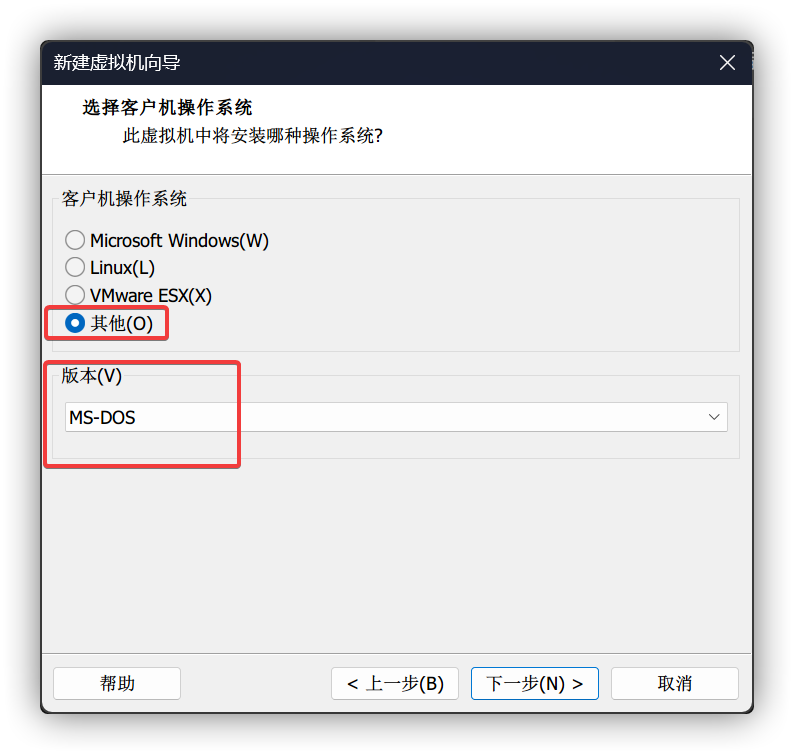
创建磁盘文件时,选择“将虚拟磁盘存储为单个文件”
将虚拟磁盘文件存储为单个文件可以提高一部分磁盘性能
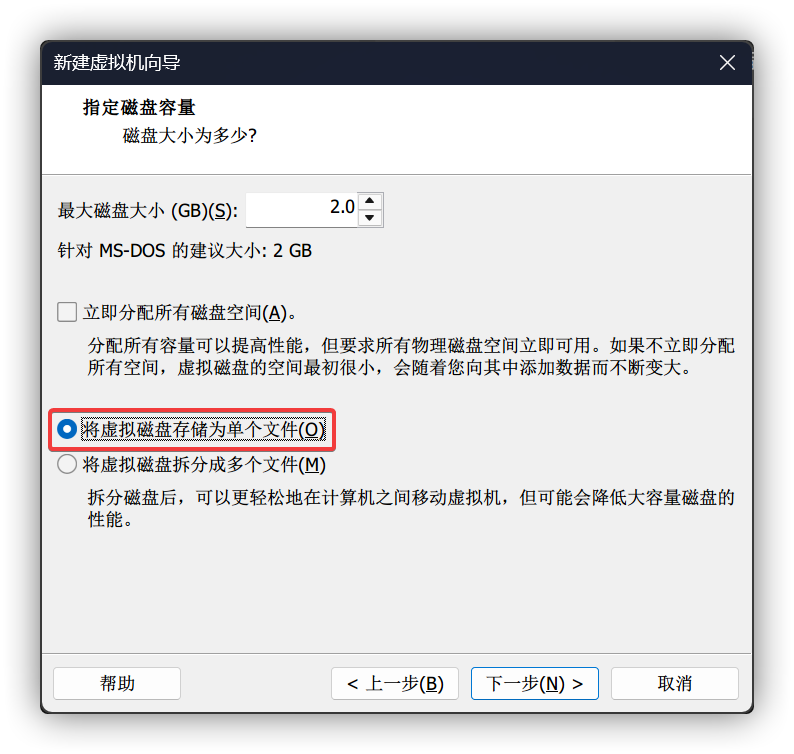
完成后,点击“编辑虚拟机设置”,在 CD/DVD 设备中选择连接到 dos71cd.iso 文件
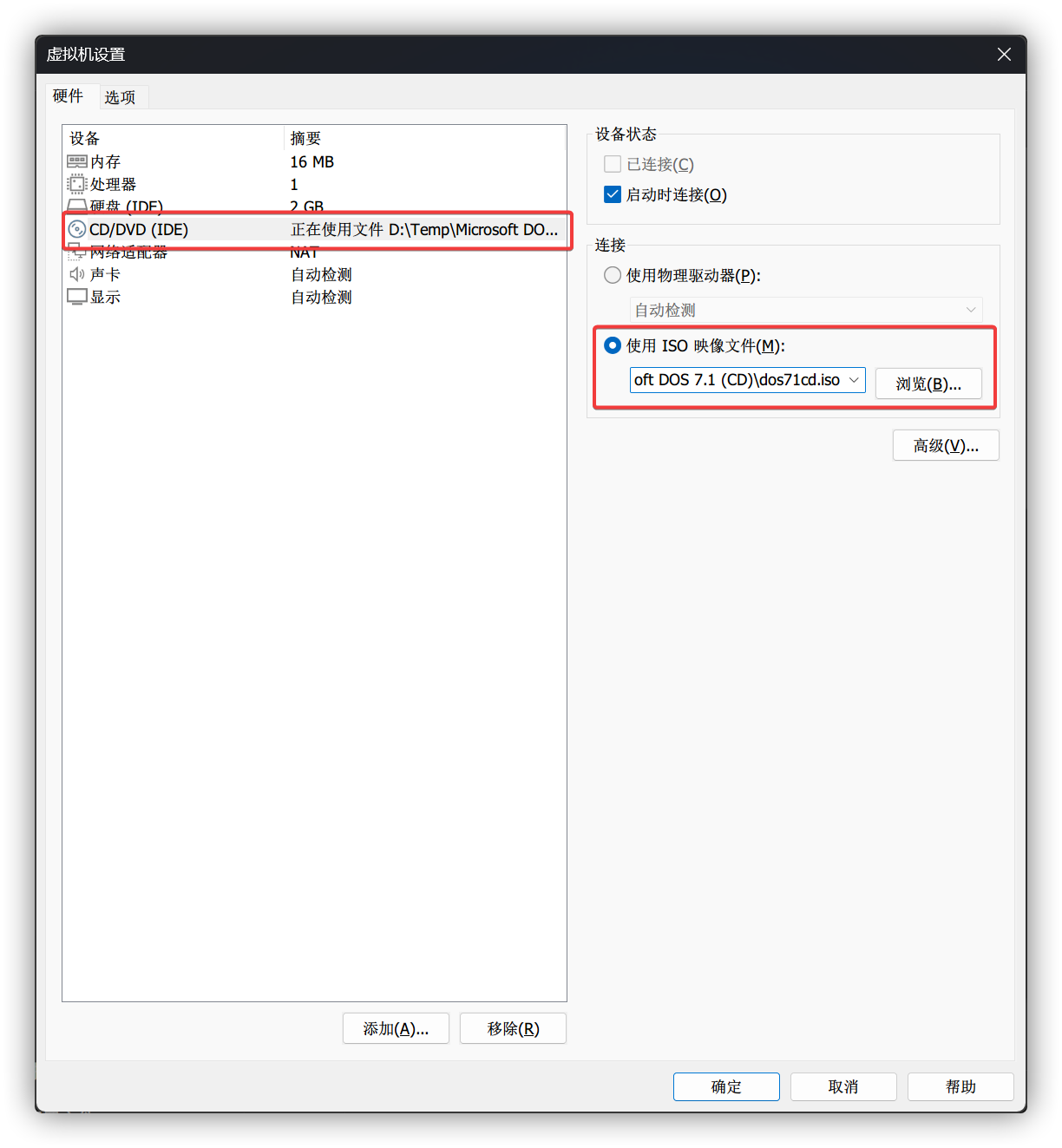
完成后点击“确定”以保存虚拟机设置
修改启动顺序
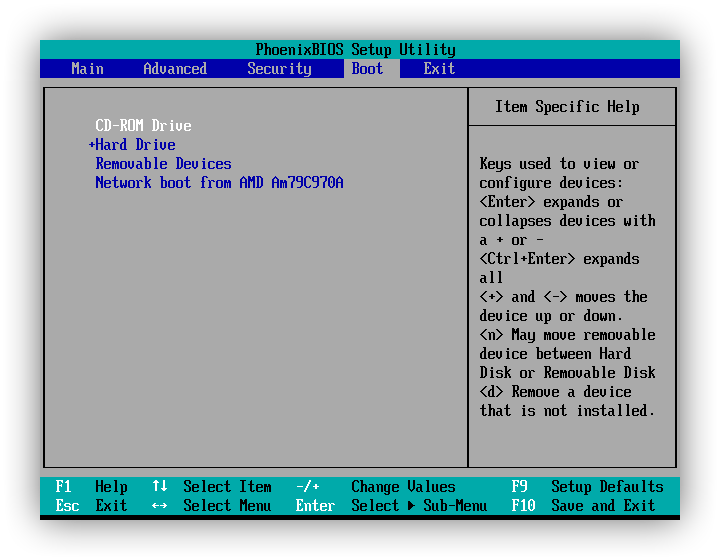
第一次向导完成之后,虽然创建了分区,但是引导是不正确的,需要手动到 BIOS 里调整启动顺序,将 ISO 调整为第一个
点击 VMware Workstation Pro 顶部菜单栏的“虚拟机(M)” > “电源(P)” > “打开电源时进入固件(F)v”
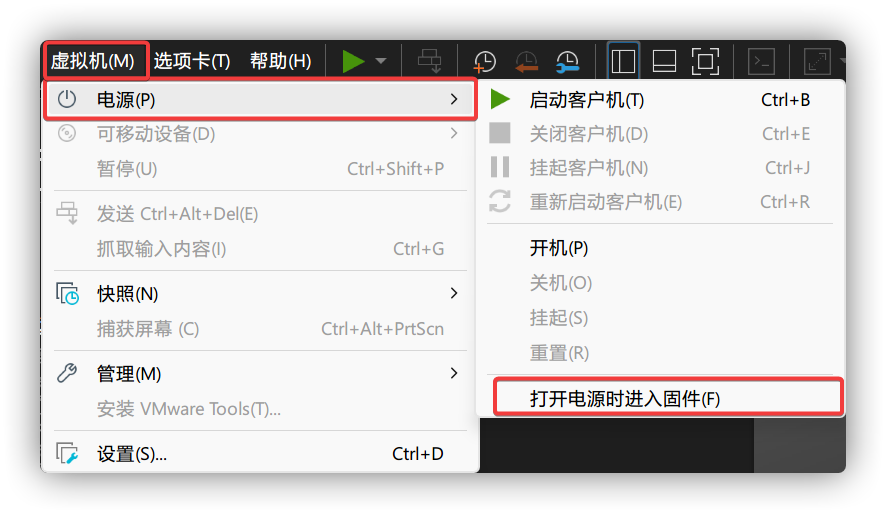
用 → 键切换标签页到 Boot,再使用 ↓ 键切换光标到 CD-ROM Drive,按下两次 + 键将其移至顶部,随后按下 F10 以保存设置,选择 Yes 以继续重启
安装系统
第一次向导
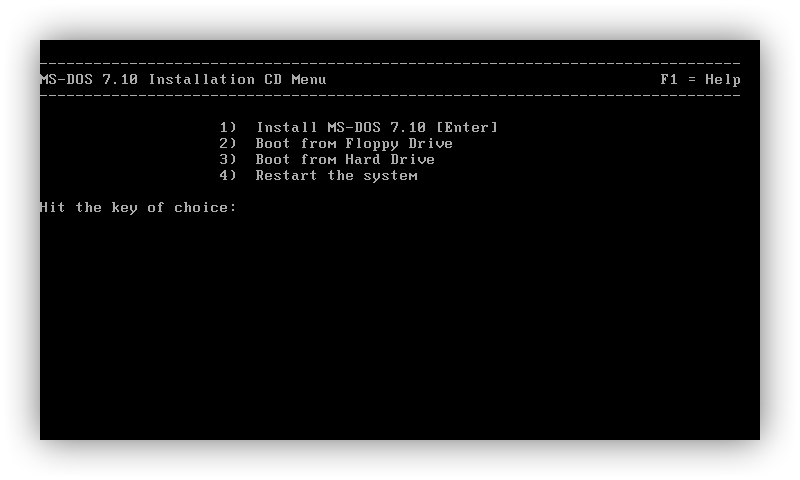
在 Installation CD Menu 中,输入 1 并按下 Enter 以回车来开始安装 MS-DOS 7.10
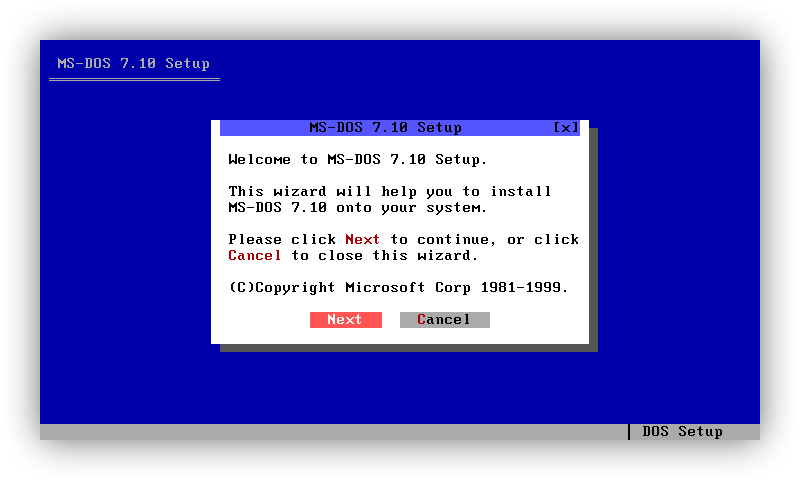
第一次向导的界面,一直按 Next 即可
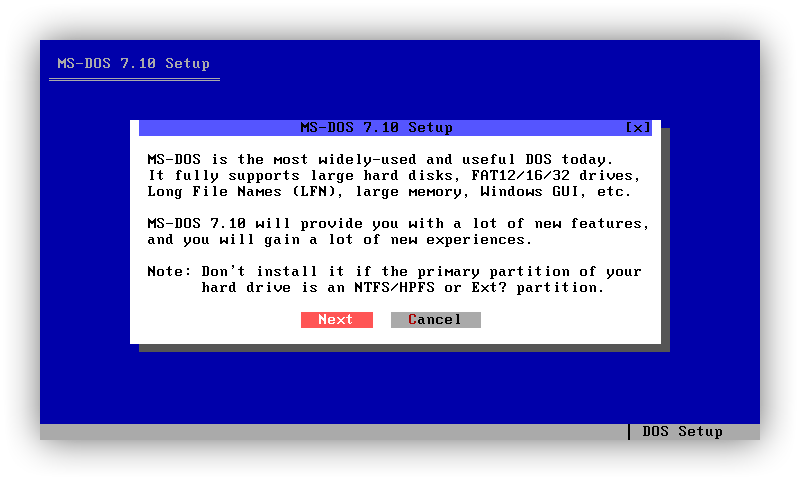
选择 I agree. 以遵守并同意许可,随后点击 Next
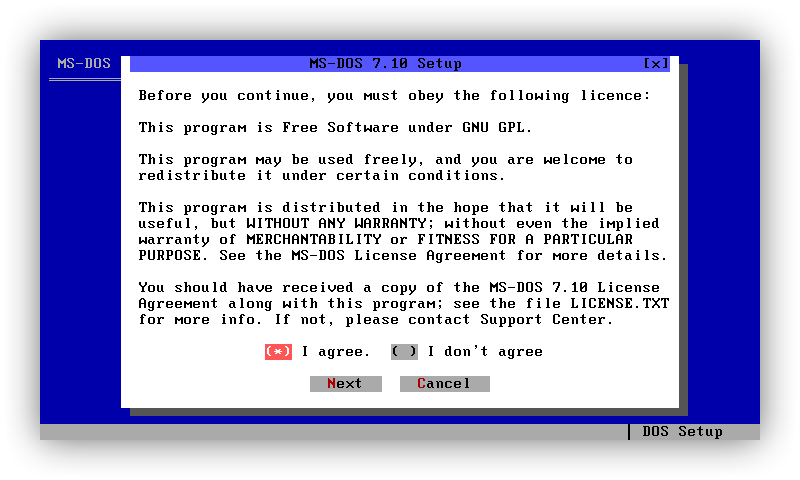
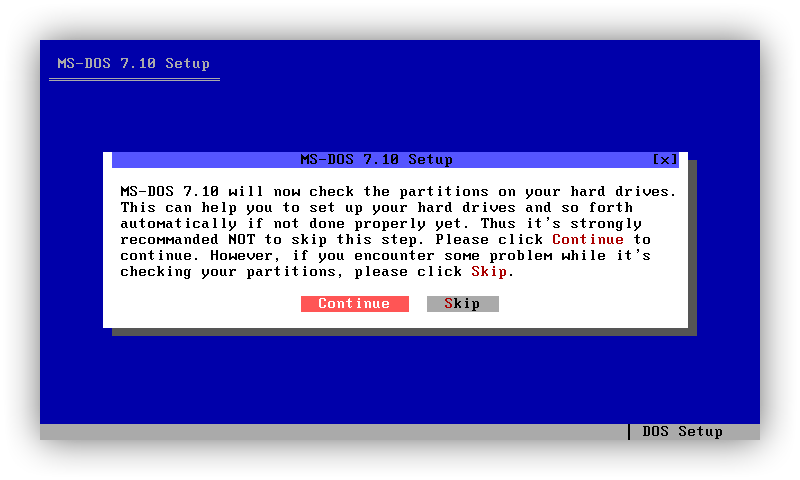
点击 Continue 以继续同意风险并创建分区
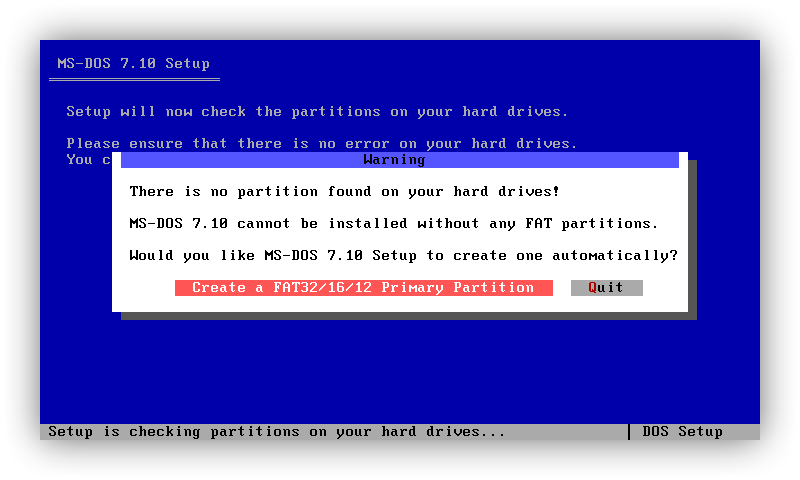
点击 Create a FAT32/16/12 Primary-Partition 来创建主分区
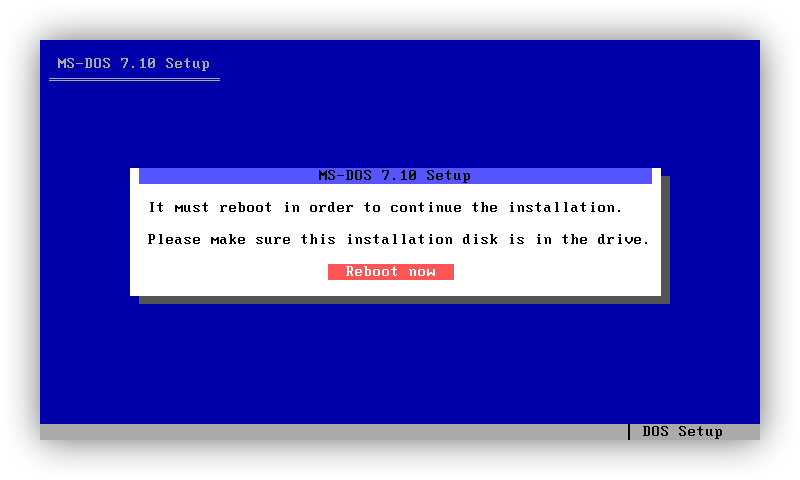
点击 Reboot now 以重启 MS-DOS 7.10 来完成第一次向导
第二次向导
在 Installation CD Menu 中,输入 1 并按下 Enter 以回车来开始安装 MS-DOS 7.10
第一次向导的界面,一直按 Next 即可
选择 I agree. 以遵守并同意许可,随后点击 Next
此处选择 Continue 以选择自动创建分区
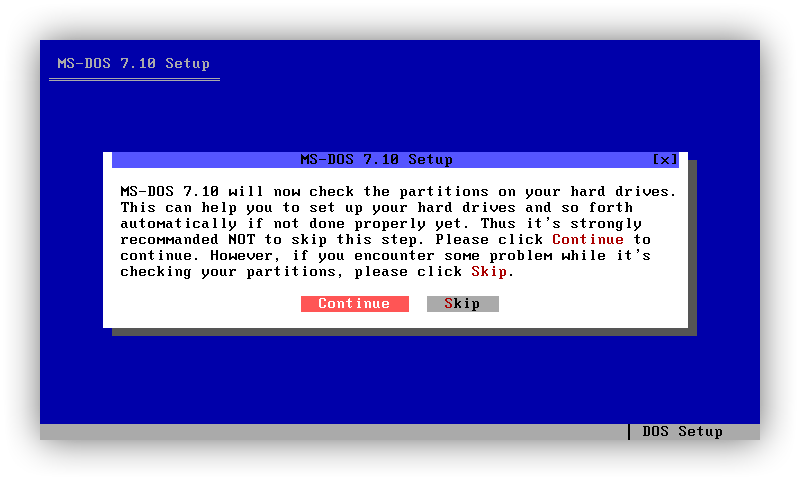
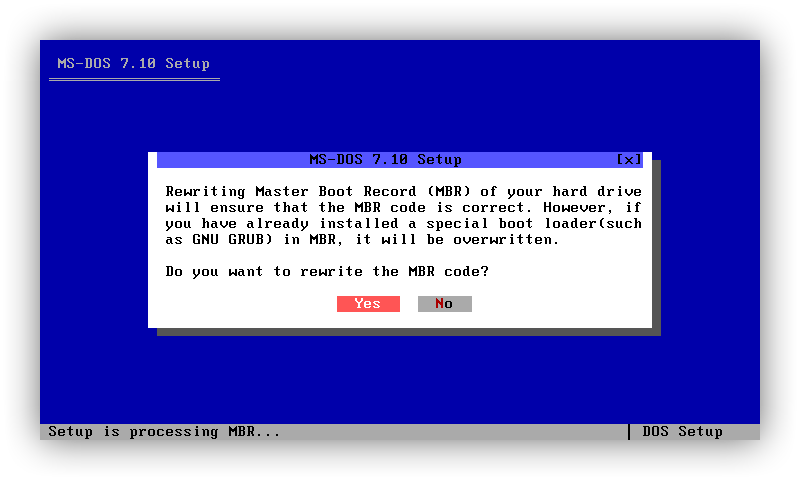
选择 Yes 以重建 MBR
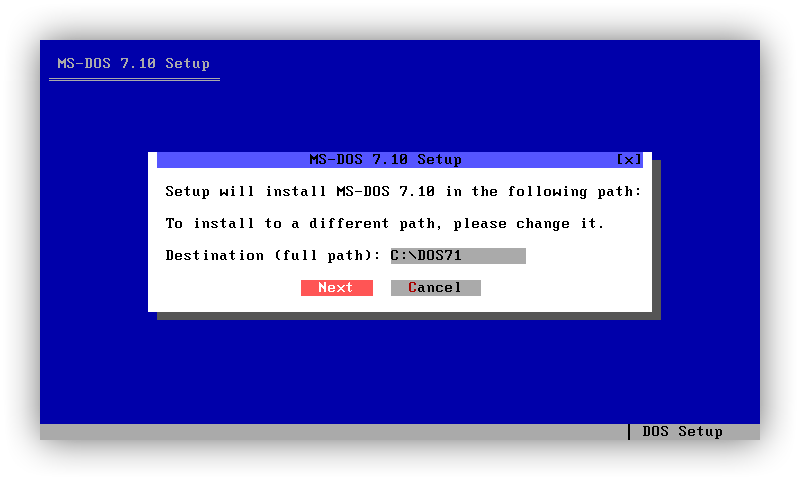
选择 MS-DOS 7.10 的安装路径,如果没有异议或不知道的直接选择 Yes 以下一步
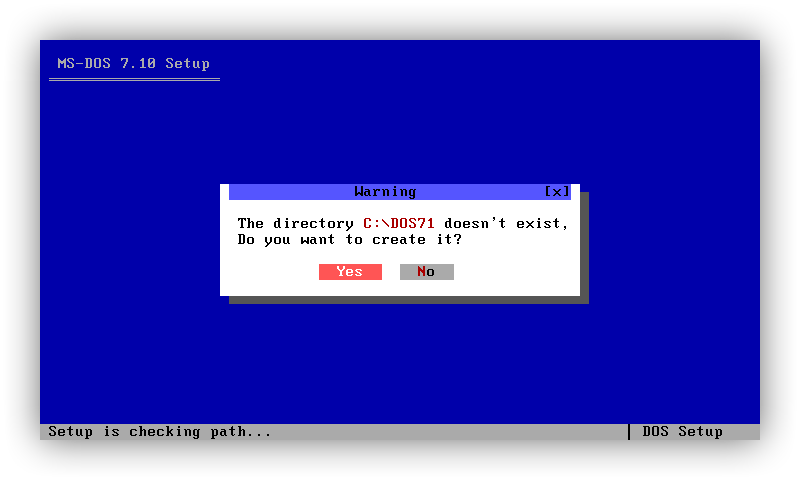
选择 Yes 以创建 C:\DOS71 目录
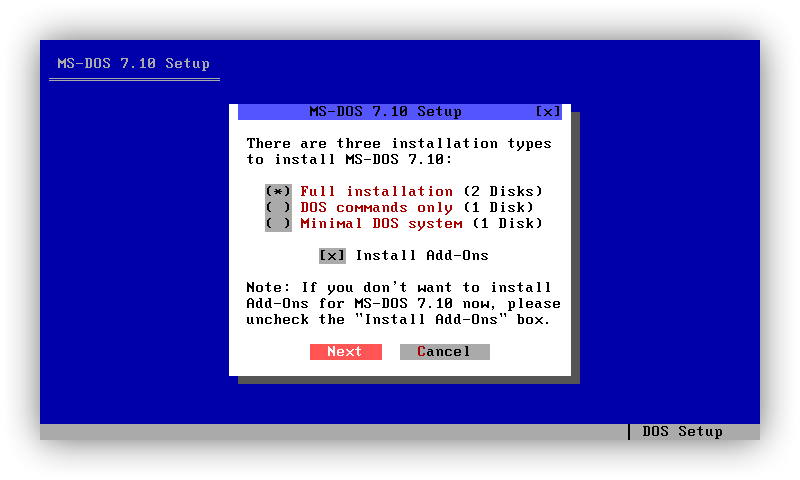
选择默认的安装类型即可,选择 Next 以下一步
如果不想安装扩展,请取消复选 Install Add-Ons
选项与注释如下:
| 选项 | 注释 |
|---|---|
| Full Installation | 完全安装 |
| DOS Commands Only | 仅 DOS 命令行 |
| Minimal DOS System | 最小化 DOS 系统 |
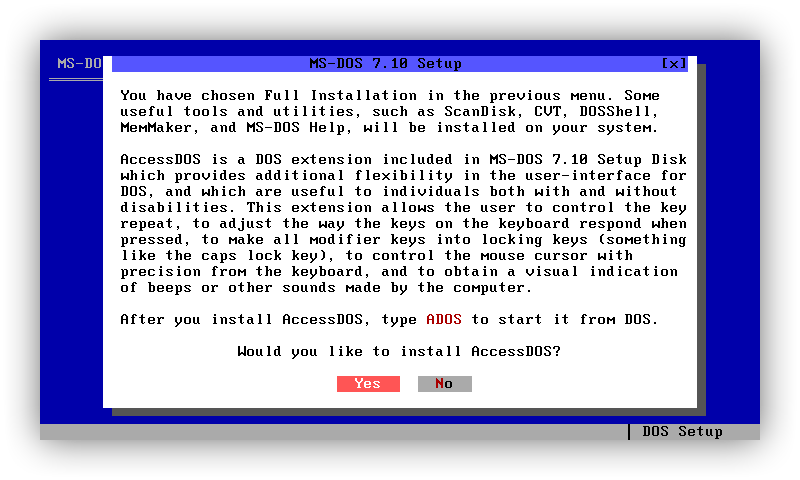
询问是否安装 AccessDOS,若不需要可以不安装(选择 No)
AccessDOS 是一套为残障人士设计的辅助工具
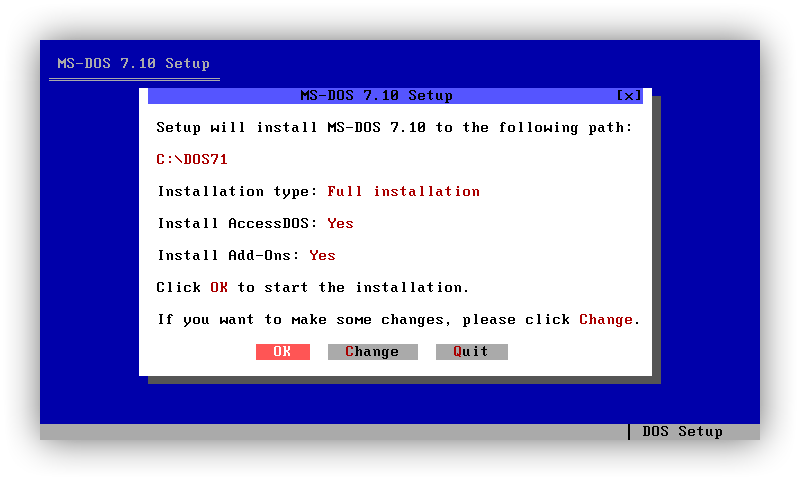
确认最终安装配置,确认无误后选择 OK 以开始安装,否则点击 Change 以返回修改配置,或点击 Quit 以退出
若你选择了 Install Add-Ons,提示让你选择 Sound Drivers 的时候,可以选择默认的 Sound Blaster AWE PnP,这是 VMware Workstation 与 VirtualBox 默认模拟的设备,具有极佳的兼容性
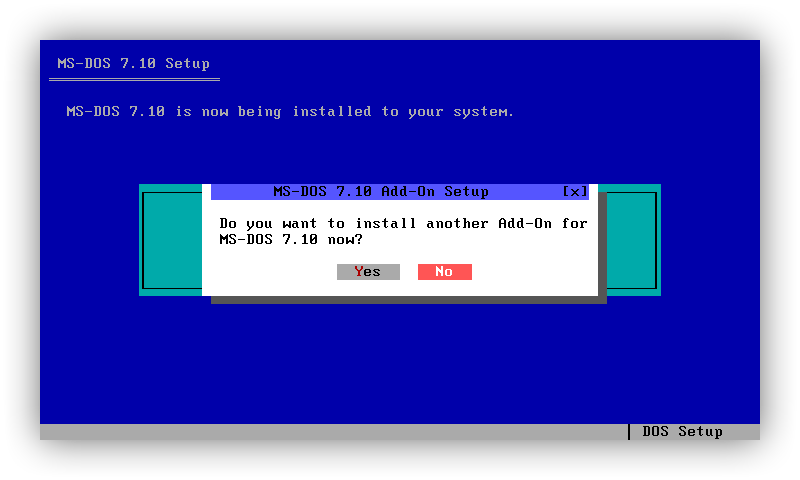
到最终的 Do you want to install another Add-On for MS-DOS 7.10 now? 的部分的时候,若你没有其他可用的 Add-Ons 源,请选择 No 以结束 Add-Ons 安装
接下来的部分有 Yes 选 Yes,有 OK 选 OK,有 Continue 选 Continue 即可
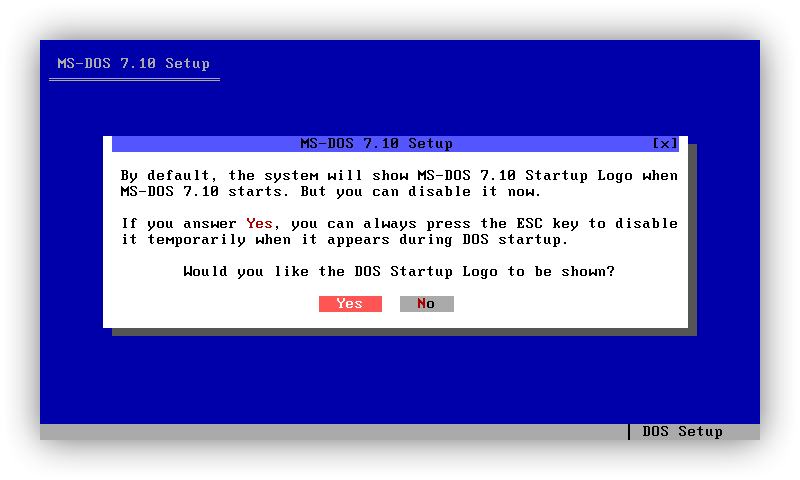
展示 DOS 启动动画
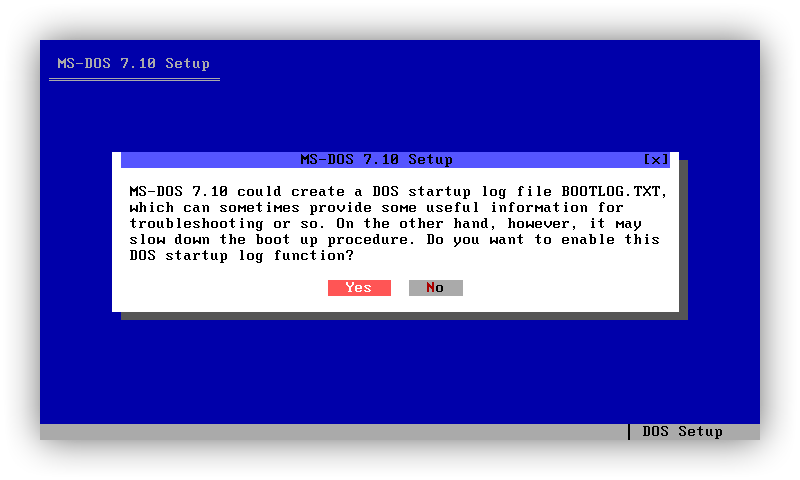
创建启动日志
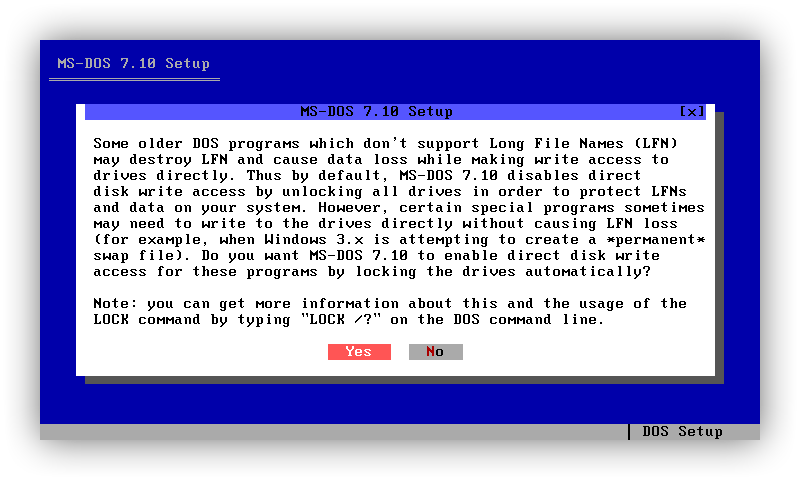
长文件名支持
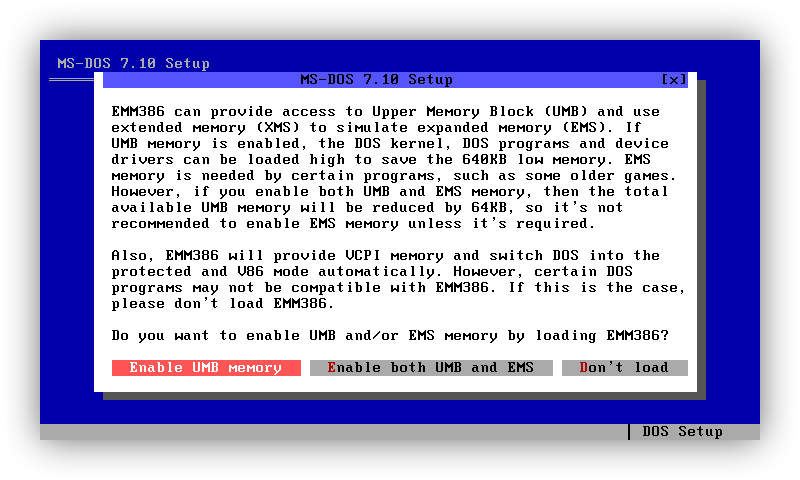
内存分配模式
选项与注释如下:
| 选项 | 注释 |
|---|---|
| Enable UMB Memory | 只是随便玩玩,运行 Win9x 基础 |
| Enable Both UMB and EMS | 运行 1992 年以前的老游戏/软件 |
| Don’t Load | 在最基本模式下,仅调试硬件 |
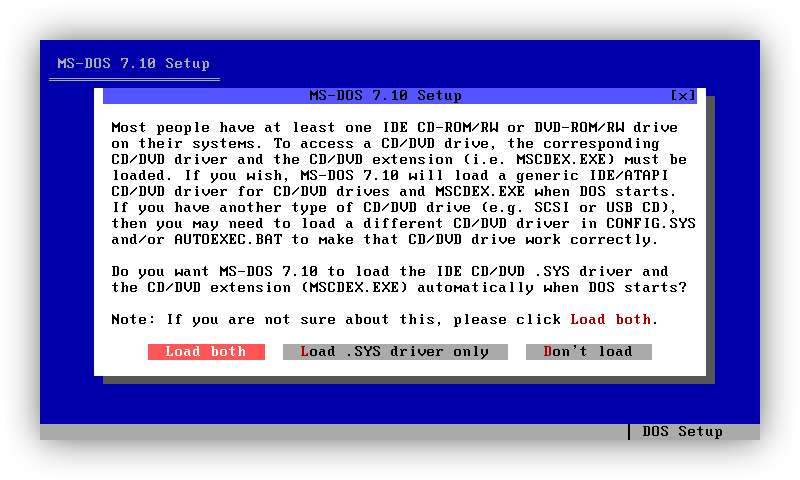
加载 CD-DVD 驱动
若不确定如何选择,请选择 Load Both
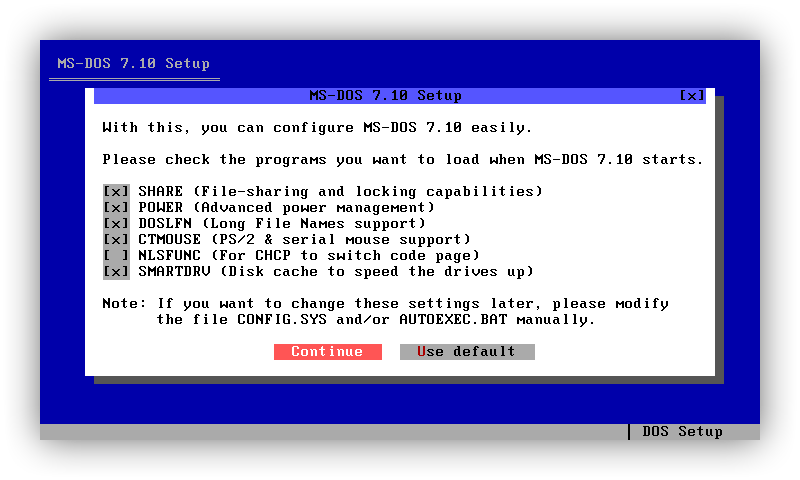
选择 DOS 启动时要运行的程序
选项、建议与注释如下:(按优先级排序)
| 选项 | 建议 | 注释 |
|---|---|---|
| SMARTDRV | 必选 | 通过在内存创建 Cache 区域,大幅度提升磁盘读写速度 |
| CTMOUSE | 必选 | 极其轻量的通用鼠标驱动 |
| DOSLFN | 推荐 | 长文件名显示,如 C:\DOCUM~1.TXT(DOS 格式)显示为 C:\Document.TXT |
| POWER | 虚拟机必选 | 调用 CPU 的 HLT 指令来降低空闲时的功耗,虚拟机下使用以避免长时间高占用 CPU |
| SHARE | 可选 | 主要用于早期的多任务环境或数据库软件,防止两个程序同时修改同一个文件导致损坏 |
| NLSFUNC | 跳过 | 提供对不同国家/地区日期、时间、货币格式及字符集的切换支持 |
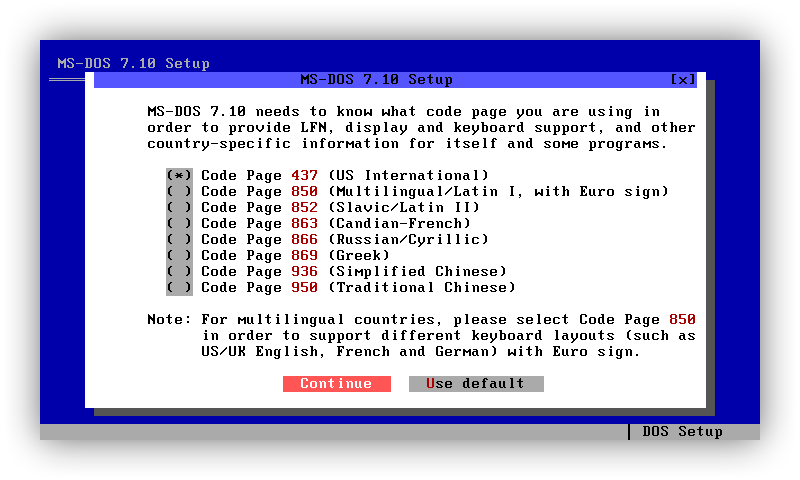
选择代码页,若不使用简体中文可以保持默认的 437 (US International) 代码页,若使用简体中文,请选择 936 (Simplified Chinese)
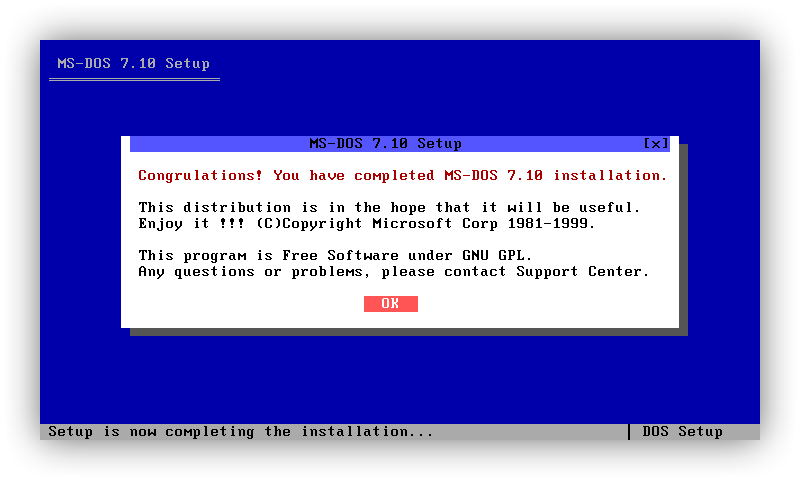
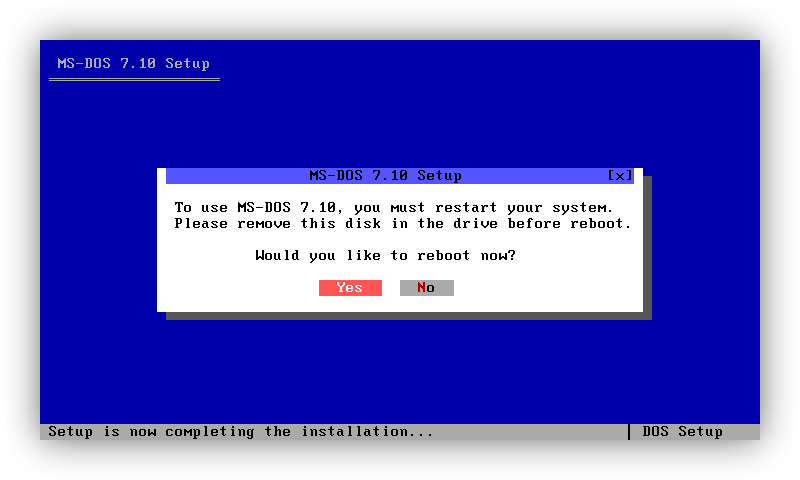
最后,完成安装,选择 OK 以完成向导,随后断开连接 CD/DVD,再选择 Yes 来重启系统以进入 MS-DOS 7.10
启动系统
最后,MS-DOS 7.10 就安装完成了
推荐重新修改启动顺序,按照默认的 Removable Devices、+Hard Drive、CD-ROM Drive 的顺序来调整
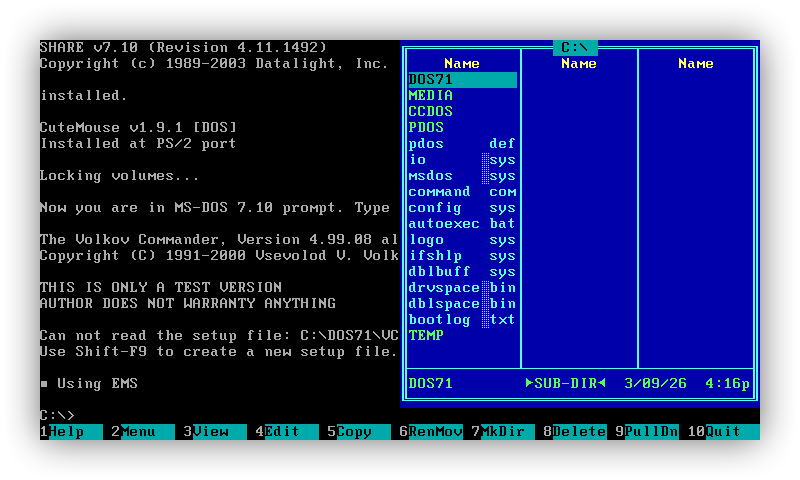
如果你安装了 Add-Ons,可以使用 shutdown 指令来关机或重启