检查 CPU 与 Windows 的架构
前言
这篇文章为了解决其他文章中,需要查找合适的系统架构,而应运而生的文章()
Windows 设置
此方法支持查看 CPU 与 Windows 的架构
打开到:Windows 设置 > 系统 > 系统信息,并找到“设备规格”部分的“系统类型”
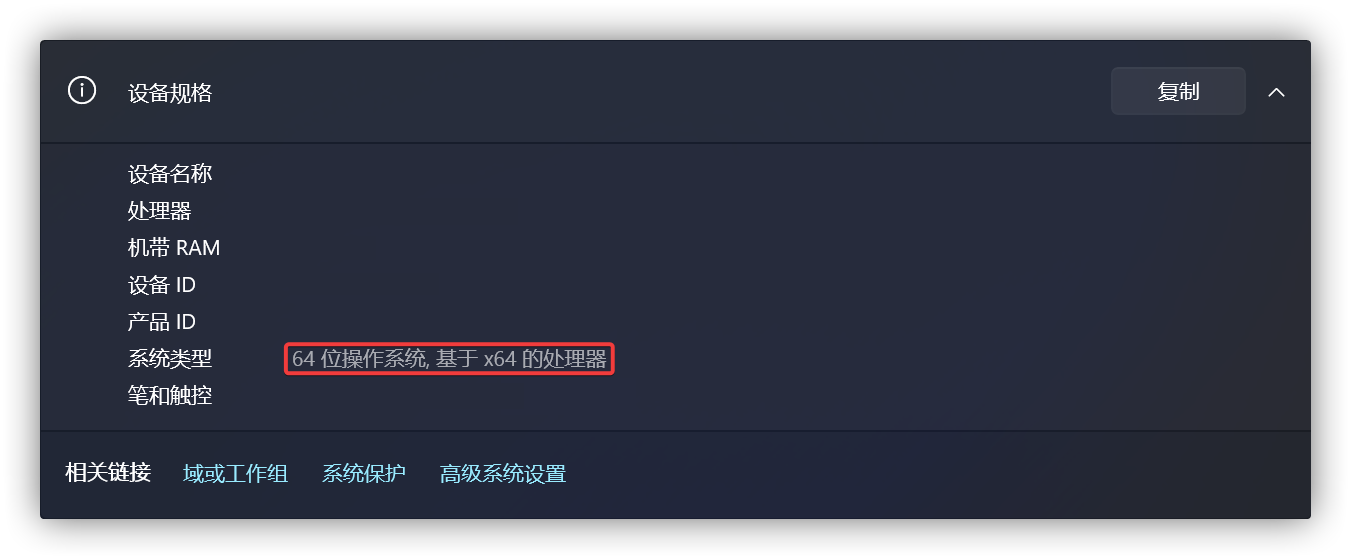
对照表如下(关于架构的解释详见关于架构):
- ARM 操作系统,基于 ARM 的处理器:CPU 与 Windows 架构皆为 ARM(ARM32)
- 32 位操作系统,基于 x86 的处理器:CPU 与 Windows 架构皆为 32 位
- 32 位操作系统,基于 x64 的处理器:CPU 架构为 64 位,但是 Windows 架构为 32 位
- 64 位操作系统,基于 ARM 的处理器:CPU 与 Windows 架构皆为 ARM64
- 64 位操作系统,基于 x64 的处理器:CPU 与 Windows 架构皆为 64 位
控制面板
此方法支持查看 CPU 与 Windows 的架构
打开到:控制面板 > 系统和安全 > 系统(仅 Windows 10 2004 更早版本)
Windows 10 2004 及往后版本请按下 WIN + R 打开“运行”,输入以下代码并按下 Enter 以回车来打开
1 | explorer.exe shell:::{BB06C0E4-D293-4f75-8A90-CB05B6477EEE} |
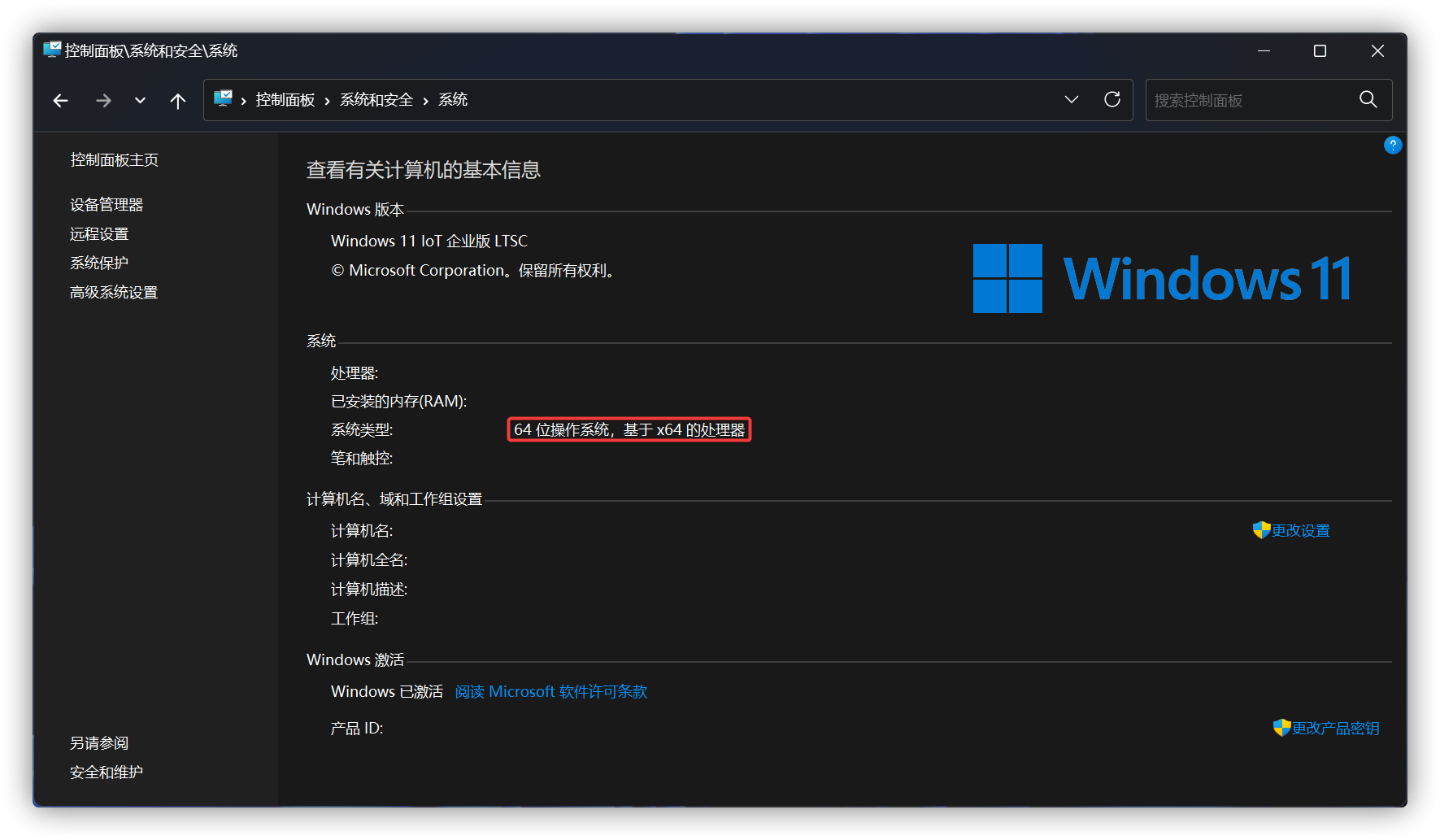
对照表如下(关于架构的解释详见关于架构):
- ARM 操作系统,基于 ARM 的处理器:CPU 与 Windows 架构皆为 ARM(ARM32)
- 32 位操作系统,基于 x86 的处理器:CPU 与 Windows 架构皆为 32 位
- 32 位操作系统,基于 x64 的处理器:CPU 架构为 64 位,但是 Windows 架构为 32 位
- 64 位操作系统,基于 ARM 的处理器:CPU 与 Windows 架构皆为 ARM64
- 64 位操作系统,基于 x64 的处理器:CPU 与 Windows 架构皆为 64 位
系统信息
此方法仅支持查看 Windows 的架构
按下 WIN + R 打开“运行”,输入以下代码并按下 Enter 以回车来打开“系统信息”
1 | msinfo32.exe |
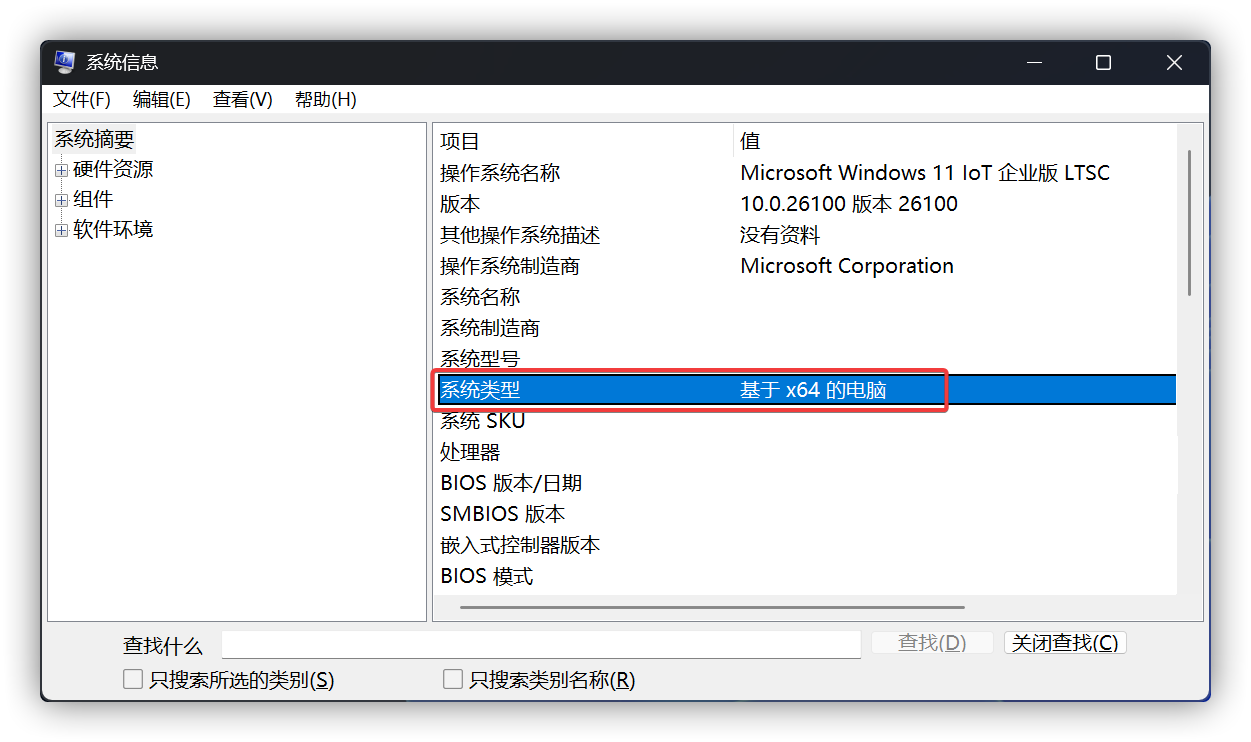
对照表如下(关于架构的解释详见关于架构):
- 基于 ARM 的电脑:Windows 架构为 ARM(ARM32)
- 基于 ARM64 的电脑:Windows 架构为 ARM64
- 基于 x64 的电脑:Windows 架构为 64 位
- 基于 x86 的电脑:Windows 架构为 32 位
systeminfo
此方法仅支持查看 Windows 的架构
请二选一执行以下操作:
- 按下 WIN + X 以打开“高级菜单”,选择“终端管理员”,“Windows PowerShell (管理员)”或“命令提示符(管理员)”
- 按下 WIN + Q 或 WIN + S 以打开“Windows 搜索”,输入
wt.exe(终端)、cmd.exe(命令提示符)或powershell.exe(Windows PowerShell),选择最佳匹配结果并点击“以管理员身份运行”
输入以下代码并按下 Enter 以回车
1 | systeminfo.exe |
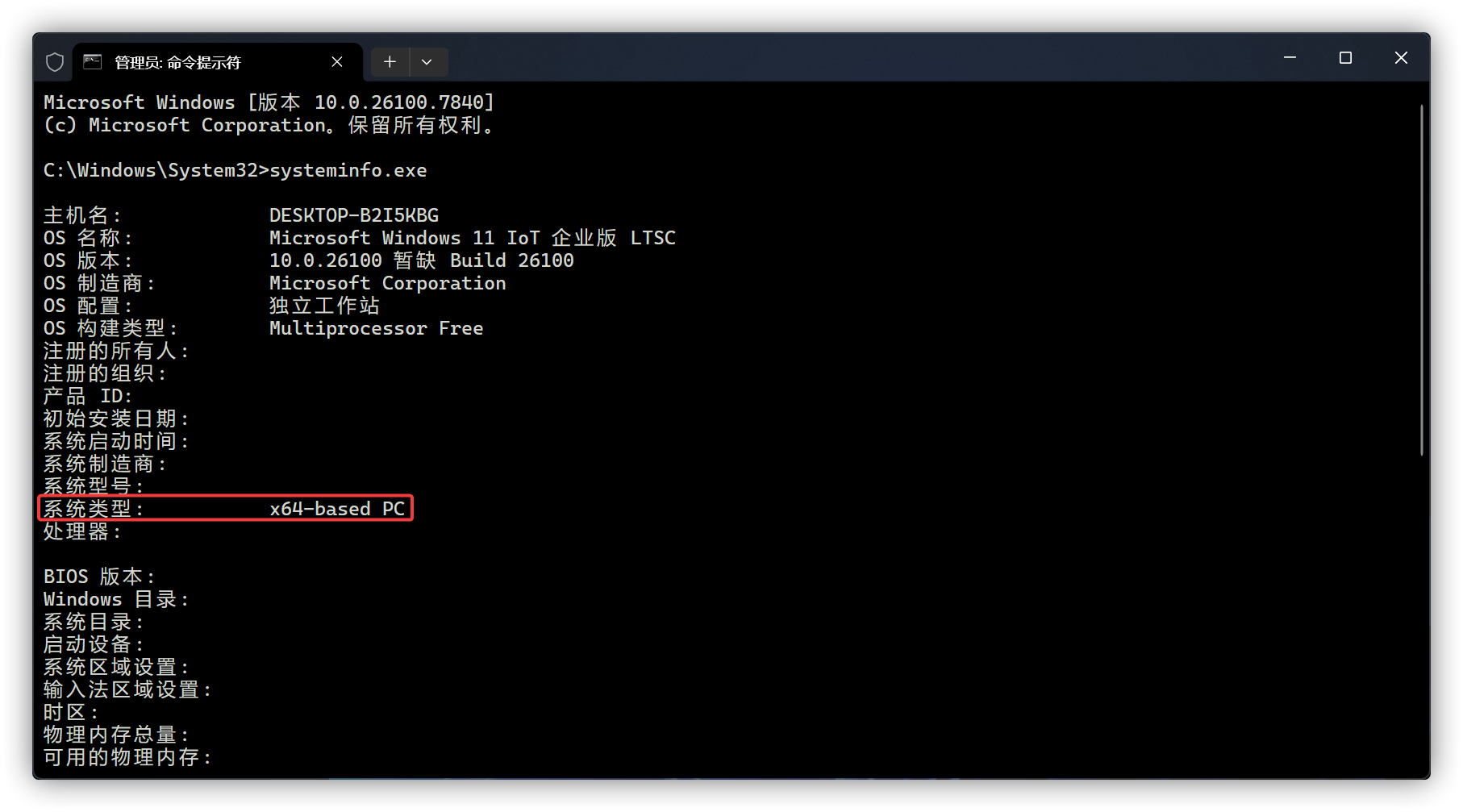
对照表如下(关于架构的解释详见关于架构):
- ARM-based PC:Windows 架构为 ARM(ARM32)
- ARM64-based PC:Windows 架构为 ARM64
- x64-based PC:Windows 架构为 64 位
- x86-based PC:Windows 架构为 32 位
PowerShell
此方法支持查看 CPU 与 Windows 的架构
请二选一执行以下操作:
- 按下 WIN + X 以打开“高级菜单”,选择“终端管理员”,“Windows PowerShell (管理员)”或“命令提示符(管理员)”
- 按下 WIN + Q 或 WIN + S 以打开“Windows 搜索”,输入
wt.exe(终端)、cmd.exe(命令提示符)或powershell.exe(Windows PowerShell),选择最佳匹配结果并点击“以管理员身份运行”
需要确保终端运行的 Shell 为 Windows PowerShell 或 PowerShell,如果运行的是 CMD(命令提示符),请输入 powershell.exe 以启动 Windows PowerShell
输入以下代码并按下 Enter 以回车
1 | Get-ComputerInfo | Select-Object CsSystemType, OsArchitecture |
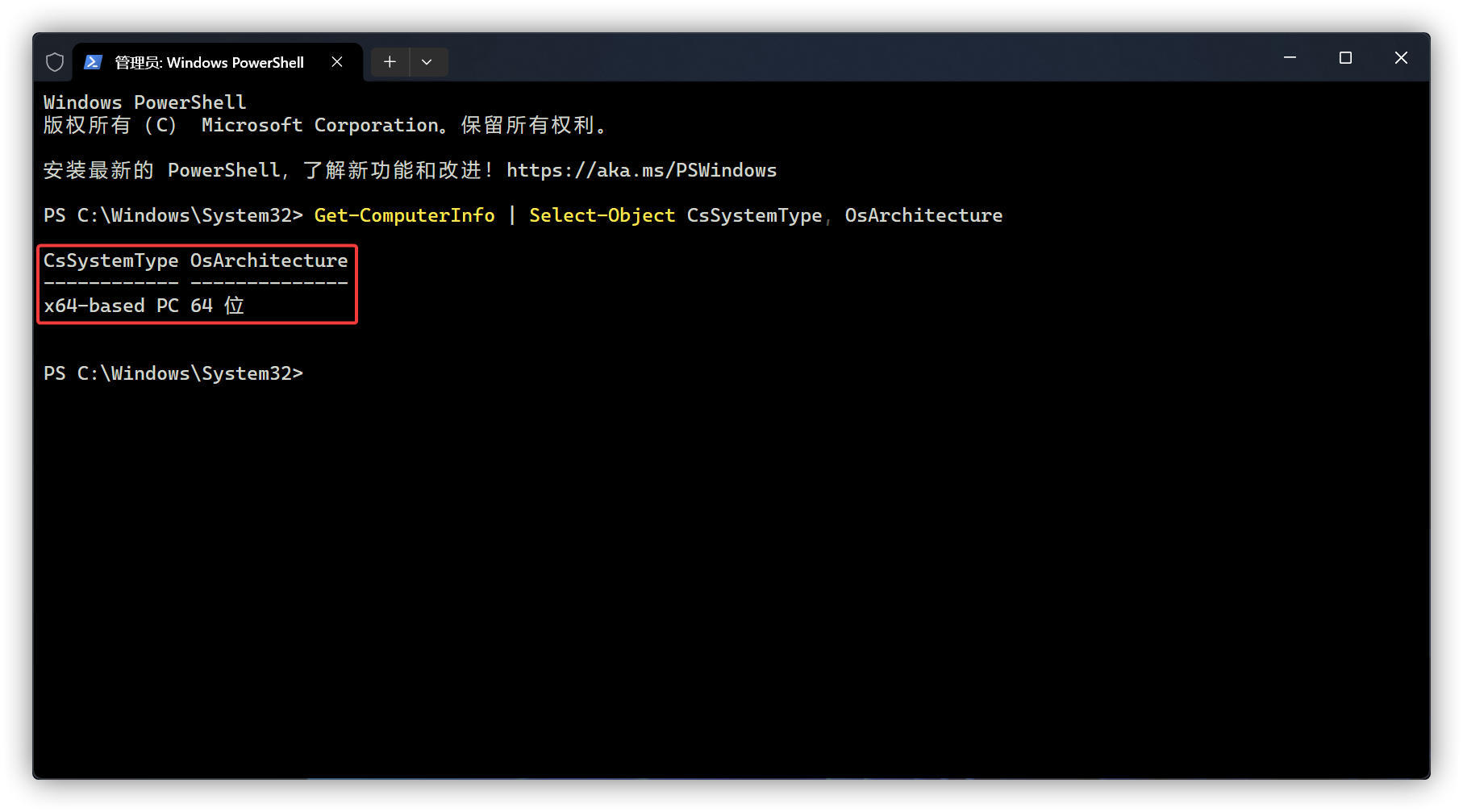
对照表如下(关于架构的解释详见关于架构):
- ARM-based PC ARM:CPU 与 Windows 架构皆为 ARM(ARM32)
- ARM64-based PC ARM64:CPU 与 Windows 架构皆为 ARM64
- x64-based PC 64 位:CPU 与 Windows 架构皆为 64 位
- x64-based PC 32 位:CPU 架构为 64 位,但是 Windows 架构为 32 位
- x86-based PC 32 位:CPU 与 Windows 架构皆为 32 位
CMD
请二选一执行以下操作:
- 按下 WIN + X 以打开“高级菜单”,选择“终端管理员”,“Windows PowerShell (管理员)”或“命令提示符(管理员)”
- 按下 WIN + Q 或 WIN + S 以打开“Windows 搜索”,输入
wt.exe(终端)、cmd.exe(命令提示符)或powershell.exe(Windows PowerShell),选择最佳匹配结果并点击“以管理员身份运行”
环境变量
此方法仅支持查看 CPU 的架构
输入以下代码并按下 Enter 以回车
1 | echo %PROCESSOR_ARCHITECTURE% |
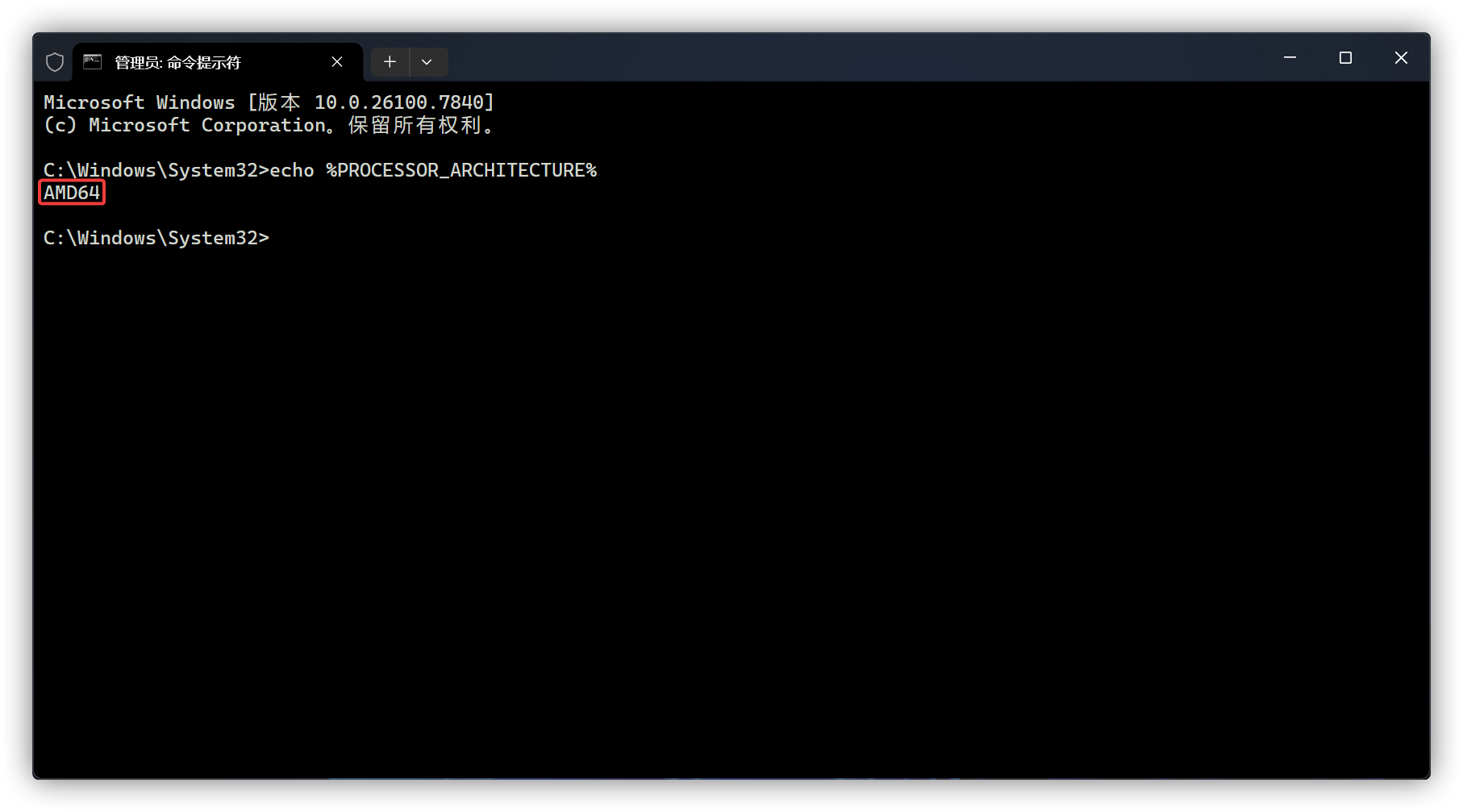
对照表如下(关于架构的解释详见关于架构):
- ARM:Windows 架构为 ARM(ARM32)
- ARM64:Windows 架构为 ARM64
- AMD64:Windows 架构为 64 位
- x86:Windows 架构为 32 位
WMIC
此方法支持查看 CPU 与 Windows 的架构
WMIC 已从 Windows 11 24H2 及更新版本中移除,详情请参阅:Windows 客户端的已弃用功能 | Microsoft Learn
输入以下代码并按下 Enter 以回车
1 | WMIC OS GET OSArchitecture & WMIC CPU GET Architecture |
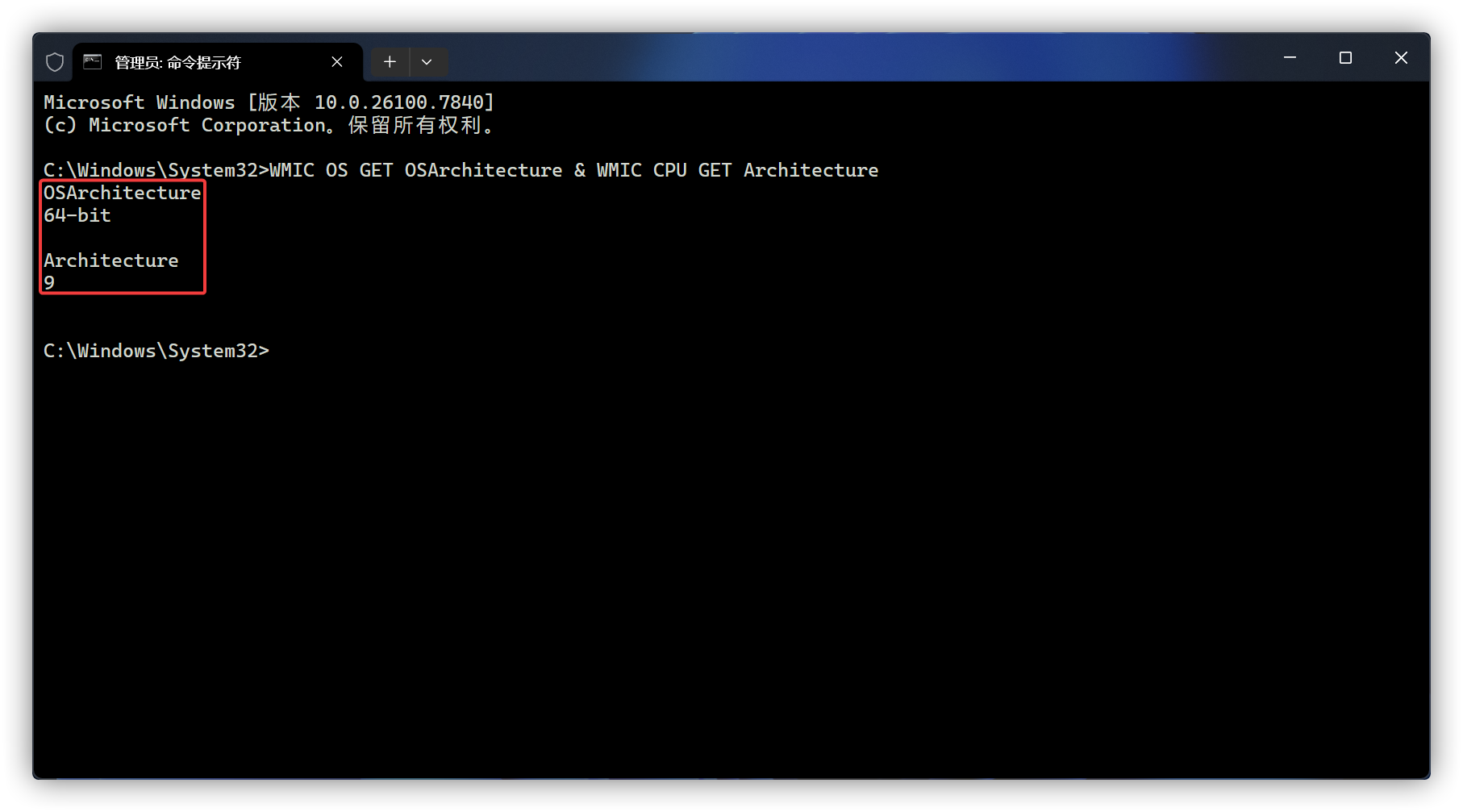
对照表如下(关于架构的解释详见关于架构):
OSArchitecture:
- ARM:Windows 架构为 ARM(ARM32)
- ARM64:Windows 架构为 ARM64
- 64-bit:Windows 架构为 64 位
- 32-bit:Windows 架构为 32 位
Architecture:
- 0:x86
- 1:MIPS(已在现代 Windows 弃用)
- 2:Alpha(已在现代 Windows 弃用)
- 3:PowerPC(已在现代 Windows 弃用)
- 5:ARM
- 6:Itanium(已在现代 Windows 弃用)
- 9:x64
- 12:ARM64
后记
关于架构
ARM32与ARM64统称ARM 架构- ARM:一般指 32 位的 ARM 指令集(ARM32),称为
ARM、ARM32、AArch32、ARMv7(包括往前的版本)、armhf、armeabi-v7a或armel - ARM64:一般指 64 位的 ARM 指令集,称为
ARM64、AArch64或ARMv8(包括往后的版本)
- ARM:一般指 32 位的 ARM 指令集(ARM32),称为
x86和x64统称x86 架构- x86:一般指 32 位的 x86 指令集,称为
x86、x32、IA-32、32-bit、i386/i486/i586/i686或Win32 - x64:一般指 64 位的 x86 指令集,称为
x64、AMD64、Intel64、x86_64、64-bit或Win64
- x86:一般指 32 位的 x86 指令集,称为
IA-64统称安腾架构- IA-64:指 IA-64 的指令集,不隶属于
x86家族,称为IA-64、Itanium或安腾
- IA-64:指 IA-64 的指令集,不隶属于