创建个简单的安装程序
前言
准备工具
- NSIS 3.06.1.0 第三方汉化(已同步至资源列表)
编写脚本
创建脚本
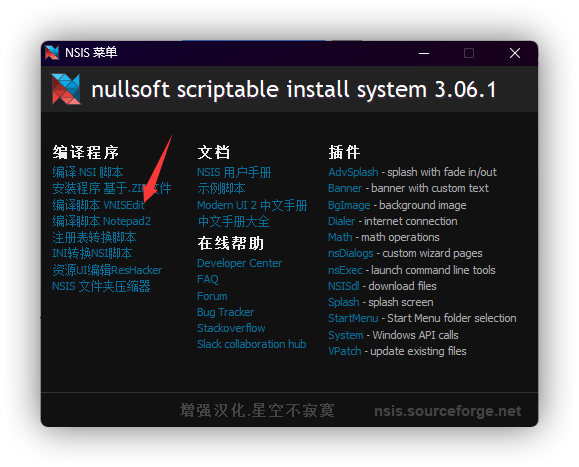
点击“编译脚本 VNISedit”
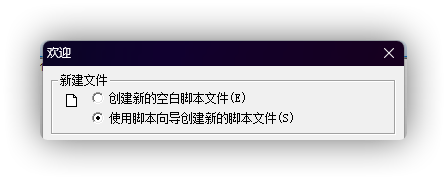
在欢迎页中选择“使用脚本向导创建新的脚本文件(S)”
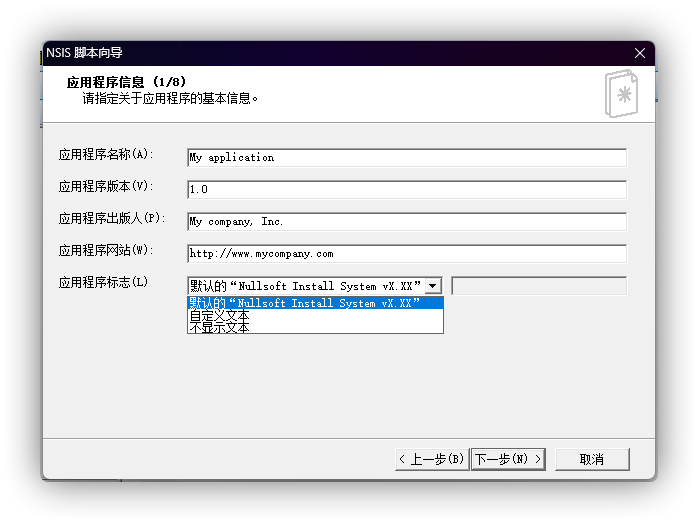
更改信息
1.
- “应用程序名称(A)”填写程序名称
- “应用程序版本(V)”填写版本号
- “应用程序出版人(P)”填写你的名字(或其他名称或不填)
- “应用程序网站(W)”填写网站主页(可不填)
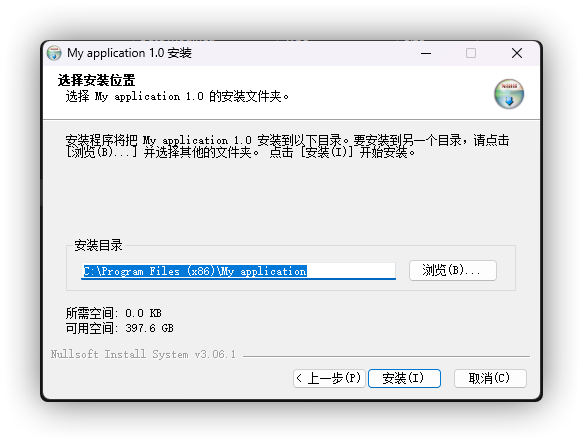
- “应用程序标志(L)”可改可不改(体现在安装程序时左下角的名称)
2.
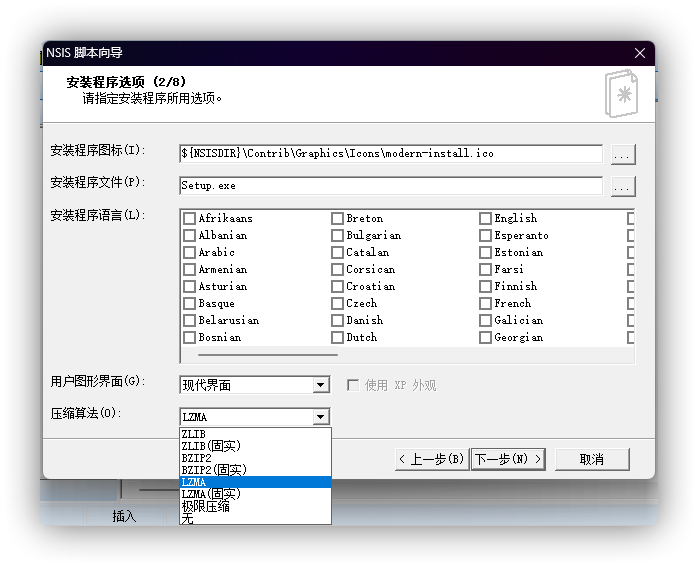
- “安装程序图标(I)”旁边的
...来选择安装程序图标(需为ico后缀) - “安装程序文件(P)”为安装程序默认名称
- “安装程序语言(L)”选择
SimpChinese(简体中文) - “压缩算法(O)”默认
LZMA
3.
“快闪屏幕和背景窗口”可以跳过
4.
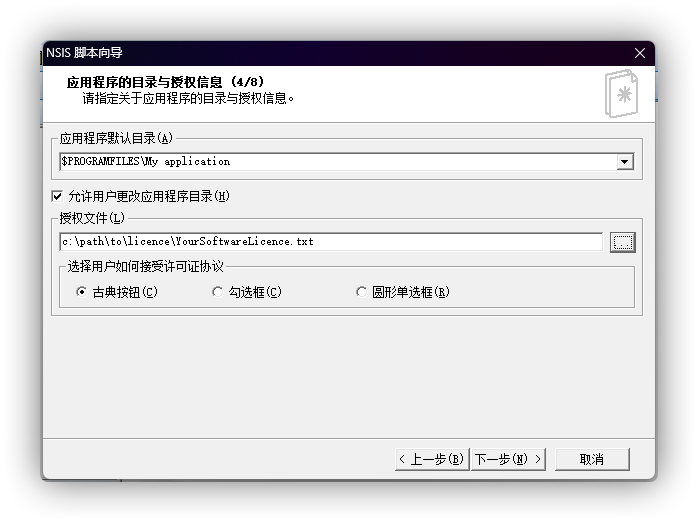
- “应用程序默认目录(A)”是程序默认安装的目录,64 位应用(包括 ARM64)一般安装在
C:\Program Files,32 位应用一般安装在C:\Program Files (x86),32 位的 Windows 只有C:\Program Files - “授权文件(L)”为许可说明,如果你不填写则必须留空;如果要填写则需要将 TXT 编码格式转换为 ANSI (RTF 则不受影响)
更改程序设置
在“应用程序文件”选择软件分支
先把默认的两个删去,然后点击“文件”上方的分支按钮,选择软件的目录,然后勾选“包含子目录”和“单独添加每一个文件”
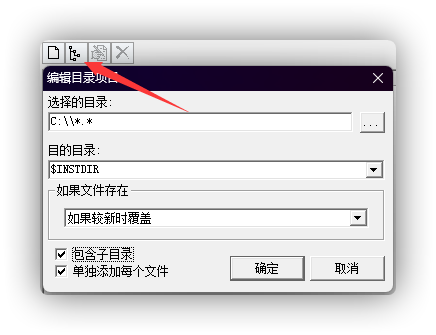
如果你只要添加某一个文件则直接点“文件”上方的文件按钮然后选择软件
然后在左边双击“MainSection”然后选择更改它的名字
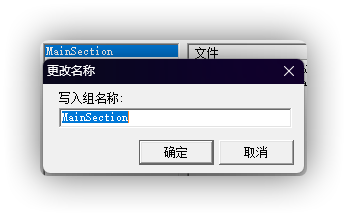
如果你要添加别的分支则点击第一个文件图标,然后输入名字,然后重复刚才的步骤添加文件
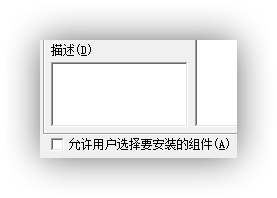
分支可不添加描述,如果你想让用户自定义安装组件就勾选“允许用户选择要安装的组件(A)”
更改快捷方式等
1.
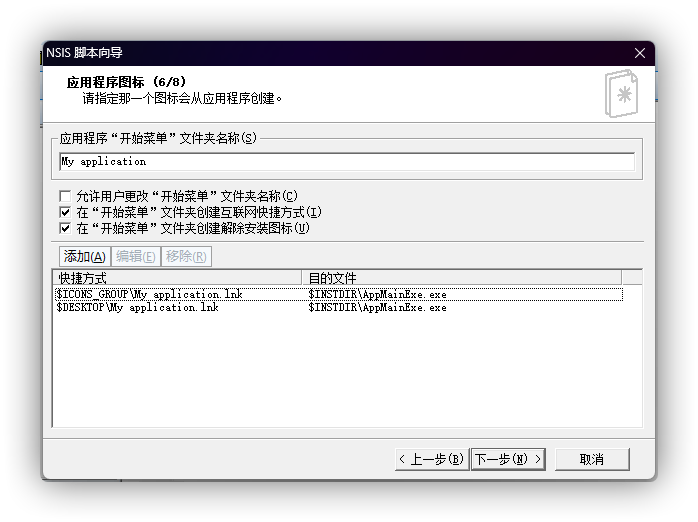
在“应用程序‘开始菜单’文件夹名称(S)”更改在开始菜单显示的名称
- 第一个复选框是可以让用户自定义开始菜单文件夹名称
- 第二个复选框是在开始菜单里添加程序主页的网页快捷方式
- 第三个复选框是在开始菜单添加卸载软件的快捷方式
- 最下面一行,
快捷方式中$ICONS_GROUP和$DESKTOP对应的是开始菜单和桌面,目的文件对应的是你要对哪个文件创建快捷方式
2.
“安装程序之后运行”是安装程序结束后要选择运行哪个文件,如果不需要可留空,参数与自述同上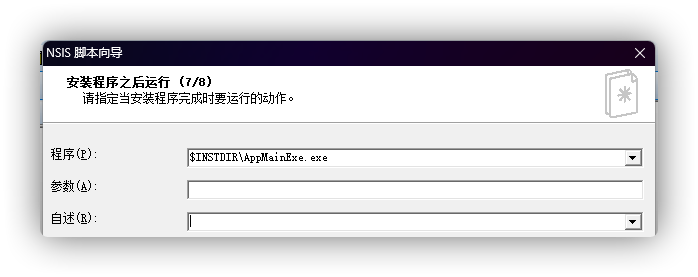
卸载程序
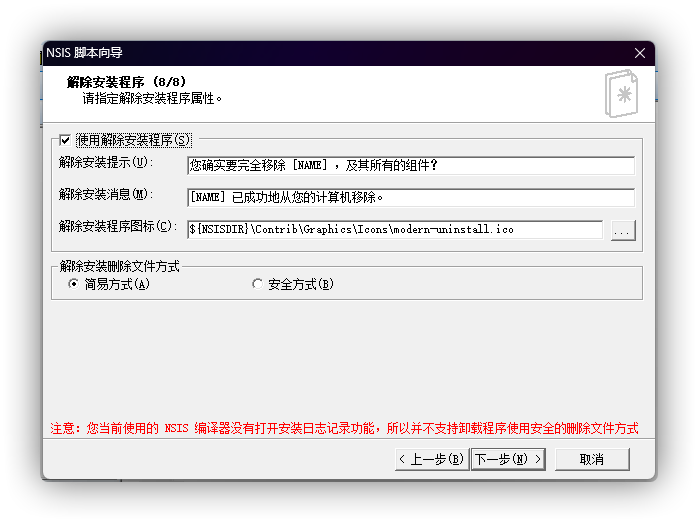
- “解除安装提示(U)”和“解除安装消息(M)”自己更改
- 点击
解除安装程序图标旁边的...来选择卸载程序图标(需为 ico 后缀) - 卸载方式选择
简易方式(A)即可
完成
完成后勾选“保存脚本(S)”、“转换文件路径到相对路径(C)”和“编译脚本(O)”
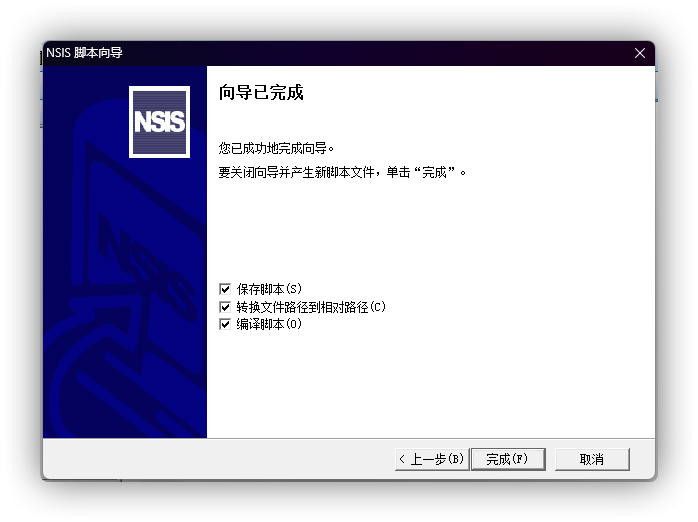
如果需要自己修改脚本参数
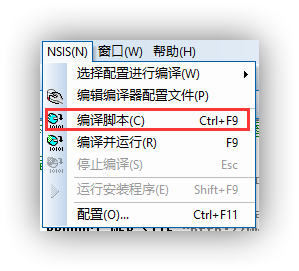
则不勾选“编译脚本(O)”,需要编译时再点击顶部菜单栏的 “NSIS(N)” > “编译脚本(C)”
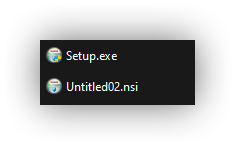
完成后会在脚本保存的目录下生成安装程序
这样就可以了