显示文件扩展名
通用
将以下代码写入到 .reg 文件以导入:
1 | Windows Registry Editor Version 5.00 |
或者使用命令导入:
所有的操作都需要管理员身份,执行前请二选一执行以下操作:
- 按下 WIN + X 以打开“高级菜单”,选择“终端管理员”,“Windows PowerShell (管理员)”或“命令提示符(管理员)”
- 按下 WIN + Q 或 WIN + S 以打开“Windows 搜索”,输入
wt.exe(终端)、cmd.exe(命令提示符)或powershell.exe(Windows PowerShell),选择最佳匹配结果并点击“以管理员身份运行”
1 | reg.exe add "HKCU\Software\Microsoft\Windows\CurrentVersion\Explorer\Advanced" /v HideFileExt /t REG_DWORD /d 0 /f |
Windows 11
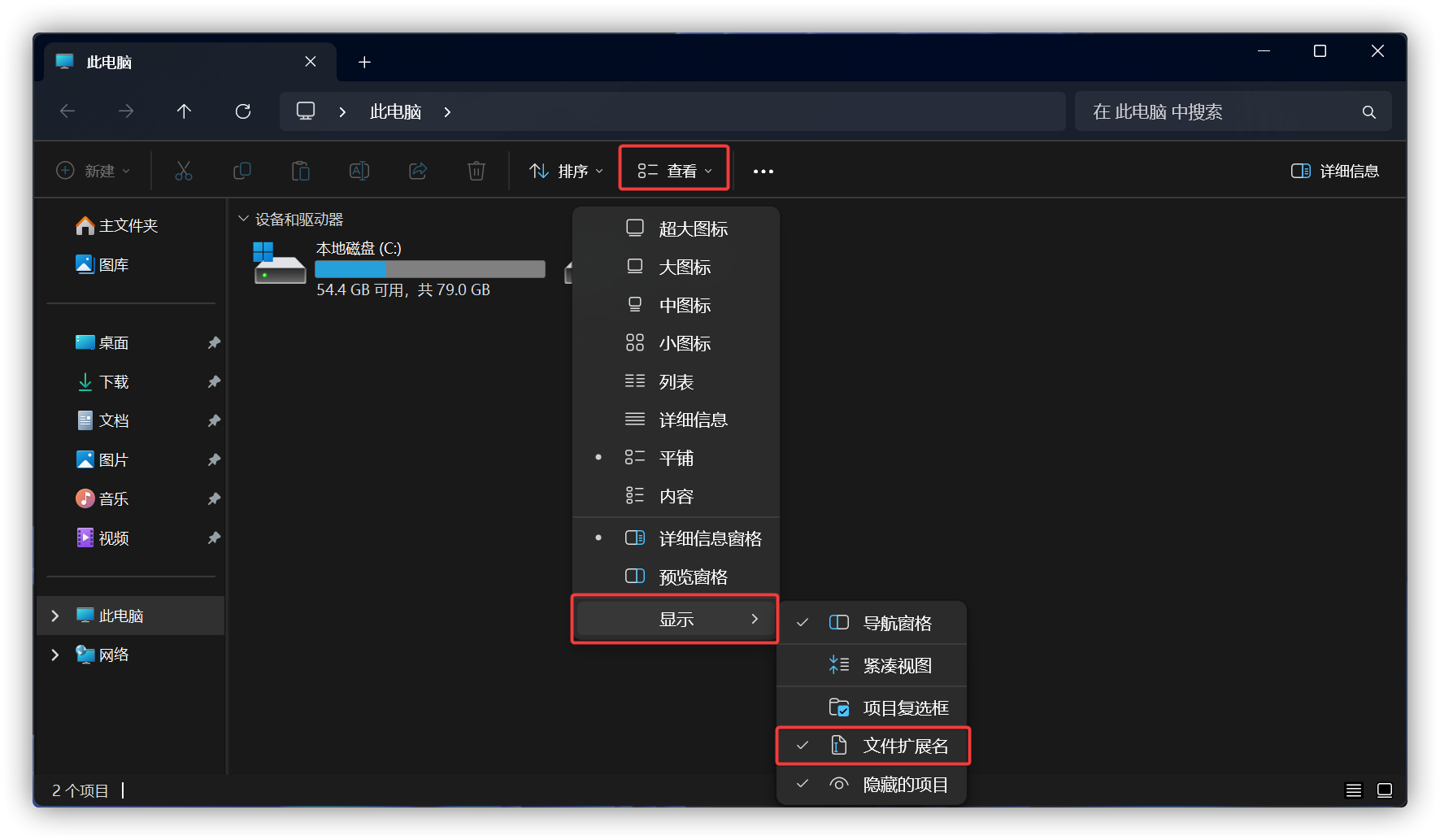
在文件资源管理器顶部工具栏,点开到如下路径:
“查看” > “显示” > “文件扩展名”
Windows 10
此方法同样适用于 Windows 8 与 Windows 8.1
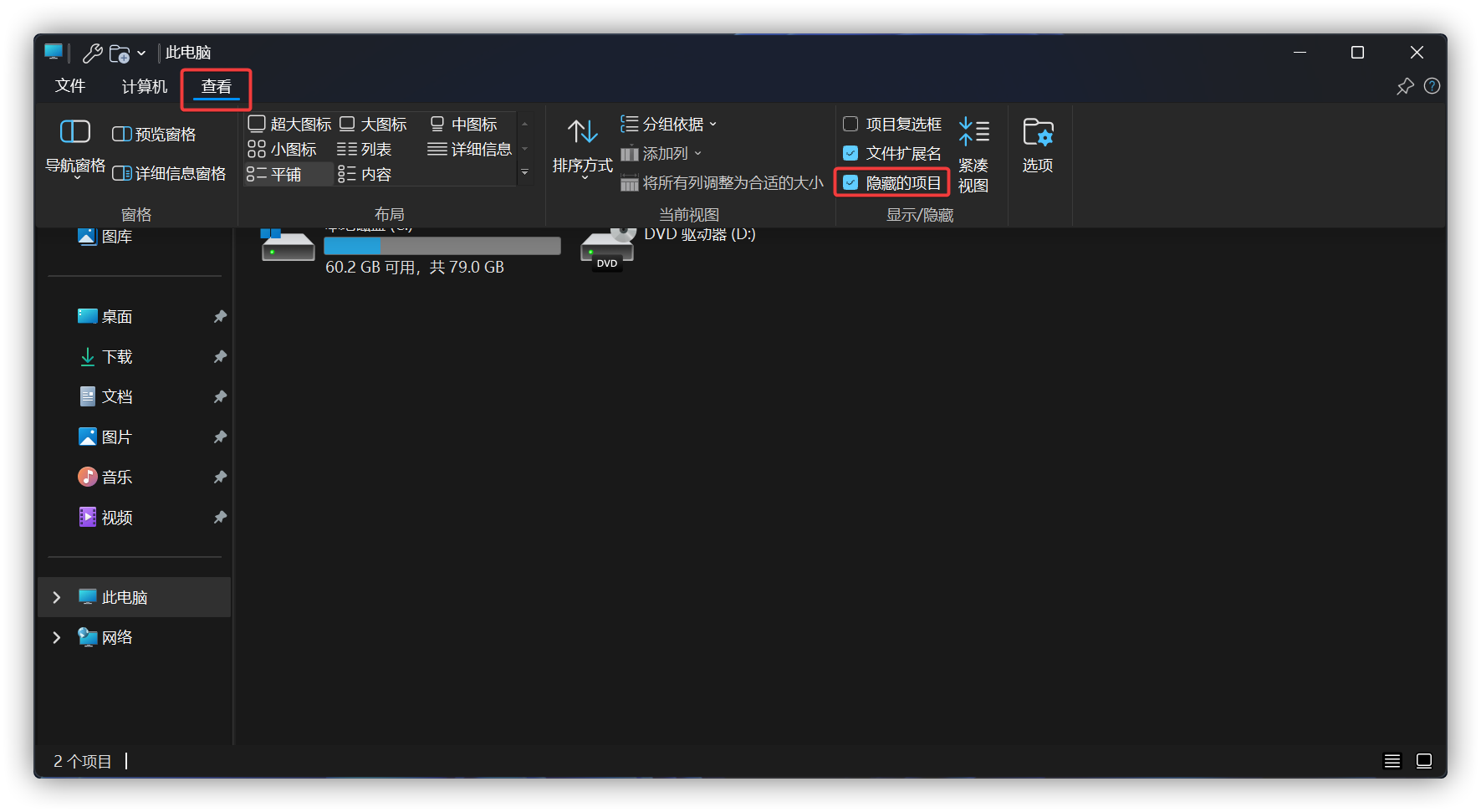
在文件资源管理器顶部工具栏,点开到如下路径:
“查看” > “文件扩展名”
Windows 7
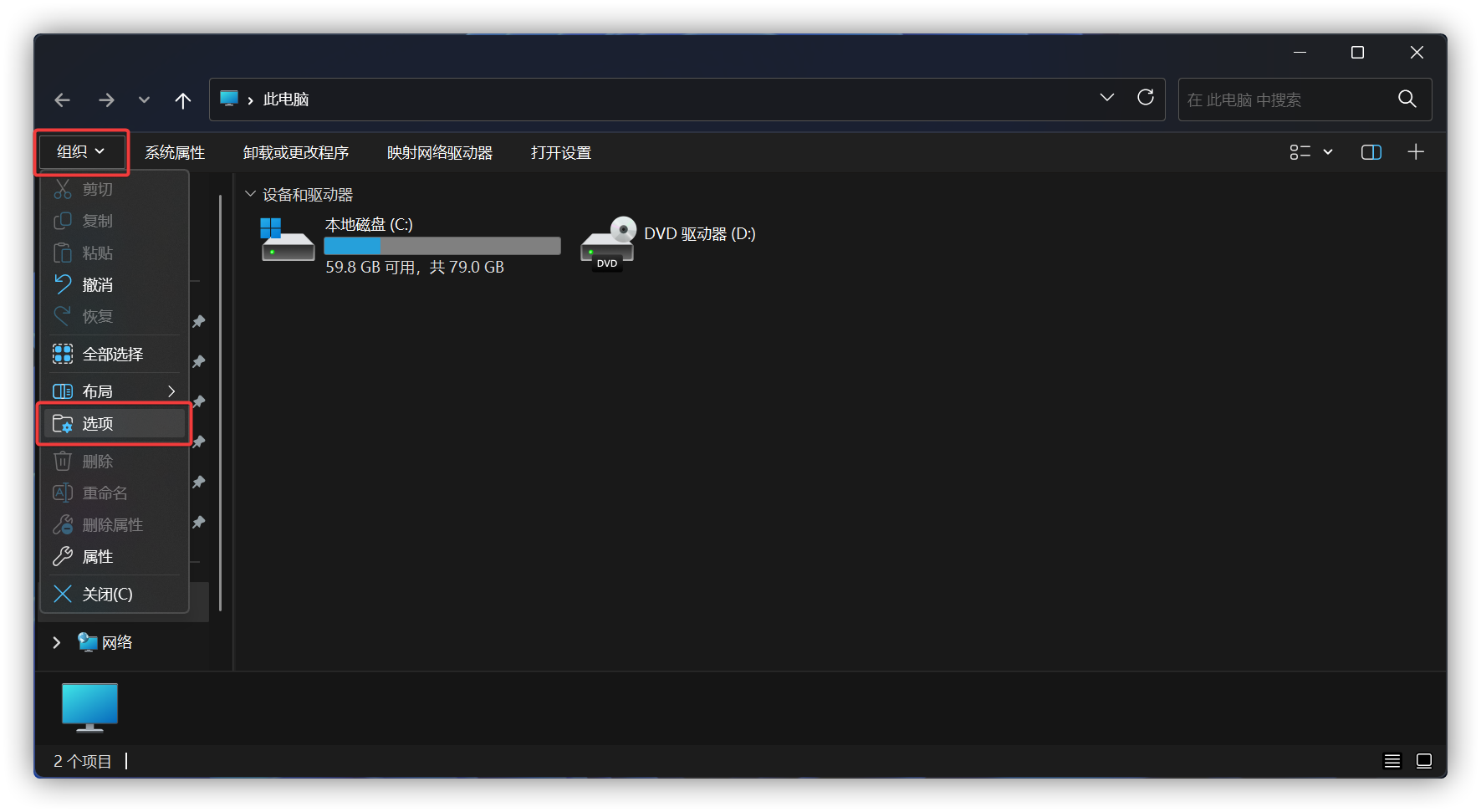
在文件资源管理器顶部工具栏,点开到如下路径:
“组织” > “文件夹和搜索选项” 或 “工具” > “文件夹选项”
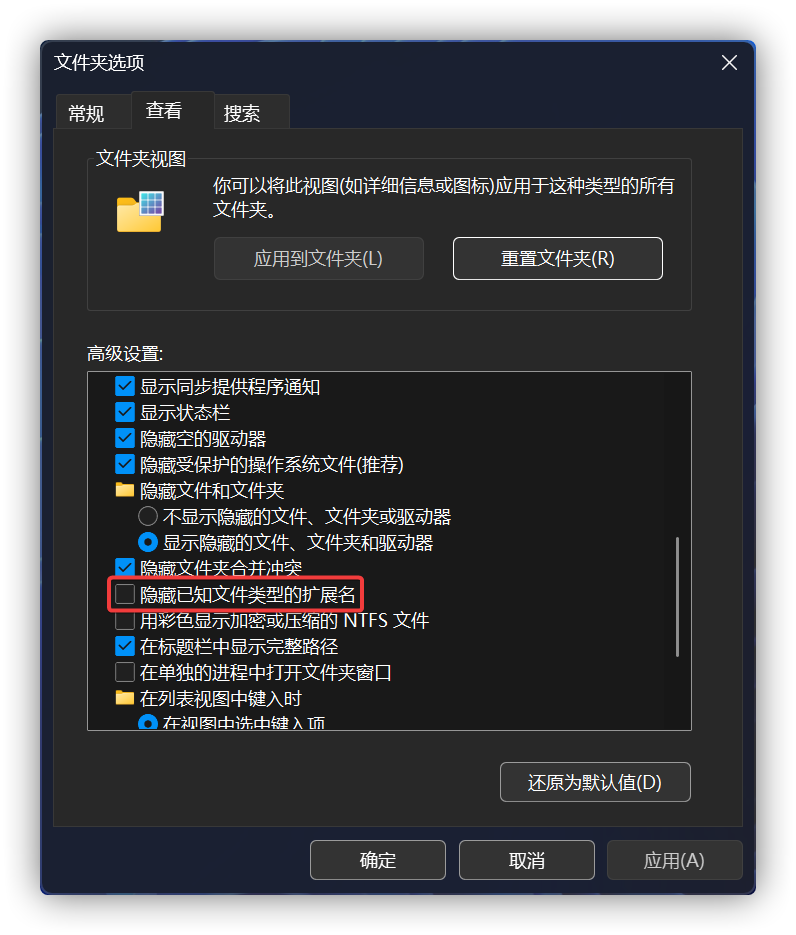
点击“查看”标签页,往下滑找到“隐藏已知文件类型的扩展名”,取消勾选复选框,并点击“确定”以应用
Windows XP
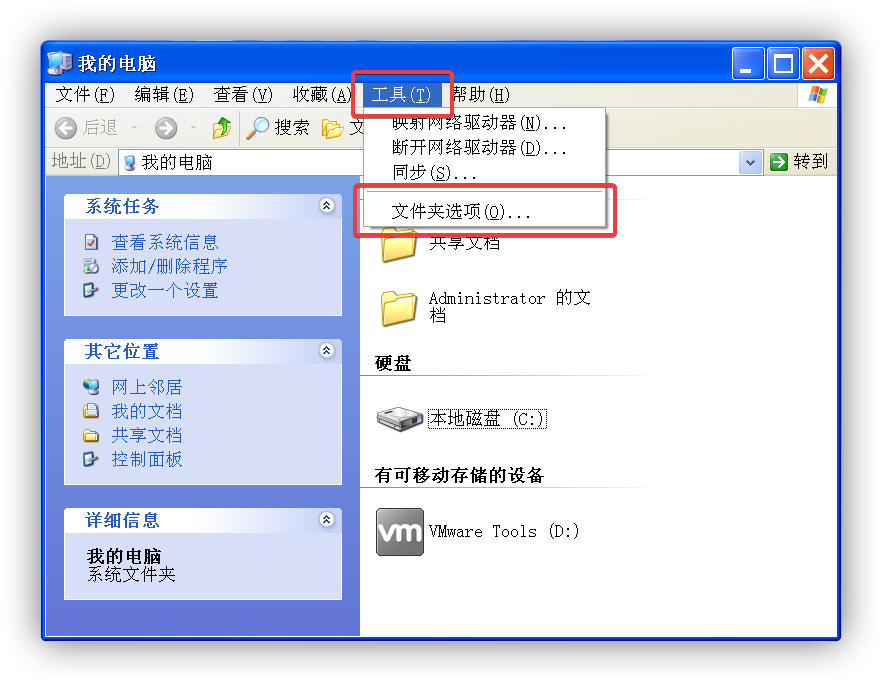
在文件资源管理器顶部工具栏,点开到如下路径:
“工具” > “文件夹选项”
点击“查看”标签页,往下滑找到“隐藏已知文件类型的扩展名”,取消勾选复选框,并点击“确定”以应用