虚拟机安装 MS-DOS 6.22
前言
此文章 VMware Workstation Pro 下进行,操作可能会有出入
准备工具
已安装好的再分发版本(兼容性为 Workstation 11.x,.ovf 格式)(已同步至资源列表)
配置:1 处理器数 1 核心数,16 MB 内存,2 GB 硬盘,移除 CD-ROM 驱动器,添加软盘驱动器
创建虚拟机
除以下给出的推荐设置外,其他的请按照默认配置进行选择
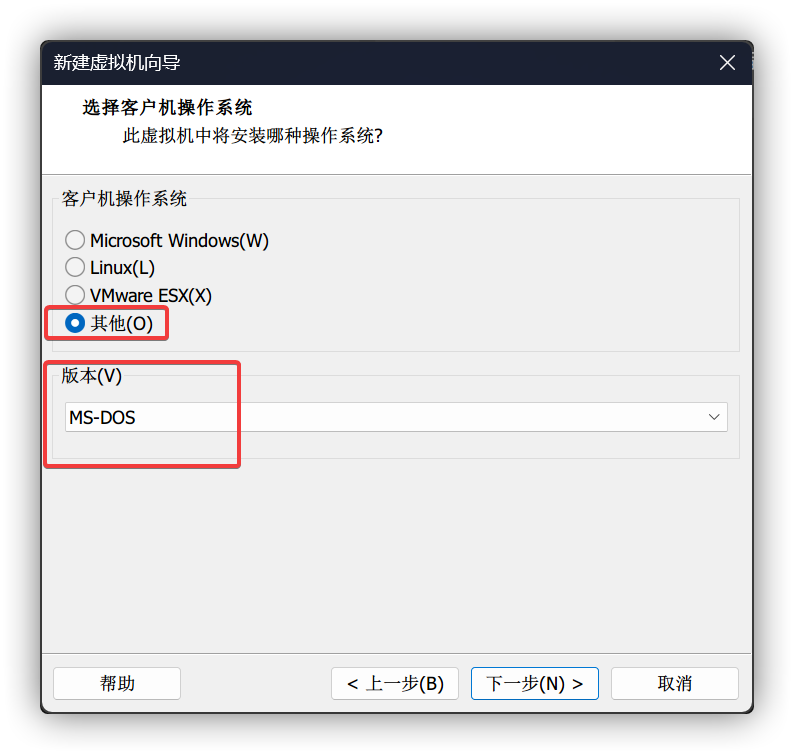
“客户机操作系统”中选择“其他”,“版本”中选择“MS-DOS”
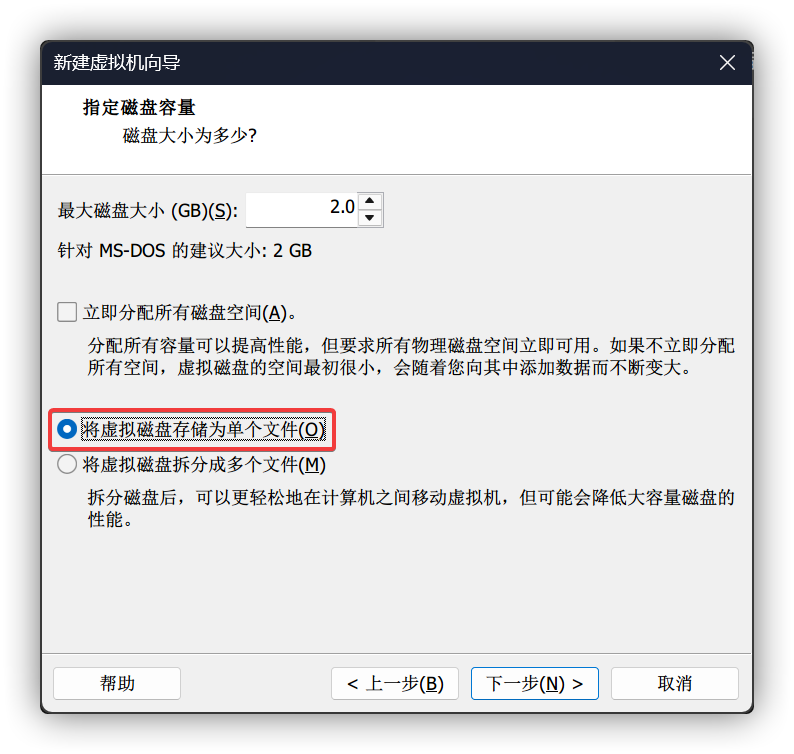
创建磁盘文件时,选择“将虚拟磁盘存储为单个文件”
将虚拟磁盘文件存储为单个文件可以提高一部分磁盘性能
完成后,点击“编辑虚拟机设置”,添加一个软盘设备,并选择连接到 Disk1.img 文件
MS-DOS 6.22 默认不附带 CD-ROM 的驱动,若用不到 CD/DVD,可以选择将 CD/DVD 设备移除以节省内存占用
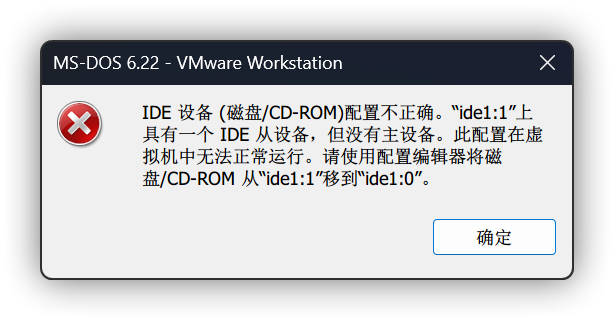
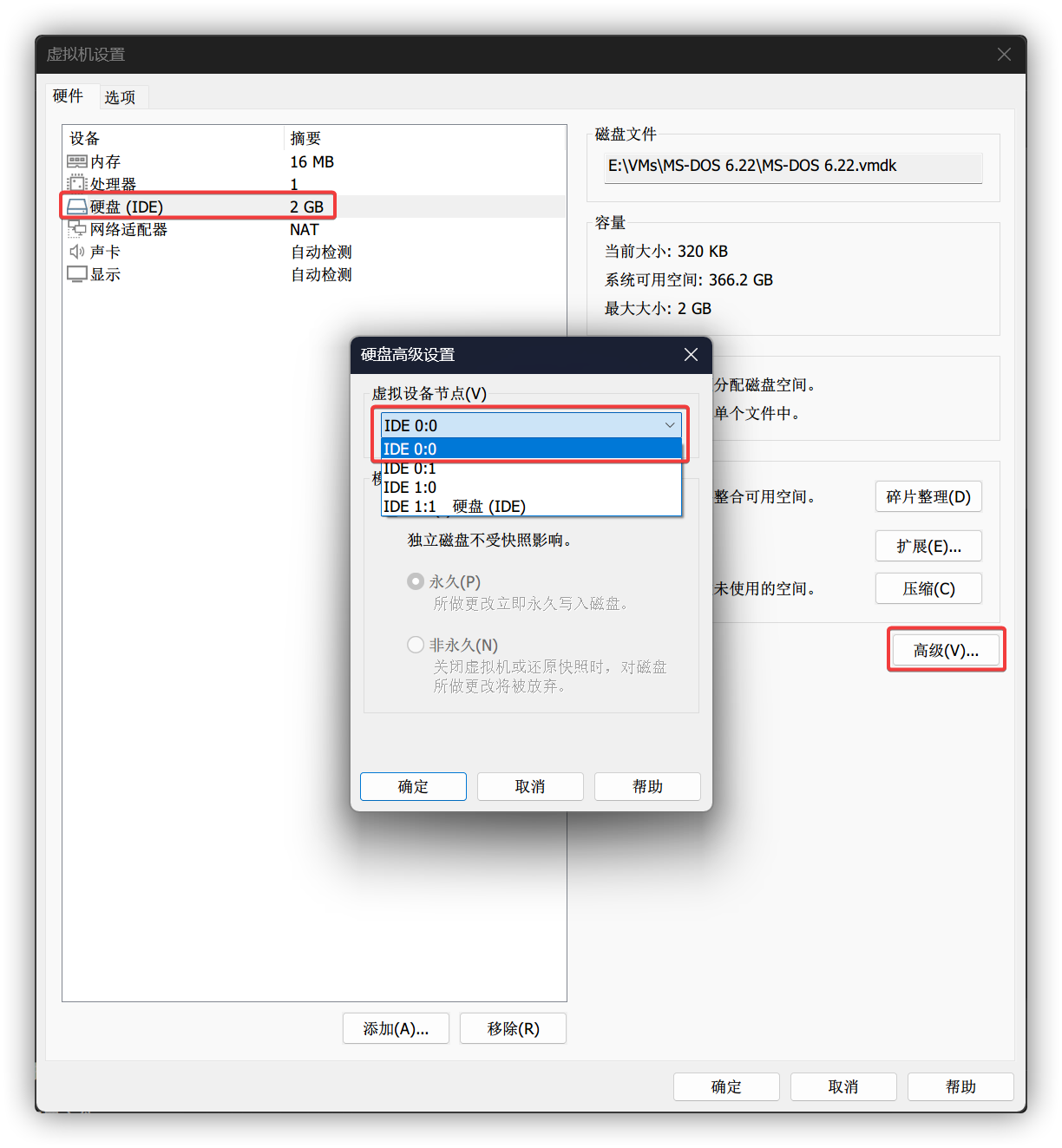
若移除 CD/DVD 之后提示“IDE 设备(磁盘/CD-ROM)配置不正确”,请将磁盘的“虚拟设备节点”更改为 IDE 0:0
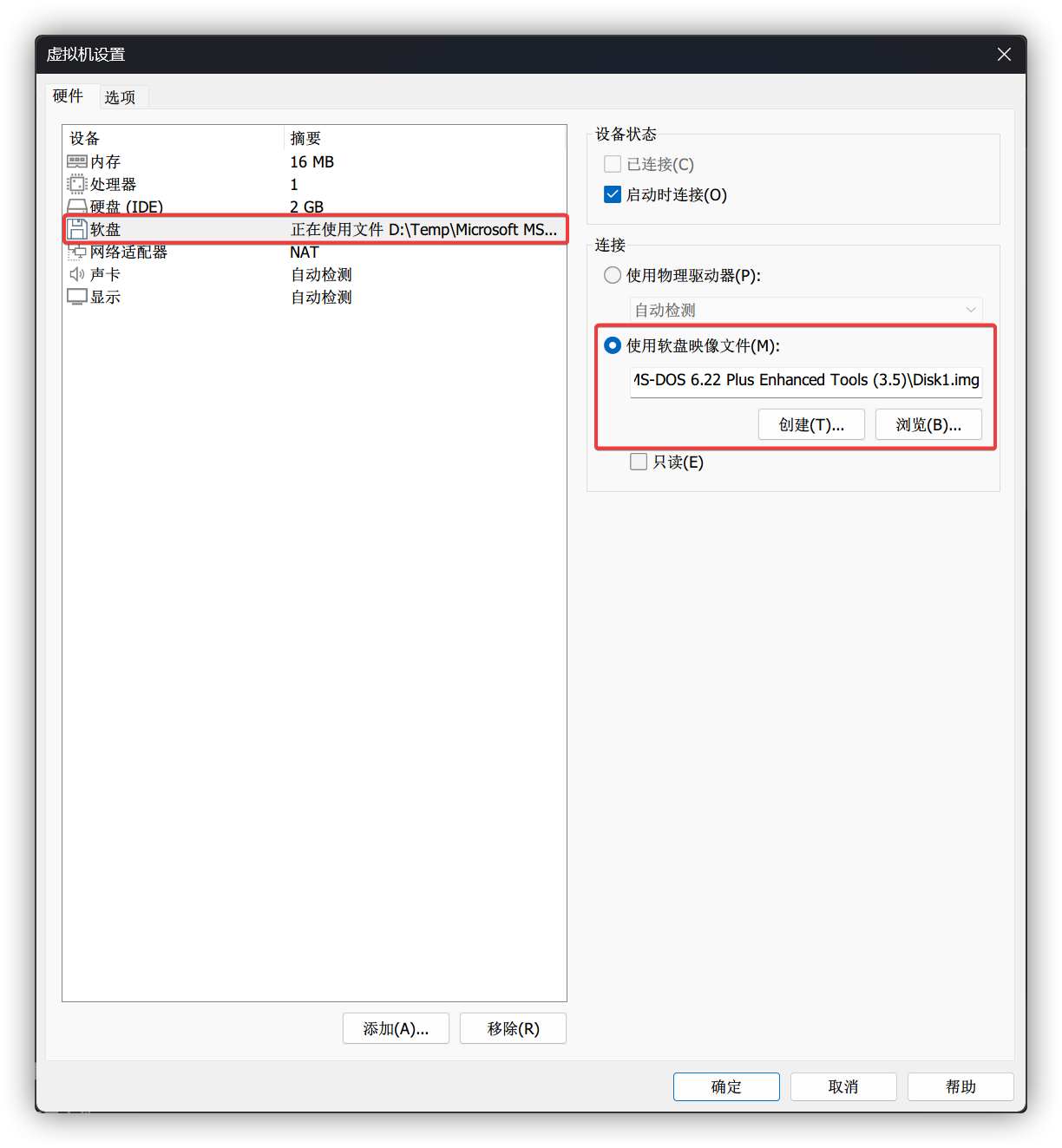
保存设置,并启动虚拟机
安装系统
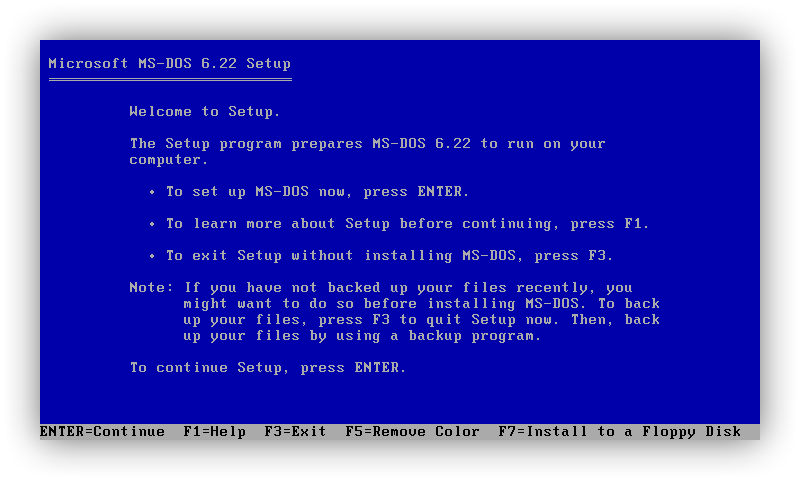
进入到安装向导界面,按下 Enter以回车来继续安装
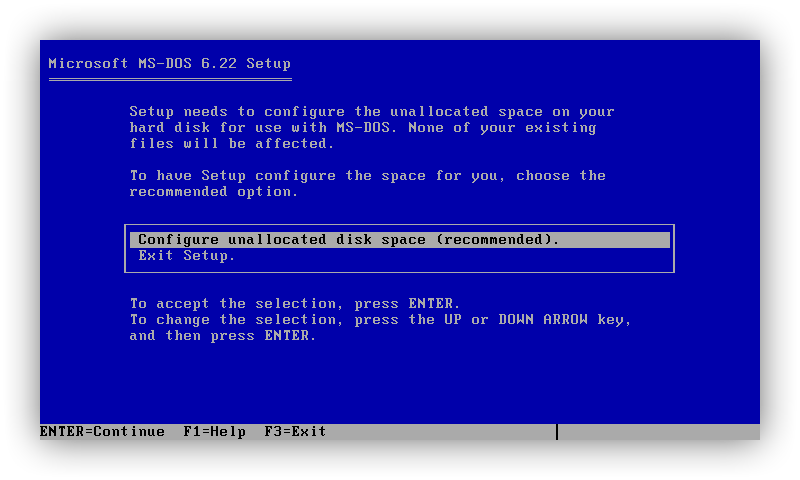
选择 Configure unallocated disk space (recommended).,按下 Enter 以回车
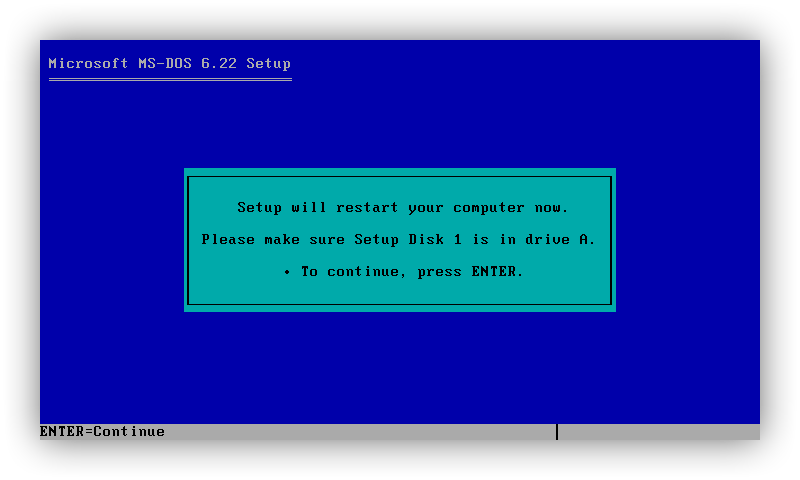
按下 Enter 以回车来重启以完成磁盘分配
重启后等待磁盘格式化
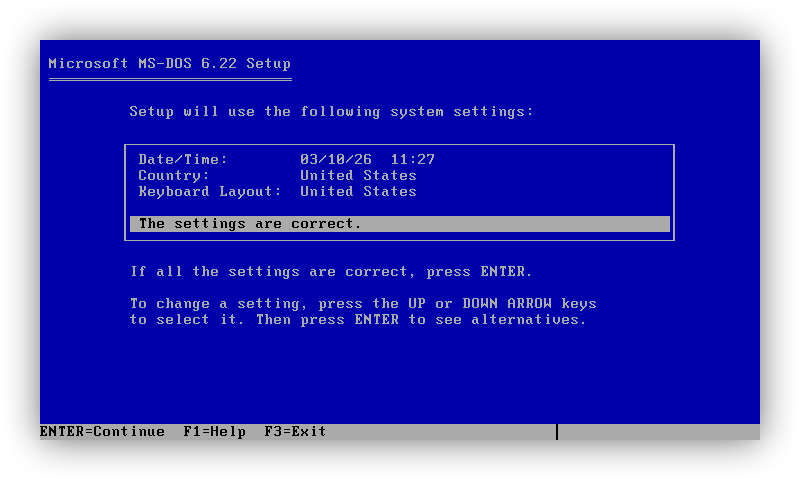
完成后,核对日期、地区与键盘布局,无误后选择 The settings are correct.,按下 Enter 以回车
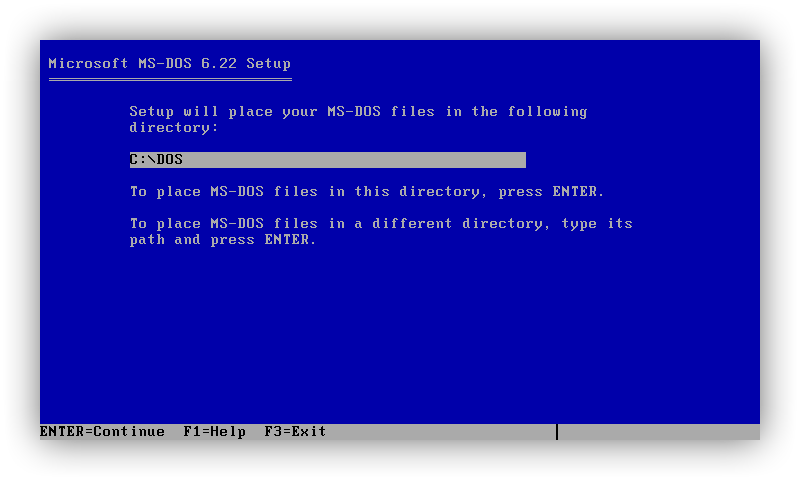
选择 MS-DOS 6.22 的安装路径,推荐默认的 C:\DOS 即可,按下 Enter 以回车
随后,系统开始安装
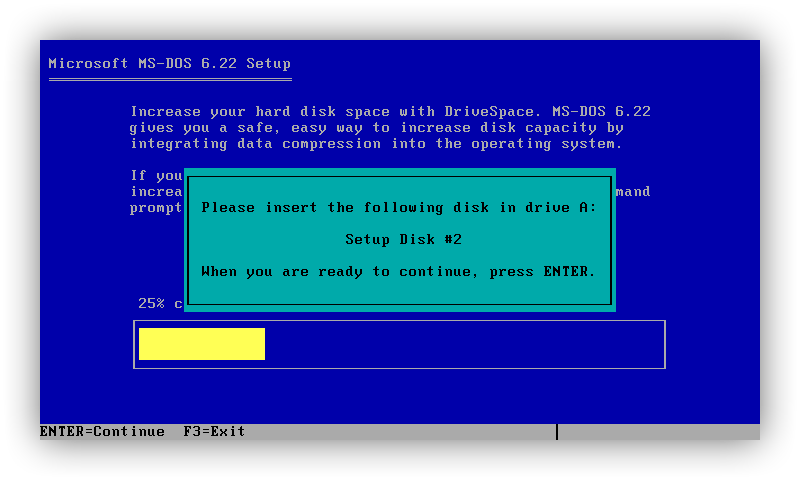
提示 Please insert the following disk in drive A: Setup Disk #2 的时候,将软盘换成 Disk02.img 以插入,按下 Enter 以回车来继续安装
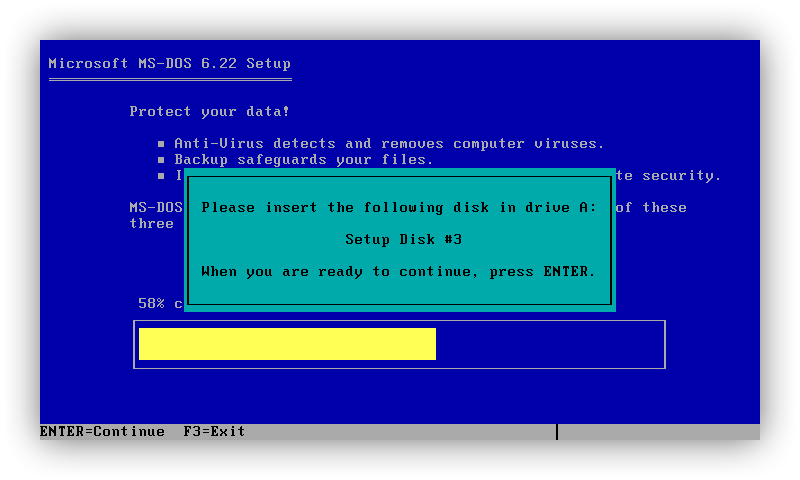
提示 Please insert the following disk in drive A: Setup Disk #3 的时候,将软盘换成 Disk03.img 以插入,按下 Enter 以回车来继续安装
完成后,推出 Disk03.img,随后按下 Enter 以回车来重启系统
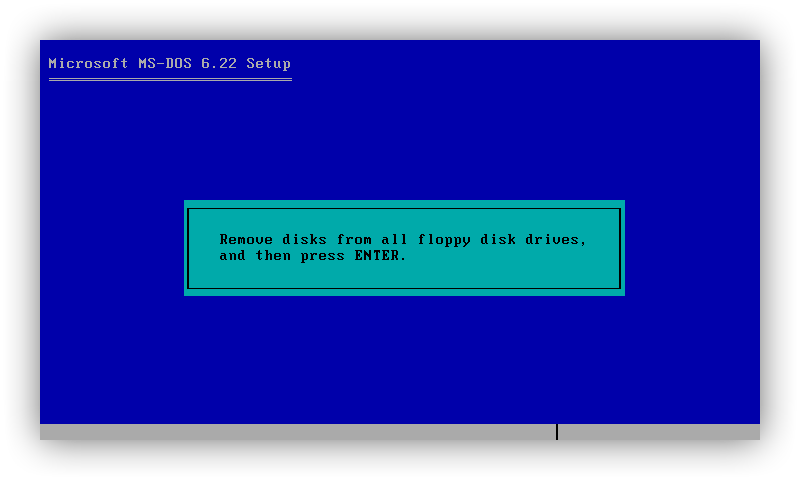
继续按下 Enter 以回车来重启到 MS-DOS 6.22
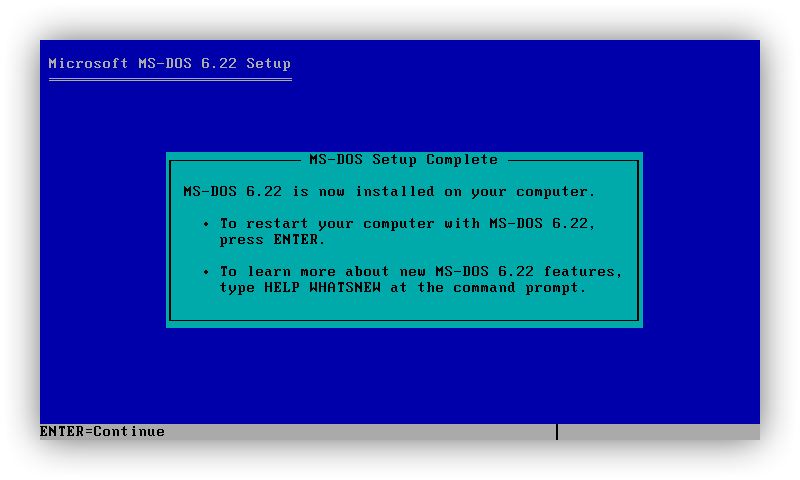
安装 Suppdisk
插入 Suppdisk.img,使用命令来安装 Suppdisk 的内容
1 | A: |
例如我将 MS-DOS 6.22 安装到了 C:\DOS,则命令如下
1 | A: |
按下 Enter 以回车来启动安装程序
在安装程序介绍页,按下 A 以安装所有的组件
选项与注释如下:
| 选项 | 注释 |
|---|---|
| A | 所有组件(需要至少 1.4 MB 的可用空间) |
| S | 仅安装选择的组件 |
| X | 退出 |
进入安装程序后,按下 F5 以选择 VGA 的显示模式,随后按下一次 Y 以继续安装
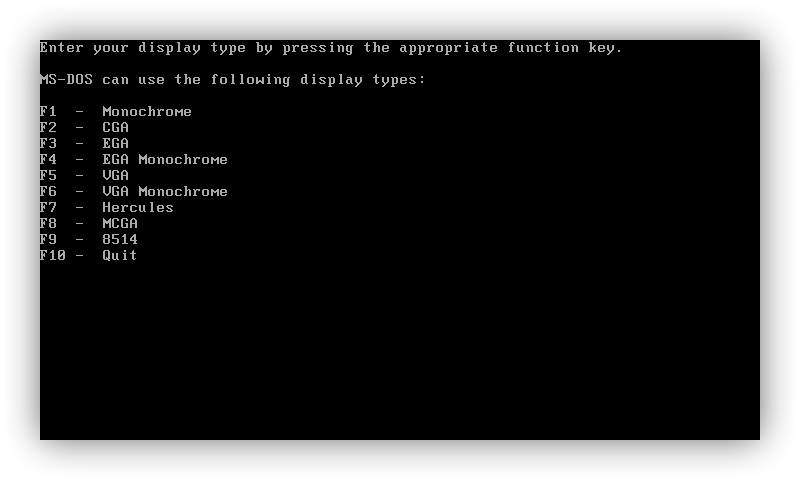
按下一次 Y 以覆盖原有的 ISO.CPI 文件
ISO.CPI 包含了特定字符集的字体和映射表,在 DOS 时代,如果你需要显示非美国标准的字符(例如北欧语言、特殊符号等),系统需要加载这种 .CPI 文件
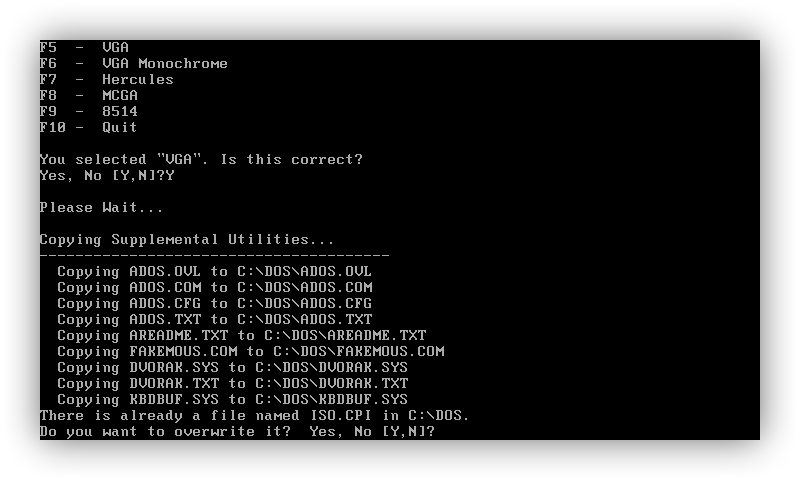
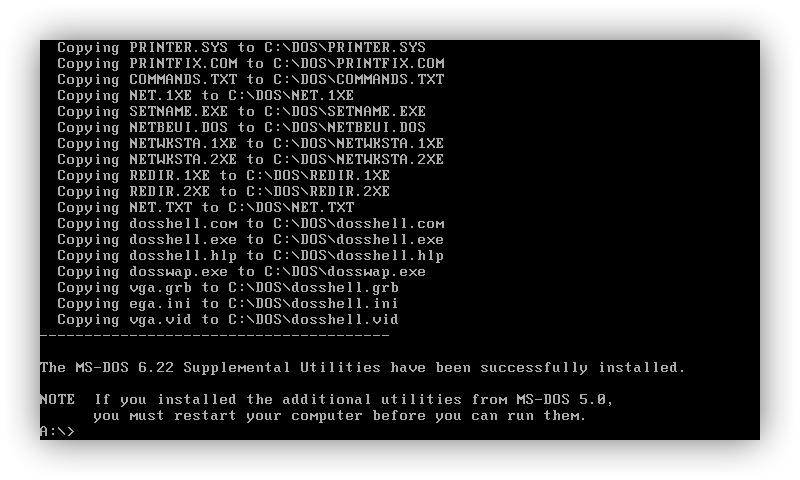
等待一会,所有的 Suppdisk 组件就安装完成了
编辑配置文件
AUTOEXEC.BAT
使用命令编辑 AUTOEXEC.BAT
1 | EDIT C:\AUTOEXEC.BAT |
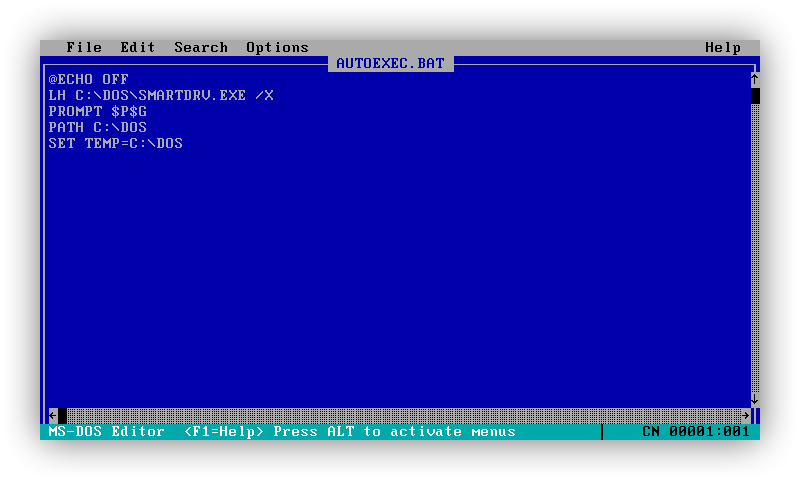
将文件里的内容修改如下:
1 | @ECHO OFF |
完成后,按下 Alt 以选择顶部菜单栏,随后选择 File > Save 来保存文件,最后再次 File > Exit 即可退出编辑
CONFIG.SYS
使用命令编辑 CONFIG.SYS
1 | EDIT C:\CONFIG.SYS |
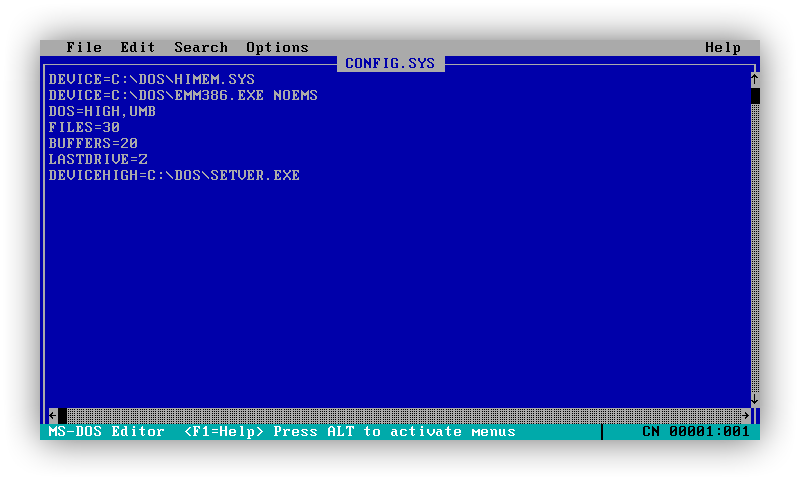
将文件里的内容修改如下:
1 | DEVICE=C:\DOS\HIMEM.SYS |
完成后,按下 Alt 以选择顶部菜单栏,随后选择 File > Save 来保存文件,最后再次 File > Exit 即可退出编辑
使用系统
至此,MS-DOS 6.22 就安装完成了
每次启动时系统会内存分配管理,并执行 SMARTDRV.EXE 来维护系统
MS-DOS 6.22 原生不支持通过指令操控电源,若要关机或重启,请直接从顶部工具栏执行关机或重置