屏蔽 Windows 大版本更新
使用组策略
家庭版没有组策略功能,请浏览使用注册表部分
按下 WIN + R 来打开“运行”,并输入 gpedit.msc 并回车
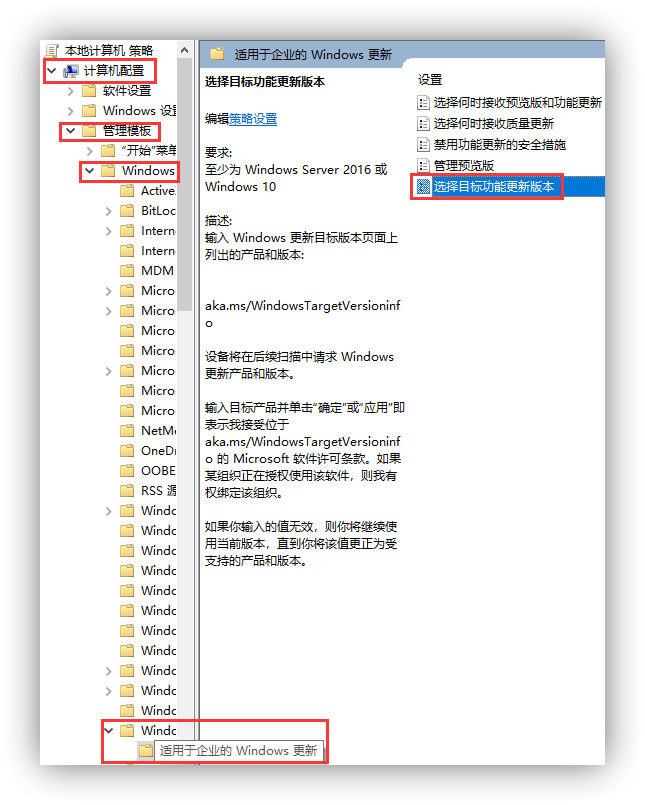
然后找到如下路径:
- Windows 10:“计算机配置” > “管理模板” > “Windows 组件” > “Windows 更新” > “适用于企业的 Windows 更新” > “选择目标功能更新版本”
- Windows 11:“计算机配置” > “管理模板” > “Windows 组件” > “Windows 更新” > 管理从 Windows 更新提供的更新” > “选择目标功能更新版本”
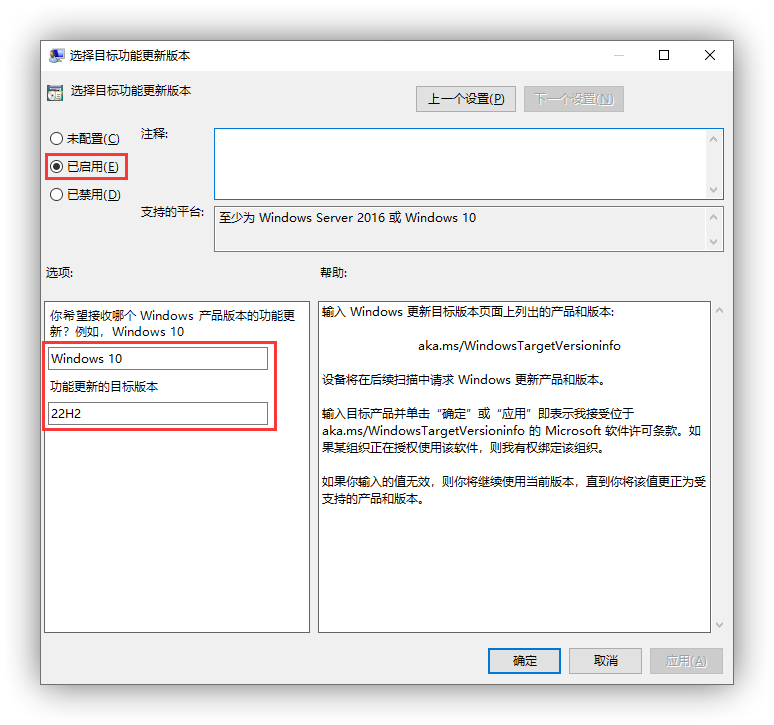
然后点击“已启用(E)”,然后在下面的第一个矩形框中输入当前 Windows 版本,如 Windows 10,第二个框根据你的系统版本填写,如 22H2,最后点确定保存
如果设置到了不再支持设置的版本(未在 aka.ms/WindowsTargetVersioninfo 中列出的),将不会生效
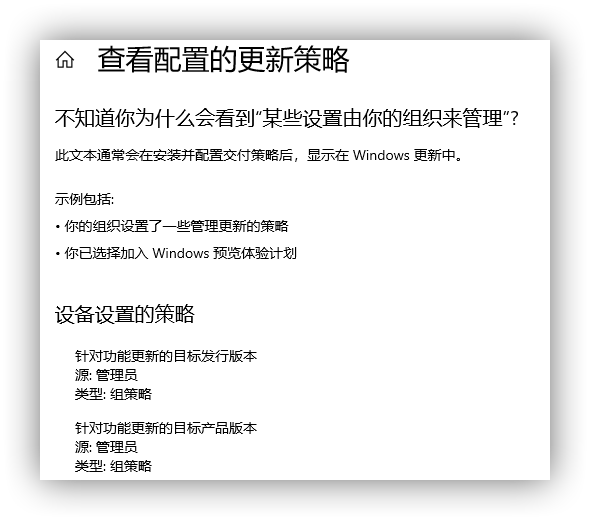
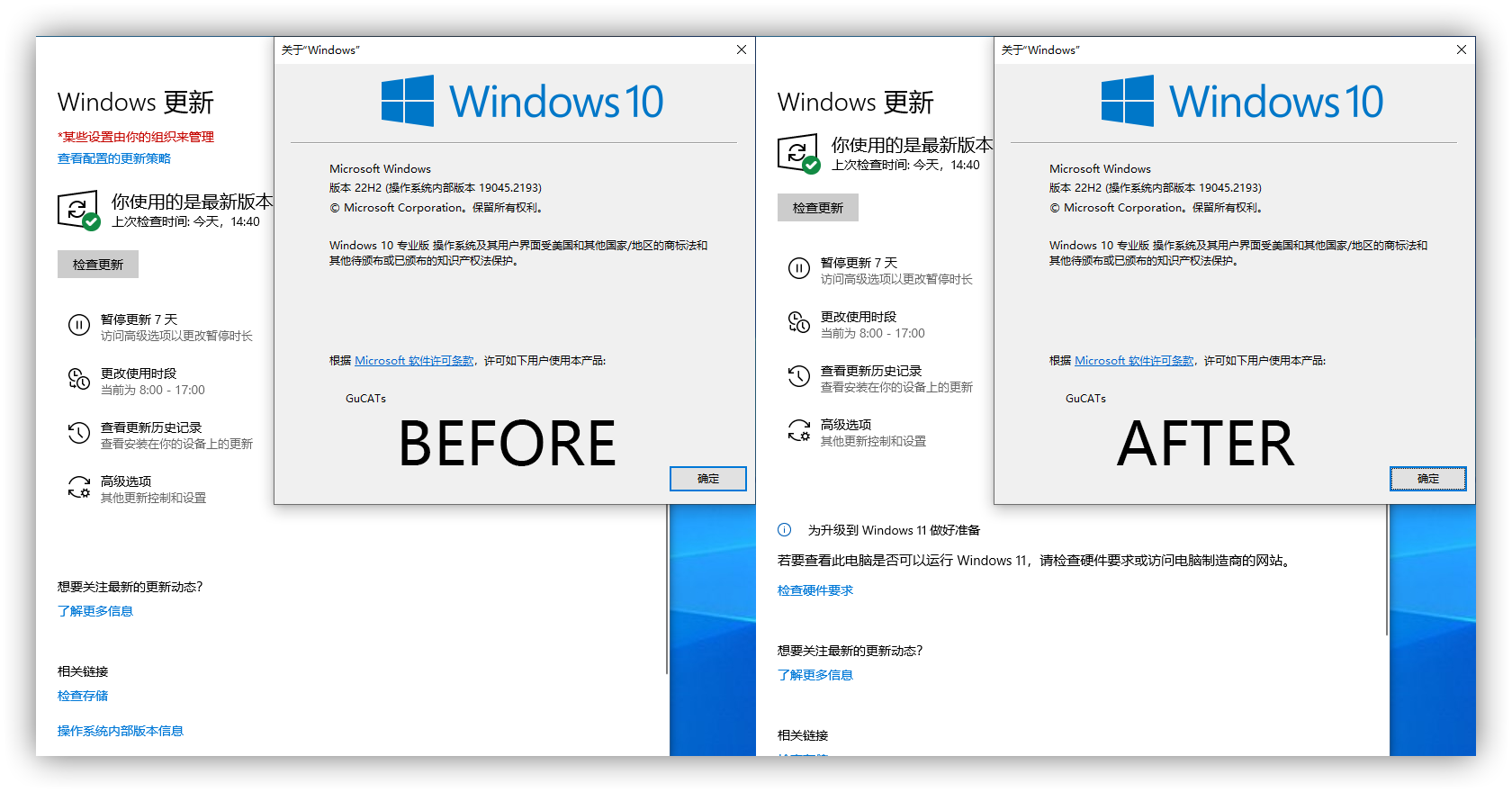
最后在“Windows 更新”里就会有提示了
Windows 11 更新的提示也没了
使用注册表
在桌面新建一个文本文档,将文件名设置为设置目标版本.reg(前缀“设置目标版本”可以自定义名字,如果默认不显示后缀名则须手动打开,请参阅:显示文件扩展名)
右键设置目标版本.reg,选择“编辑”,并输入以下内容
1 | Windows Registry Editor Version 5.00 |
其中,<Windows 版本>修改为指定的大版本,如 Windows 11,<Windows 功能版本>修改为指定的功能更新版本,如 24H2
如果设置到了不再支持设置的版本(未在 aka.ms/WindowsTargetVersioninfo 中列出的),将不会生效
所以最终设置为
1 | Windows Registry Editor Version 5.00 |
保存后双击打开设置目标版本.reg 来导入注册表即可
后记
如果以下操作都没有办法屏蔽,可以再试试这个方法:屏蔽 Windows 各种更新