Pixel 5 刷机与 Root
前言
1. 数据无价,谨慎操作,OEM 解锁会丢失所有数据,请及时备份
2. Root 前建议退出 Google 账户
准备工具
- Nexus 和 Pixel 设备出厂映像 | Google Play services | Google for Developers
- Google USB 驱动程序
- Android 调试桥 (adb)
下载固件与安装驱动
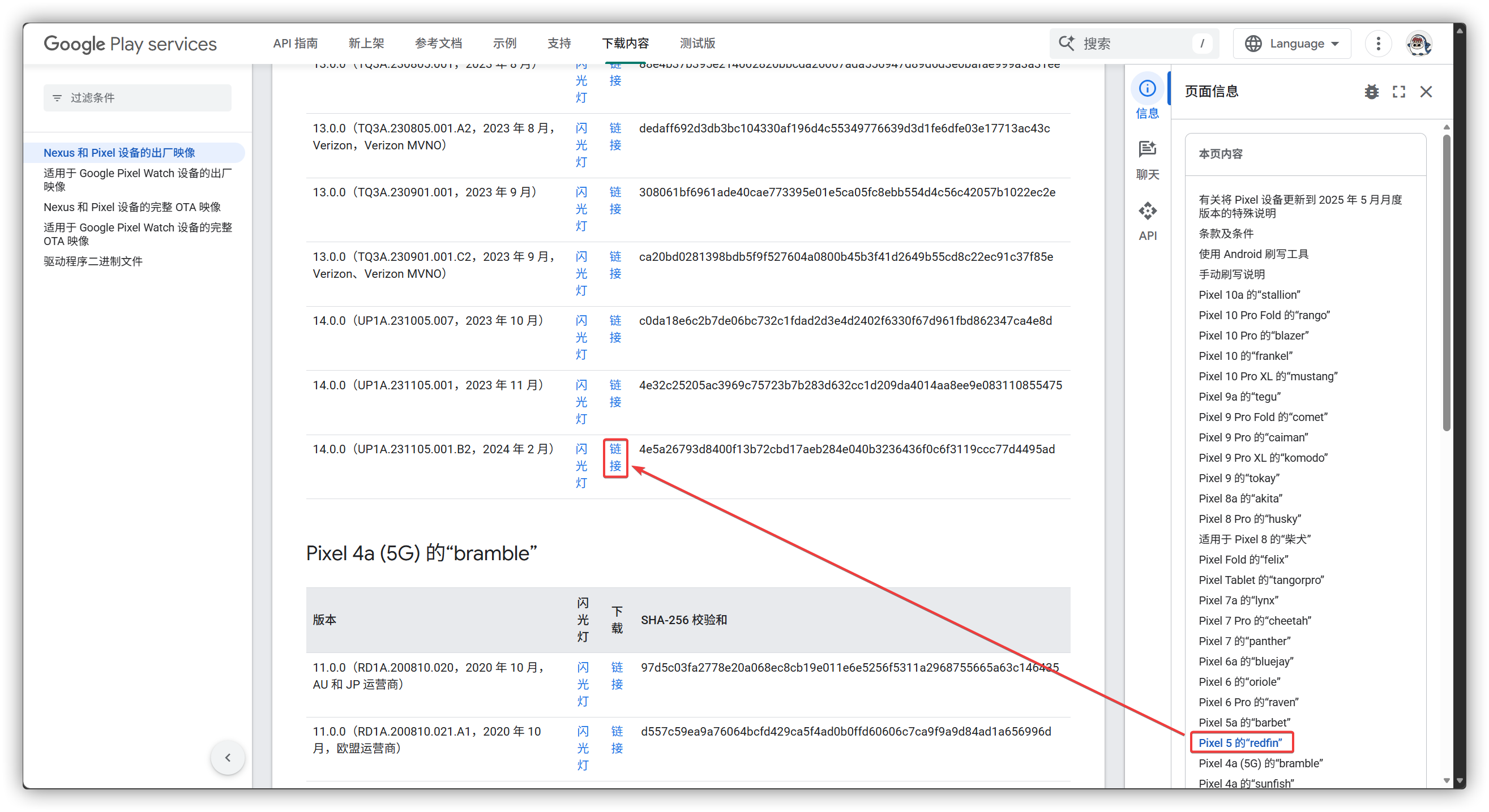
找到你要刷的固件,点击“连接”进行下载
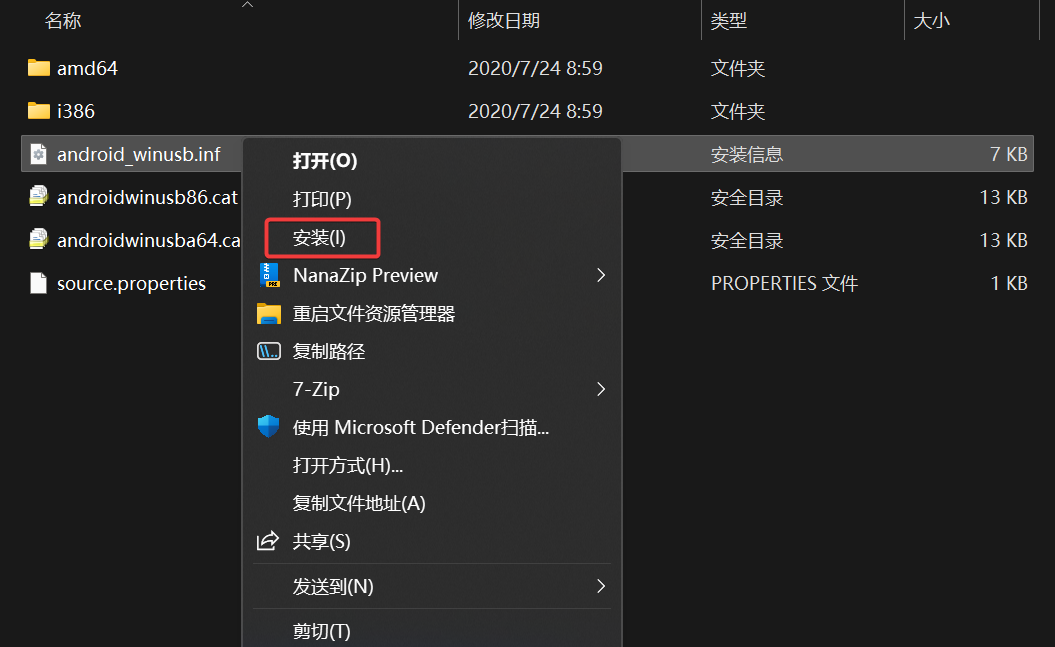
下载 USB 驱动并解压,右键 android_winusb.inf 并选择“安装(I)”
下载好 ADB,将其解压到空白文件夹,右键地址栏并选择“复制地址”
所有的操作都需要管理员身份,执行前请二选一执行以下操作:
- 按下 WIN + X 以打开“高级菜单”,选择“终端管理员”,“Windows PowerShell (管理员)”或“命令提示符(管理员)”
- 按下 WIN + Q 或 WIN + S 以打开“Windows 搜索”,输入
wt.exe(终端)、cmd.exe(命令提示符)或powershell.exe(Windows PowerShell),选择最佳匹配结果并点击“以管理员身份运行”
输入以下命令并按下 Enter 以回车来切换目录
1 | cd /d "<ADB 文件夹的路径>" |
若我的路径为 C:\platform-tools,则命令如下:
1 | cd /d "C:\platform-tools" |
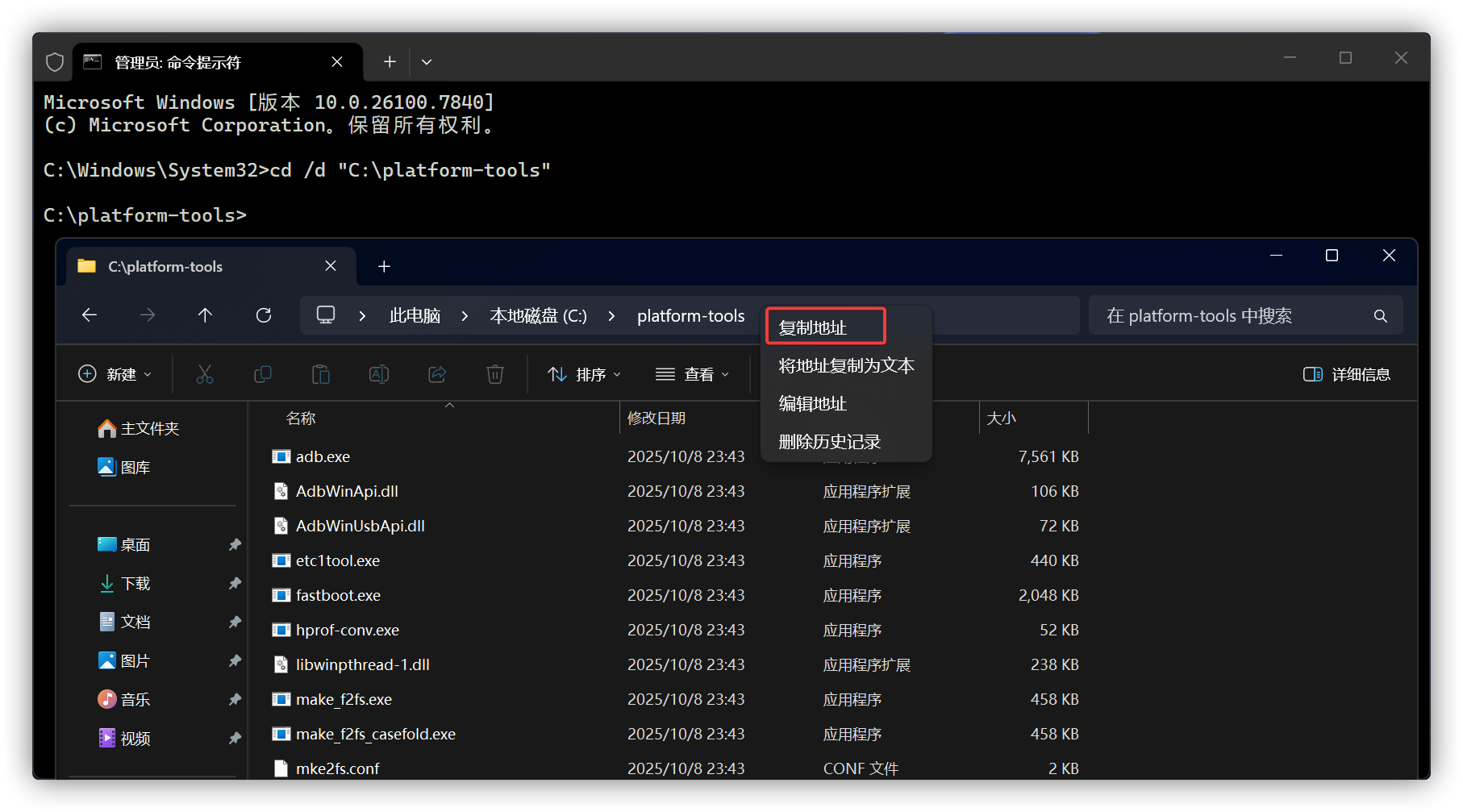
完成后保持窗口不要关闭
OEM 解锁与开启调试模式
OEM 解锁
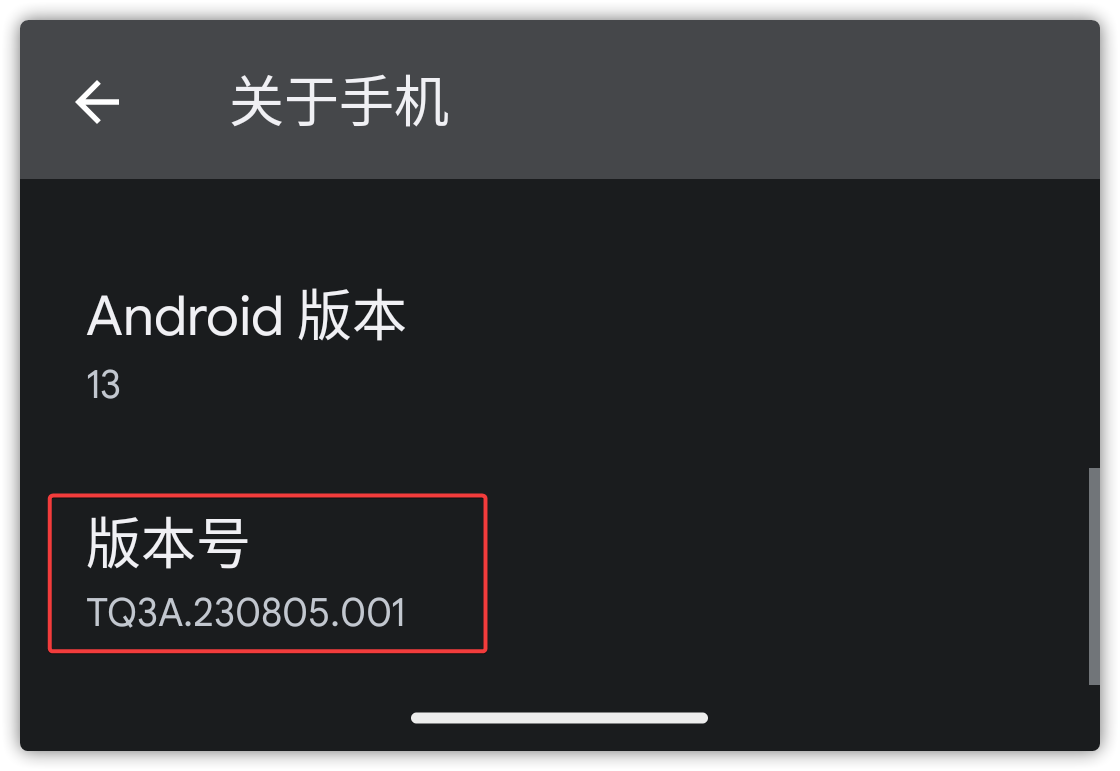
在“设置” > “关于手机”里,连续点几次“版本号”来开启“开发者选项”
OEM 解锁会丢失所有数据,备份数据后才能 OEM 解锁
随后,打开“开发者选项”,找到“OEM 解锁”,并打开该选项
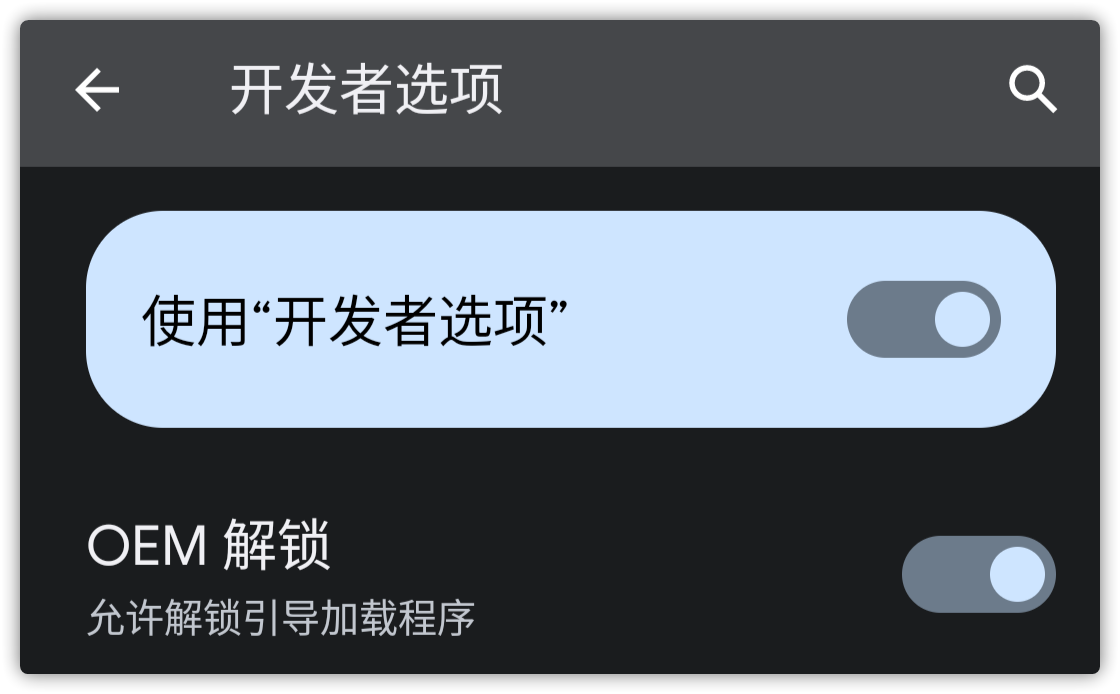
抑或是使用 ADB 命令解锁,输入命令后按下 Enter 以回车来执行 OEM 解锁
1 | fastboot flashing unlock |
随后,在设备上,通过音量键选择选项,电源键确认解锁
设备上完成操作后,输入命令后按下 Enter 以回车来执行重启设备
1 | fastboot reboot |
开启调试模式
打开“开发者选项”,找到“USB 调试”,并打开该选项
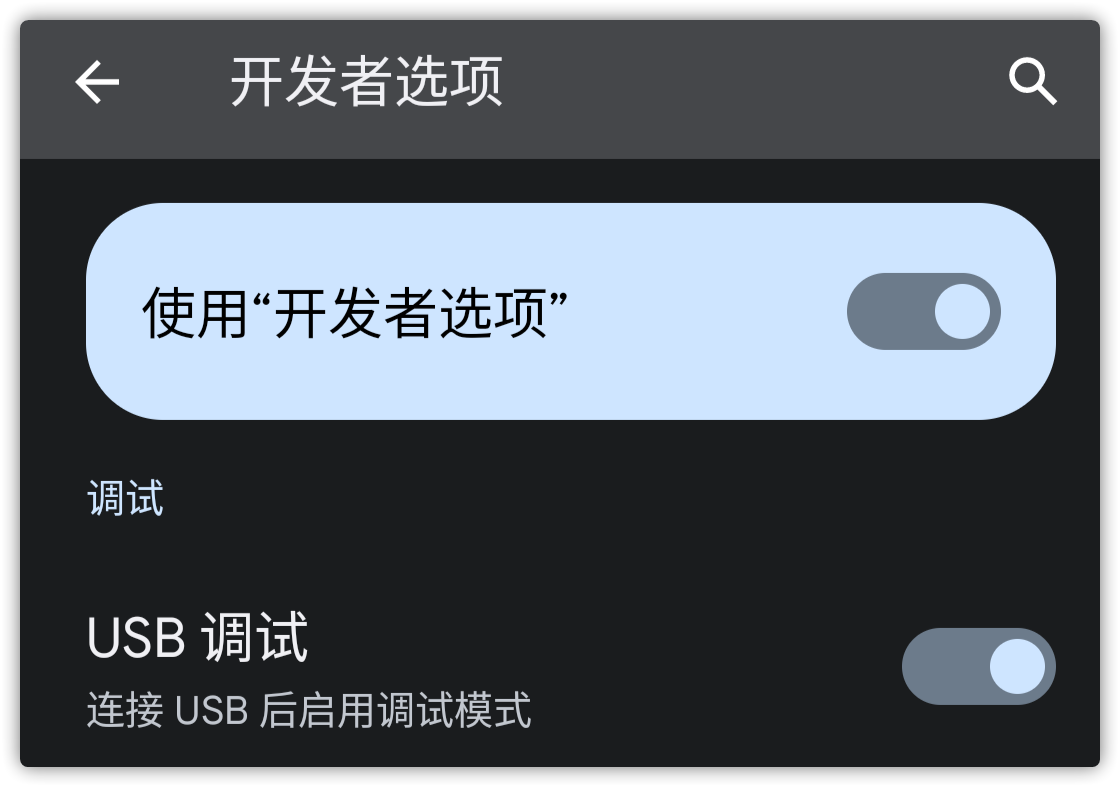
刷机
输入命令,进入到 Bootloader 界面
1 | adb reboot bootloader |
双清
进入到 Bootloader 后,使用音量键切换到 Recovery Mode,然后按下电源键,这样就会进入到倒地的 Android 界面并显示 no command 的界面
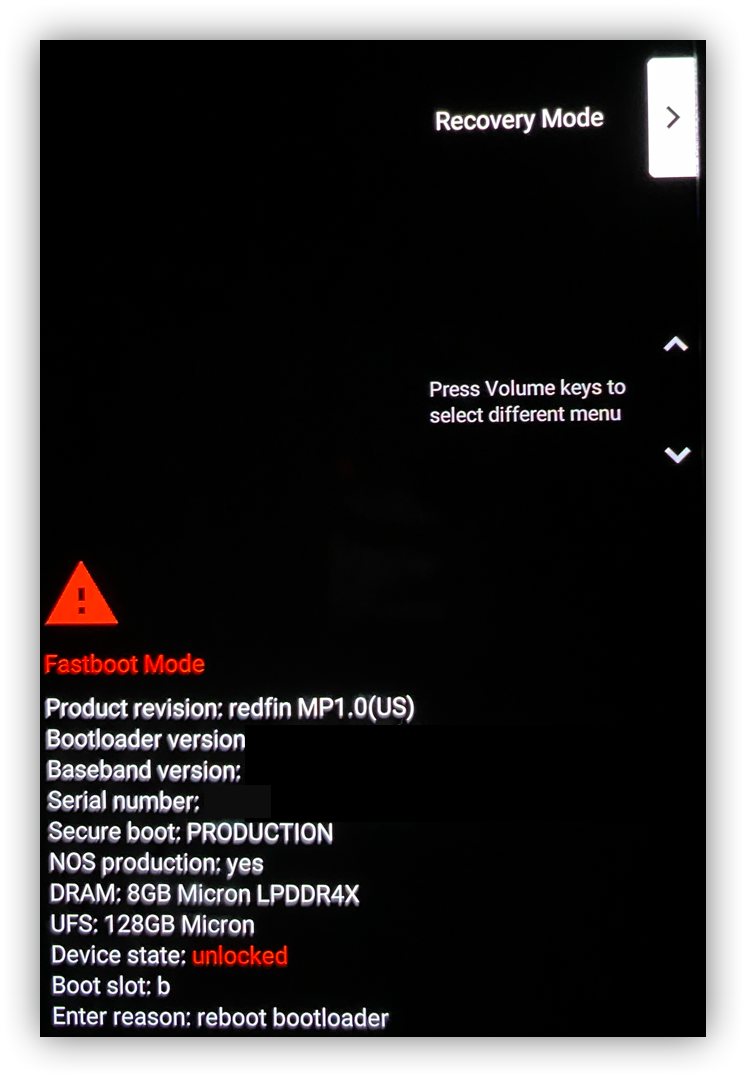
进入 Recovery 后用音量减选择到 Wipe data/factory reset,并按下电源键
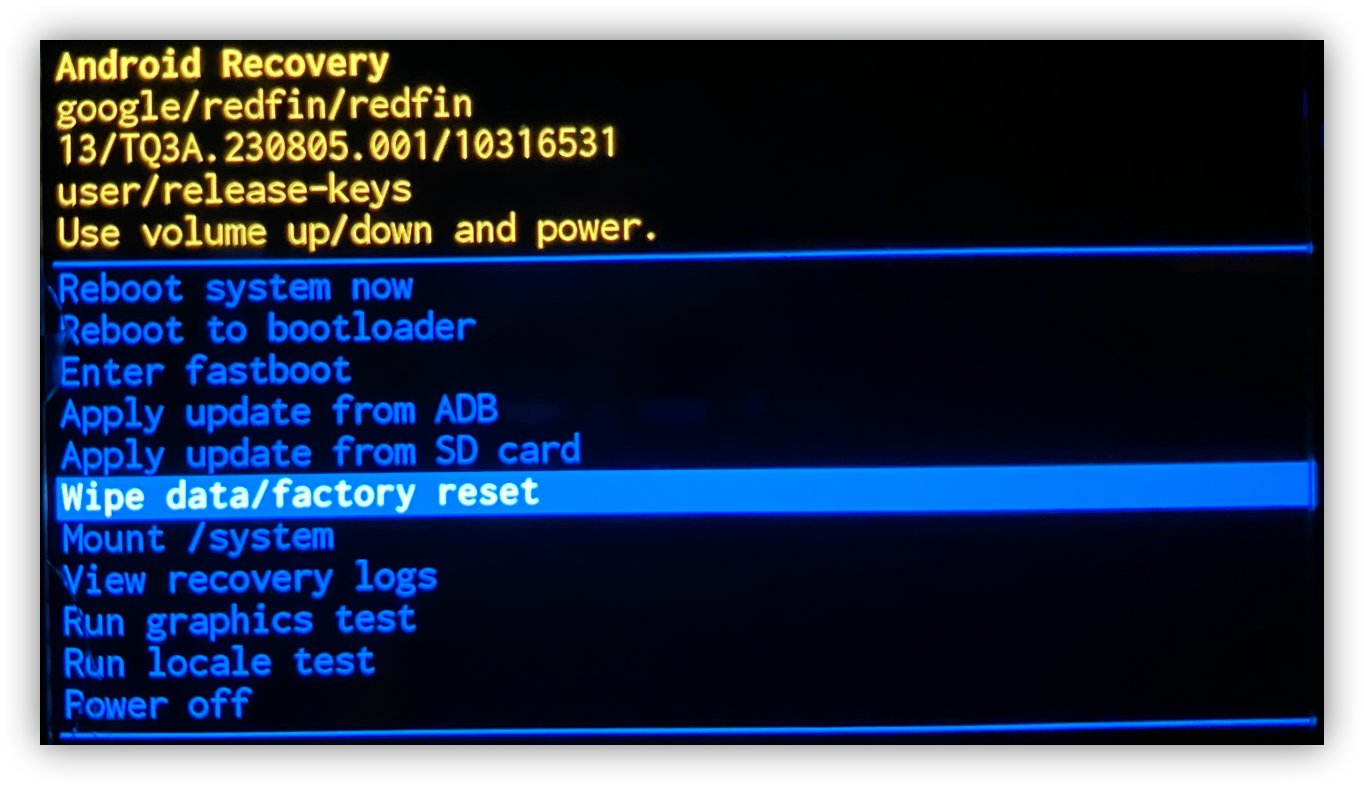
接着用音量减选择到 Factory data reset,并按下电源键
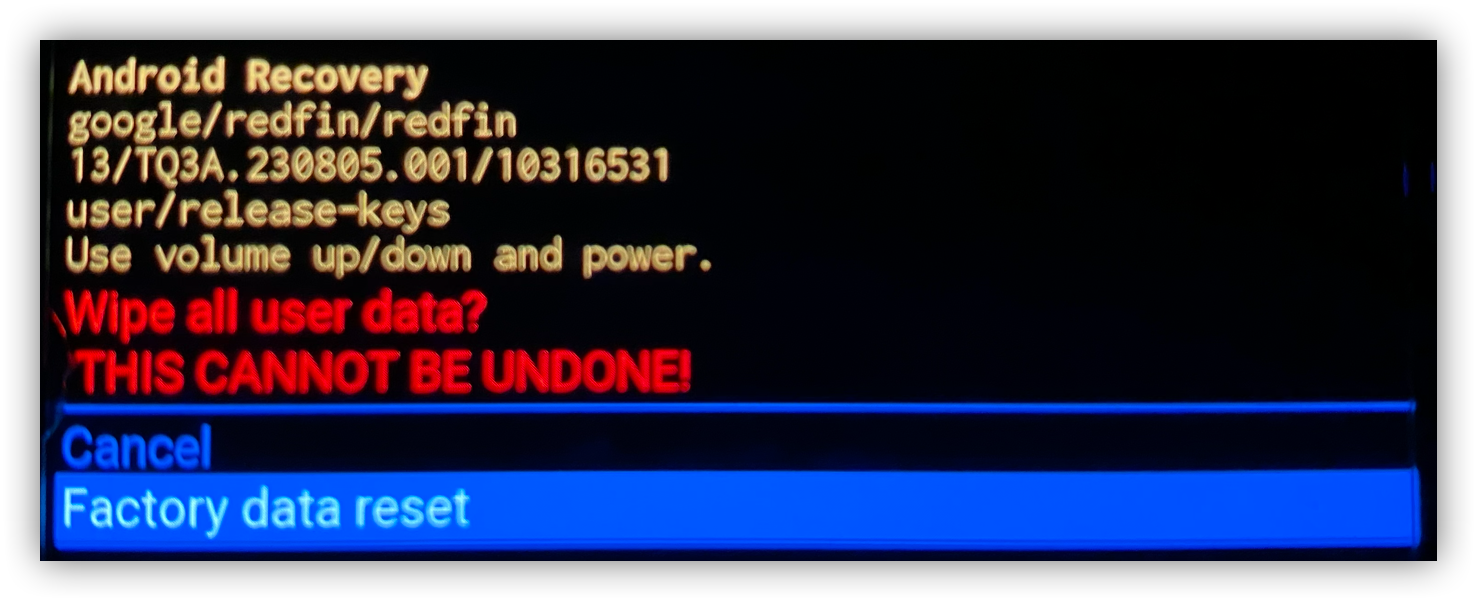
接着就会清理 data 与 factory 的数据,完成后用音量减选择到 Reboot to bootloader,并按下电源键
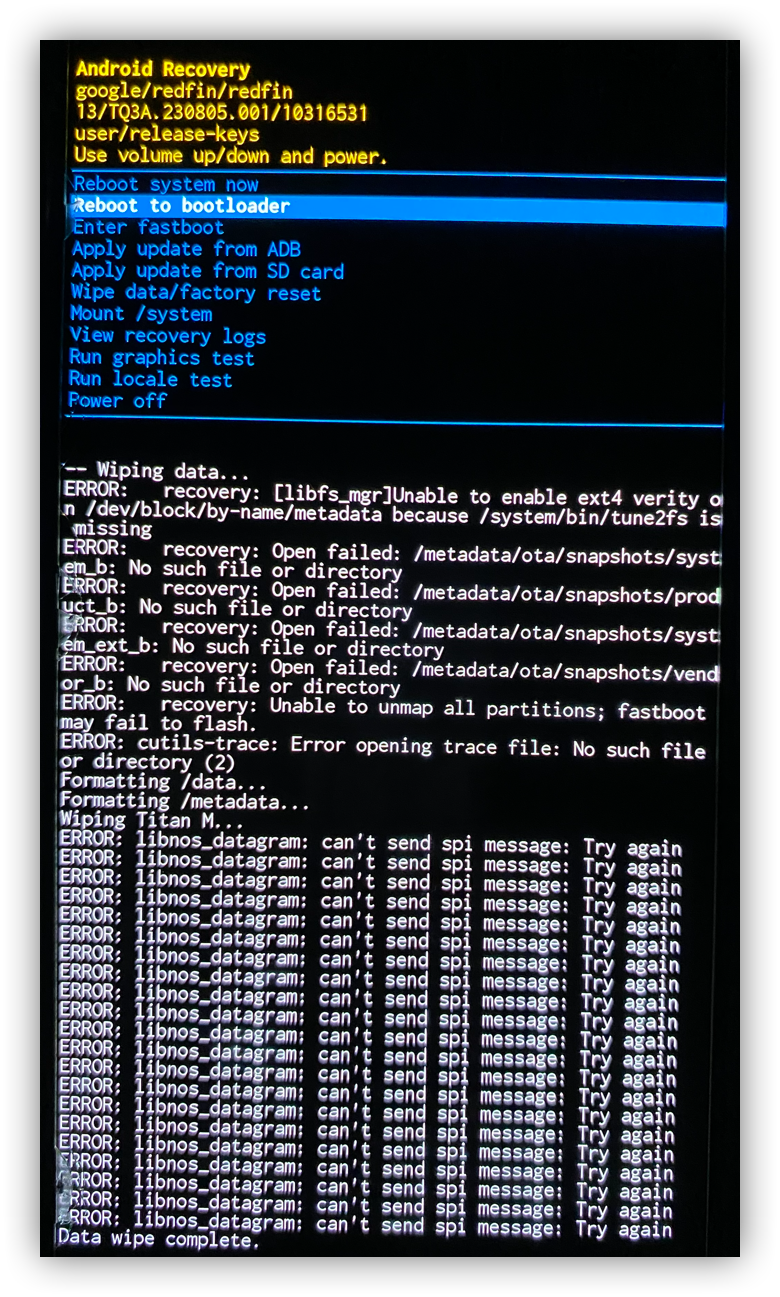
刷入固件
将固件里面所有文件解压到 ADB 文件夹的路径(platform-tools 文件夹)
在 platform-tools 文件夹中找到 flash-all.bat,并双击打开,等待刷机
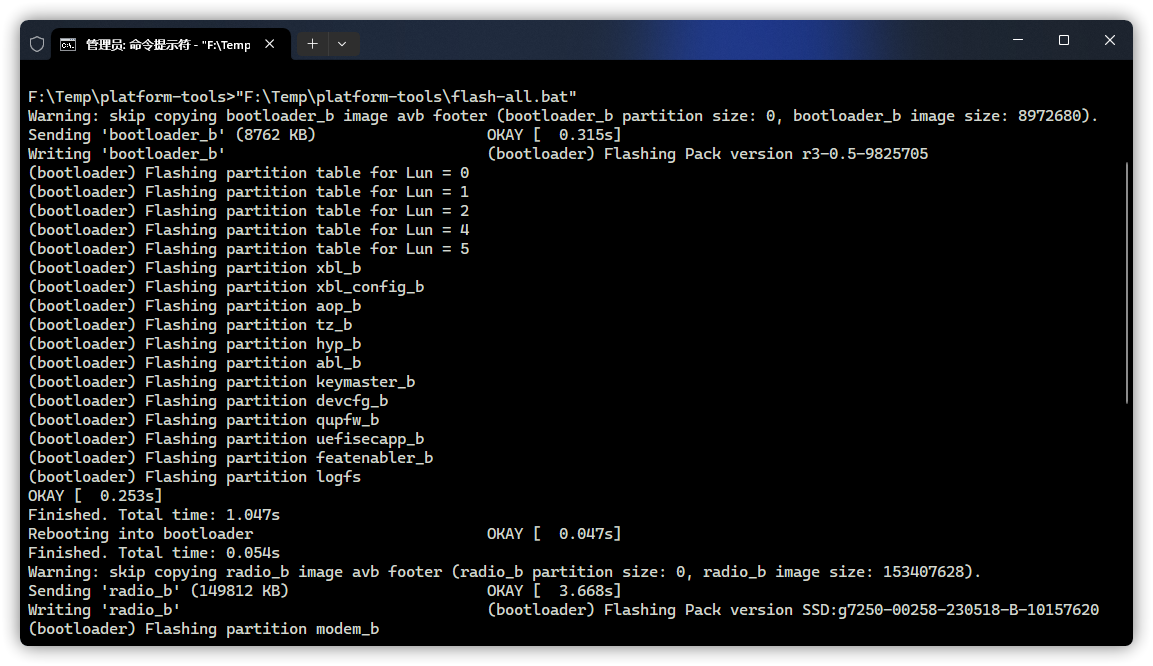
刷机完成后会出现 Press any key to exit...,按下任意键即可退出
特别快对吧()一句话就带过了
完成后建议立即按照 OEM 解锁与开启调试模式的方法来 OEM 解锁与开启调试模式
Root
从 GitHub 下载 Magisk Canary 并安装
你也可以下载到电脑,通过命令安装
1 | adb install "<app-release.apk 所在路径>" |
若我的文件存放在 C:\Temp\app-release.apk,则命令为
1 | adb install "C:\Temp\app-release.apk" |
安装完成 Magisk 后,从 platform-tools 文件夹中找到 image.xxx.zip,解压出里面的 boot.img,并复制到设备里的 Download 文件夹内
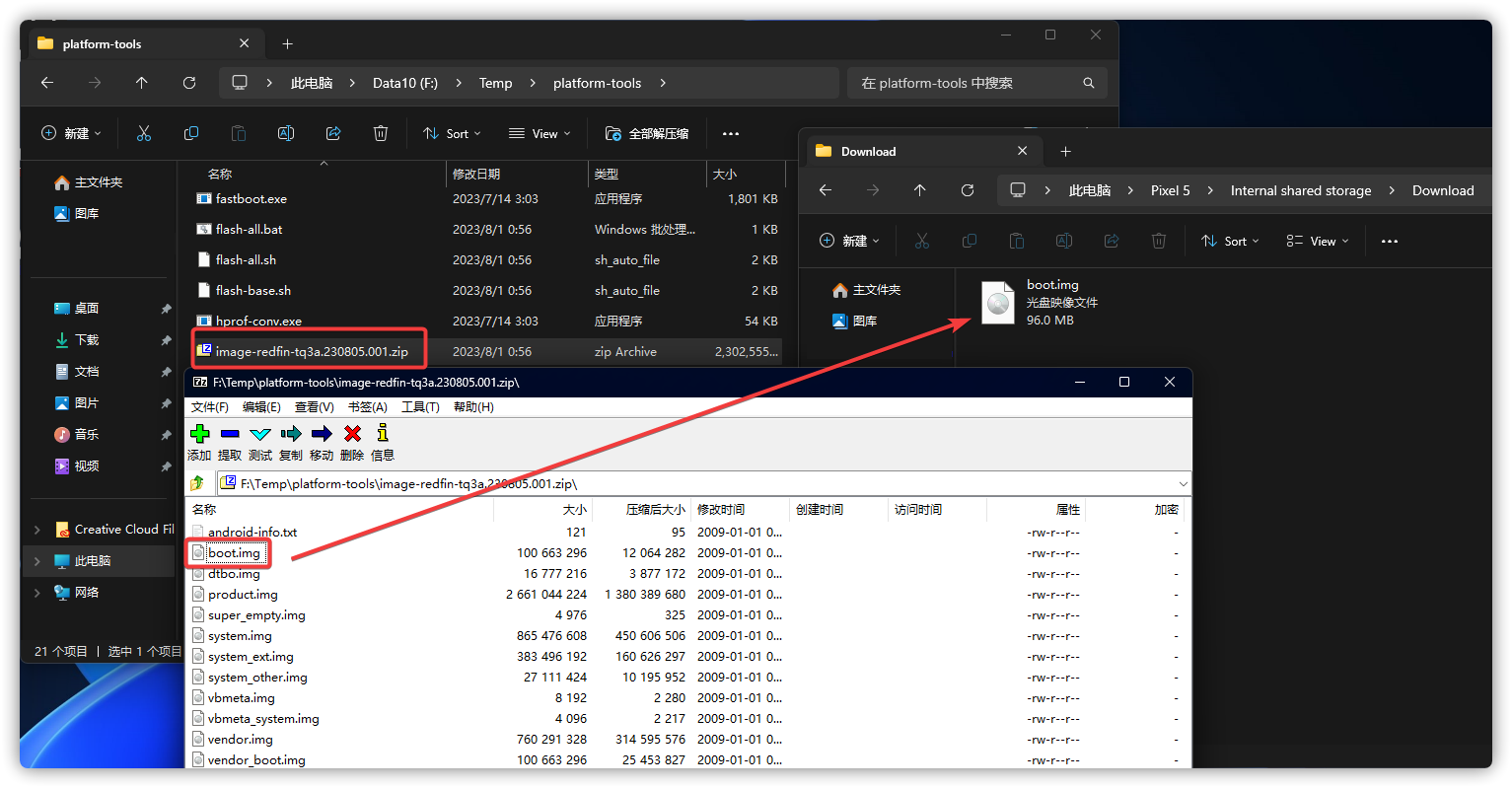
在设备上打开 Magisk,选择“安装” > “选择并修补一个文件”,然后在下载文件夹找到 boot.img 文件,并选择“开始”以修补 boot.img
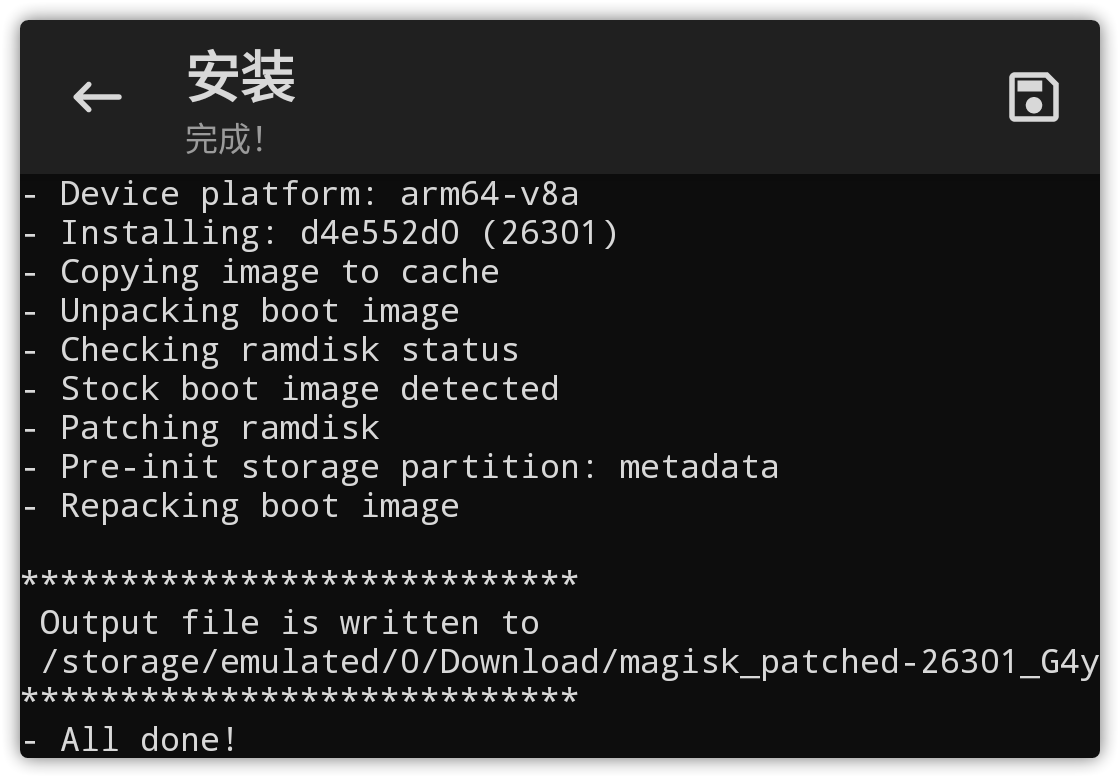
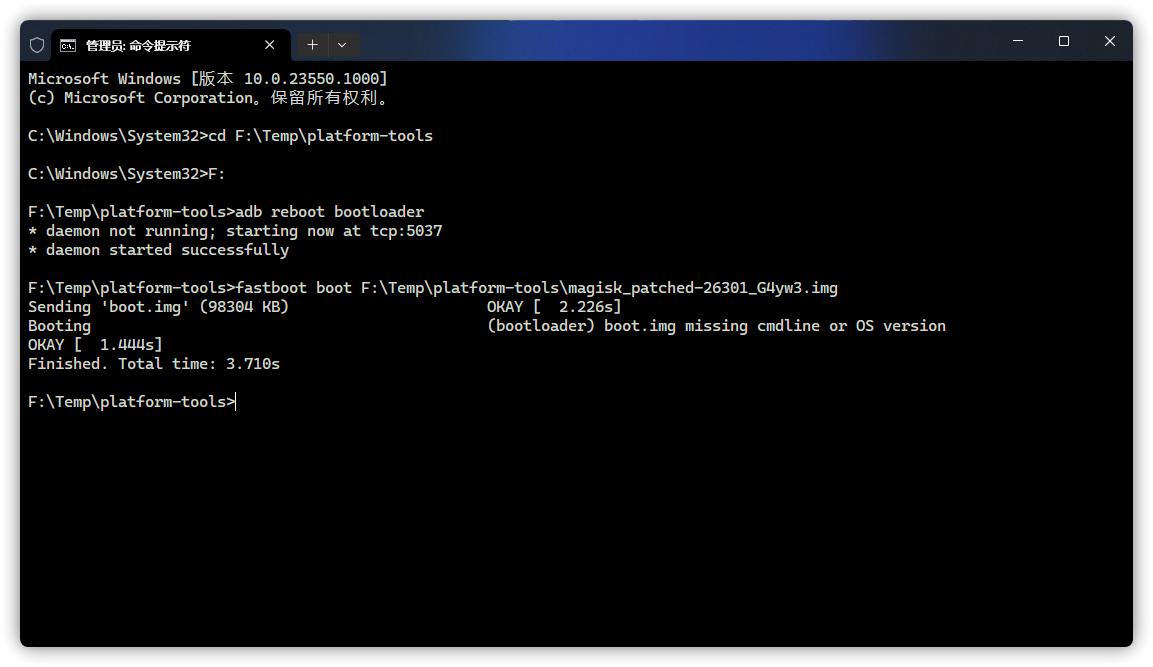
完成后将修补好的 magisk_patched-xxx.img 复制到 platform-tools 文件夹,输入如下命令以刷入 boot.img
1 | adb reboot bootloader |
修补镜像到 Android,至此 Root 就成功了
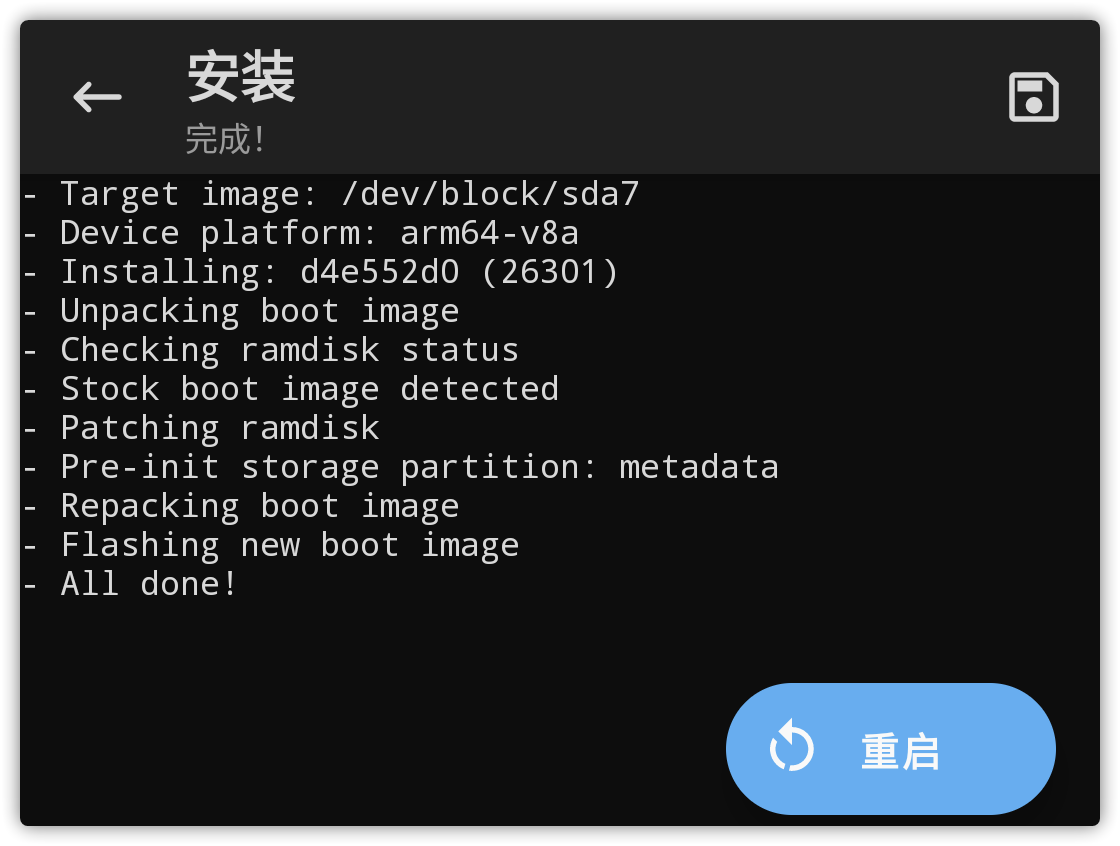
完成后再次打开 Magisk,选择“安装” > “直接安装(推荐)” > “开始”,完成后点击“重启”
升级系统
与上面差不多,只需要编辑 flash-all.bat,并将里面的 -w 给删除并保存即可
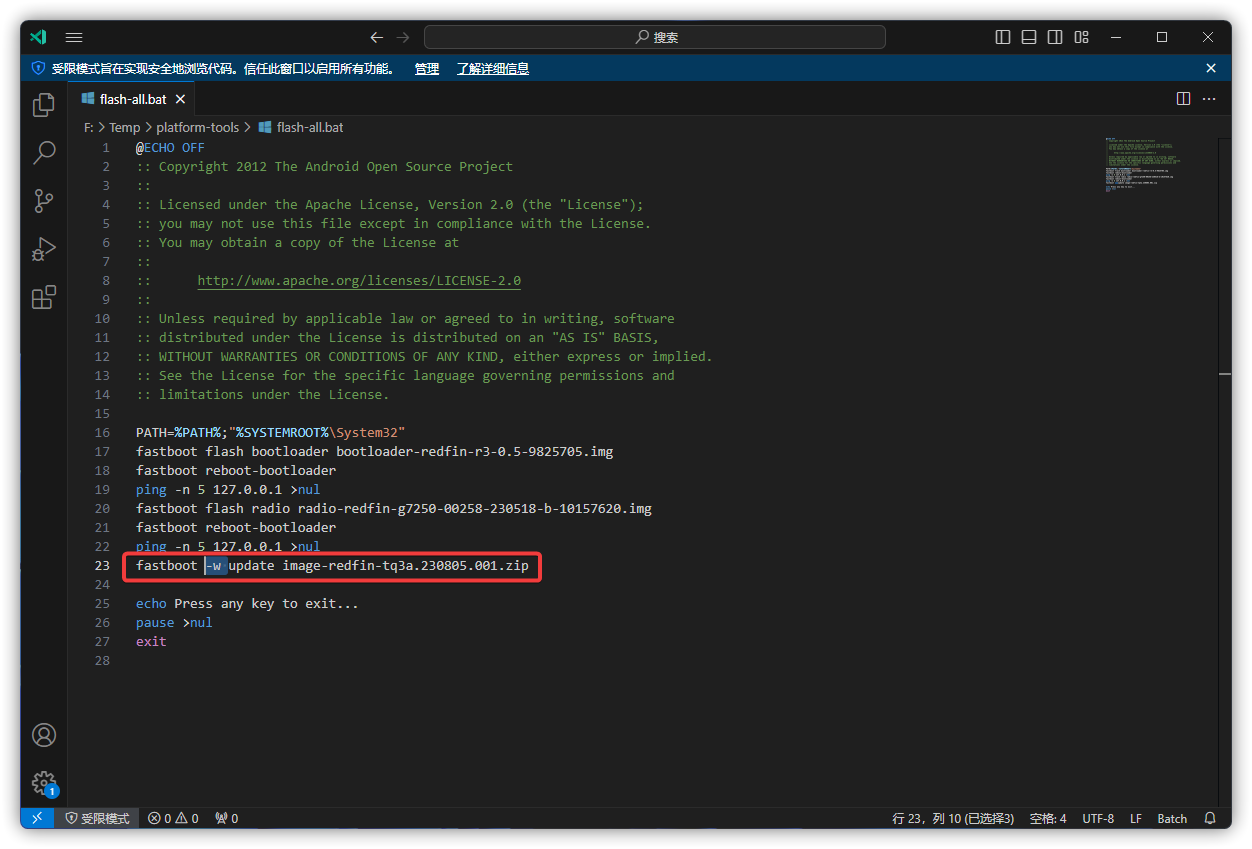
然后再按照上面的 Root 方法重新将设备 Root 即可
如果你愿意走 OTA 可以另寻他法