绕过 Windows 11 安装检查
前言
重要:
Microsoft 将不会对任何不符合 Windows 11 要求的 PC 提供任何技术支持,任意行为造成的损坏不会受到任何帮助
注意:
自 Windows 11 24H2 起,Windows 11 引入了全新的 Rust 内核,要求 x86 架构的处理器支持 SSE 4.2 指令集,ARM 架构的 ARM64 处理器要求 ARMv8.1 以支持新的原子操作指令(低于 ARMv8.1 的 ARM64 处理器最高支持的版本为 Windows 11 Build 25163),此检查为强制性要求,不符合要求的处理器将无法启动 Windows[1]
不符合 Windows 11 要求的 PC 升级至 Windows 11 时总会被 Windows 安装程序拦截,但是仍旧可以使用多种方法绕过 Windows 11 的安装检查
下文中会标明方法所支持的 Windows 11 版本
伪装 Windows Server
推荐阅读:获取文件路径
所有的操作都需要管理员身份,执行前请二选一执行以下操作:
- 按下 WIN + X 以打开“高级菜单”,选择“终端管理员”,“Windows PowerShell (管理员)”或“命令提示符(管理员)”
- 按下 WIN + Q 或 WIN + S 以打开“Windows 搜索”,输入
wt.exe(终端)、cmd.exe(命令提示符)或powershell.exe(Windows PowerShell),选择最佳匹配结果并点击“以管理员身份运行”
setup.exe
支持的 Windows 11:21H2 ~ Canary Build 25967
命令仅限于通过镜像文件本地升级
双击以挂载一个 Windows 的 .ISO 镜像文件,使用命令以 Windows Server 安装程序的形式来运行根目录下的 setup.exe,让安装程序以 Windows Server 的要求来检查当前电脑
1 | "<setup.exe 路径>" /product server |
例如,我挂载 ISO 到 E 盘,则我的命令如下:
1 | "E:\setup.exe" /product server |
setupprep
支持的 Windows 11:21H2 ~ 最新
命令仅限于通过镜像文件本地升级
双击以挂载一个 Windows 的 .ISO 镜像文件,使用命令以 Windows Server 安装程序的形式来运行 sources\setupprep.exe,让安装程序以 Windows Server 的要求来检查当前电脑
1 | "<setupprep.exe 路径>" /product server |
例如,我挂载 ISO 到 E 盘,则我的命令如下:
1 | "E:\setupprep.exe" /product server |
注册表
推荐阅读:显示文件扩展名
支持的 Windows 11:21H2 ~ 最新
新建一个文本文件,将其重命名为 BypassWindows11Check.reg,右键选择“编辑”,并输入以下内容
1 | Windows Registry Editor Version 5.00 |
保存后双击打开以导入到注册表即可
Rufus
支持的 Windows 11:21H2 ~ 最新
Rufus 仅限于全新安装
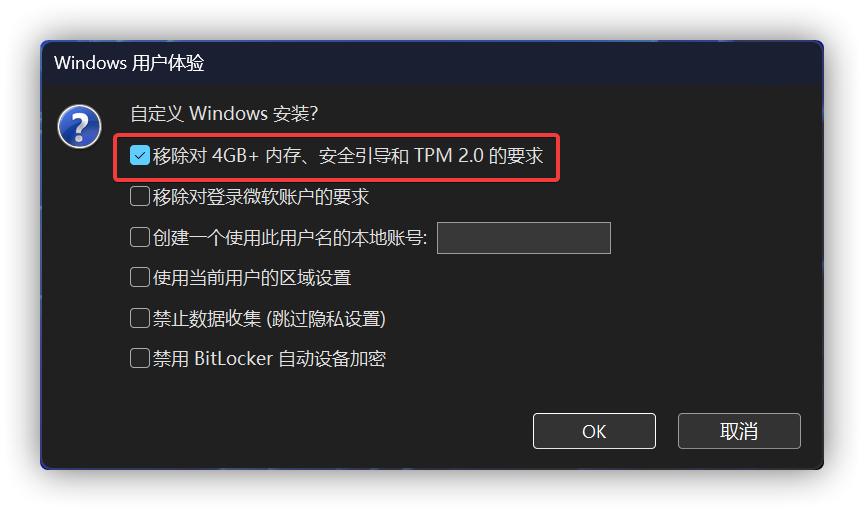
从 Rufus 官网下载,在开始制作后勾选“移除对 4 GB+ 内存、安全引导和 TPM 2.0 的要求”即可
Ventoy
支持的 Windows 11:21H2 ~ 最新
Ventoy 仅限于全新安装
从 Ventoy 官网下载并创建
Ventoy 默认启用绕过 Windows 11 的安装检查,启动时选择启动到 Windows 11 的安装镜像即可
PE 安装
支持的 Windows 11:21H2 ~ 最新
PE 安装仅限于全新安装
在 PE 下使用,DISM 命令、Dism++、WinNTSetup 等工具即可正常安装,而不是使用镜像根目录下的 setup.exe