使用 UUP 构建 Windows 镜像
前言
构建镜像时若同时添加多个语言,虚拟升级多个版本,集成大量更新(特别是正式版),会导致构建时间大大延长(得益于 CBS 单线程,导致 DISM 任务时间无限延长)
据群友消息称,在 29531 中引入了 CBS 多线程,让 DISM 任务速度得到提升,他的 UUP 转换时间从 36h 的转换时间极大地缩短到了 6h
UUP
UUP dump:https://uupdump.net
主页
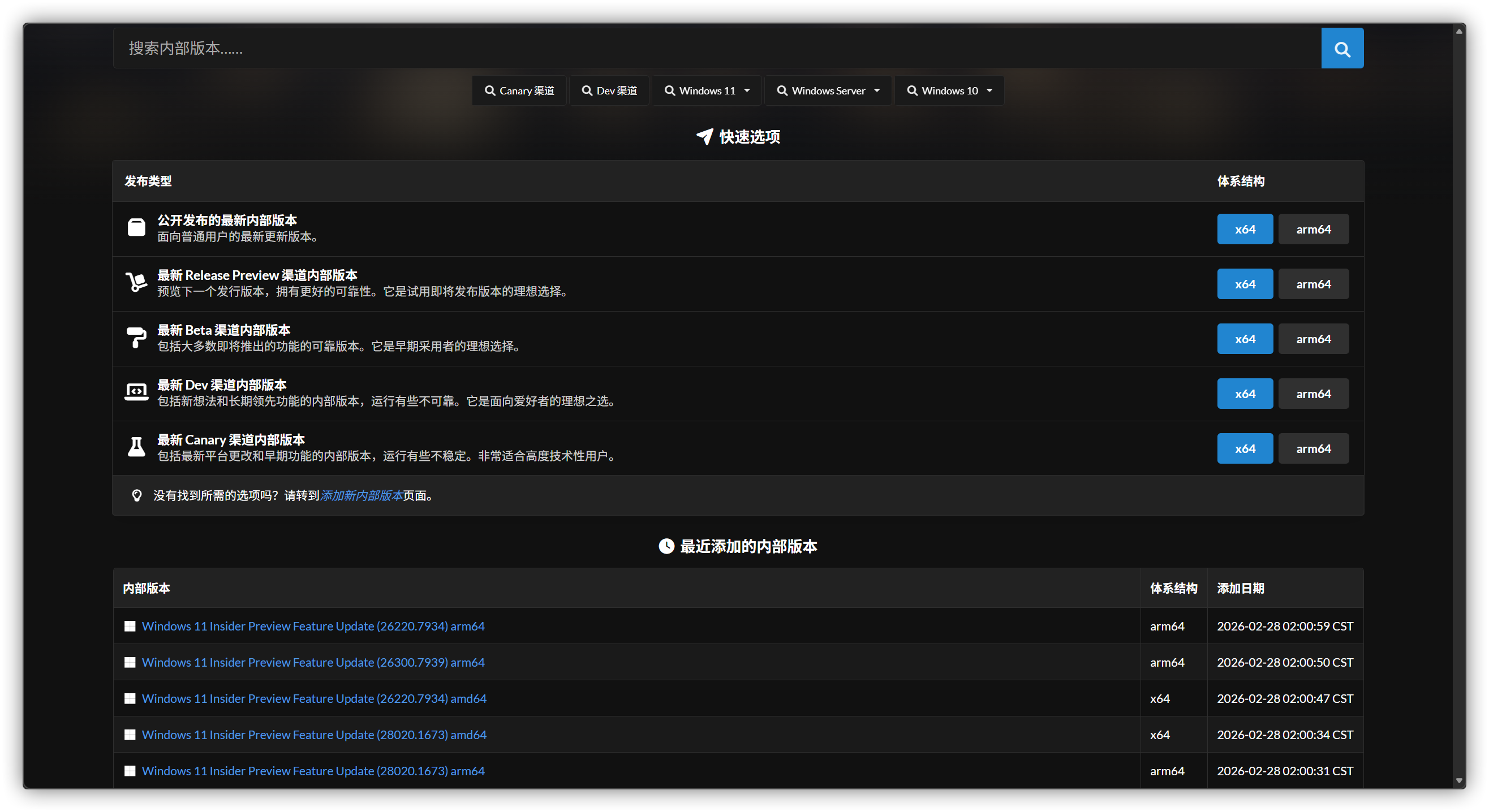
- 顶部搜索框:搜索 Windows 10 1709 及之后版本的 Windows
- 快速选项:根据更新通道与体系结构快速查找对应的最新版
详解
- “公开发布的最新内部版本”为 GA(General Availability),正式版,推荐普通用户使用
- “最新 Release Preview 渠道内部版本”为预发布版本(RP),正式版推送下一个版本的更新前将会在这里推送,可以提前体验到正式版的更新
- “最新 Beta 渠道内部版本”为 所有的功能更新将先会在这里进行测试 Dev 相同,于 PT 的每周四更新
- “最新 Dev 渠道内部版本”为 Dev(开发人员),所有的功能更新将先会在这里进行测试,更新频率早于 Beta,于 PT 的每周四更新
- “最新 Canary 渠道内部版本”为 Canary,注重于平台更新(内核),功能更新较晚于 Dev 与 Beta,于 PT 的每周二或周四更新
更新时间非固定,可能会在计划外发布更新
x64,绝大部分 PC 均采用此处理器架构(Intel 与 AMD)arm64,仅少部分设备采用此处理器架构(Snapdragon,高通骁龙),如Surface Pro X、Surface Pro、大部分 Copilot+ PC(AI+ PC)、Raspberry Pi和Apple Silicon若你不知道你的 Windows 架构,请参阅:检查 CPU 与 Windows 的架构
- 最近添加的内部版本:快速浏览最近所有公开频道更新的版本
详解
- 带有
Preview字样的为预览版 Cumulative Update为积累更新,仅包含基本更新(如安全改进)Feature Update为功能更新,包含功能与基本更新Quality Update为质量更新,同Feature Update,但是仅为预览版更新Update Stack Package为服务堆栈更新,同Feature Update,但是仅为预览版更新Update for Windows Feature Experience Pack为功能体验包,一说是 UI 更新等,是普通的补丁更新,同Feature UpdateUpdate for Windows为普通更新,同Feature Update在最近 Windows 11 的更新中不带
... Update字样了,仅以Windows 11, version xxHx (xxxxx.xxxx) xxx的方式出现
x64/amd64,绝大部分 PC 均采用此处理器架构(Intel 与 AMD)arm64,仅少部分设备采用此处理器架构(Snapdragon,高通骁龙),如Surface Pro X、Surface Pro、大部分 Copilot+ PC(AI+ PC)、Raspberry Pi和Apple Silicon若你不知道你的 Windows 架构,请参阅:检查 CPU 与 Windows 的架构
选择语言
点开详情后,即可开始选择语言
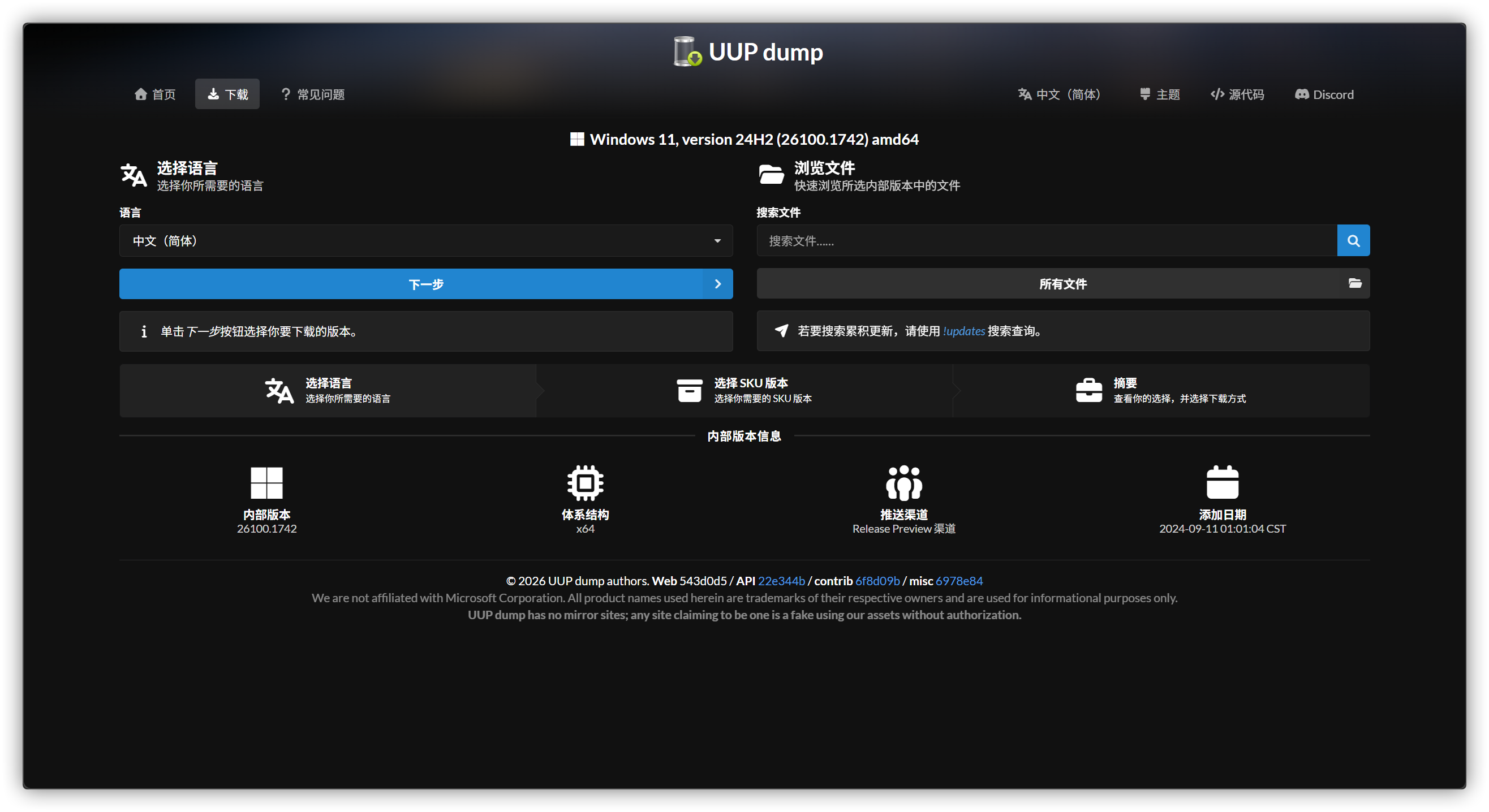
左侧“选择语言”为选择要构建的镜像语言(仅可单选),右侧“浏览文件”详见文件查找
在进行下一步前,请仔细核对底部的“内部版本”与“体系结构”是否一致,确认后点击“下一步”
选择版本
选择完语言后,即可开始选择要虚拟升级的版本
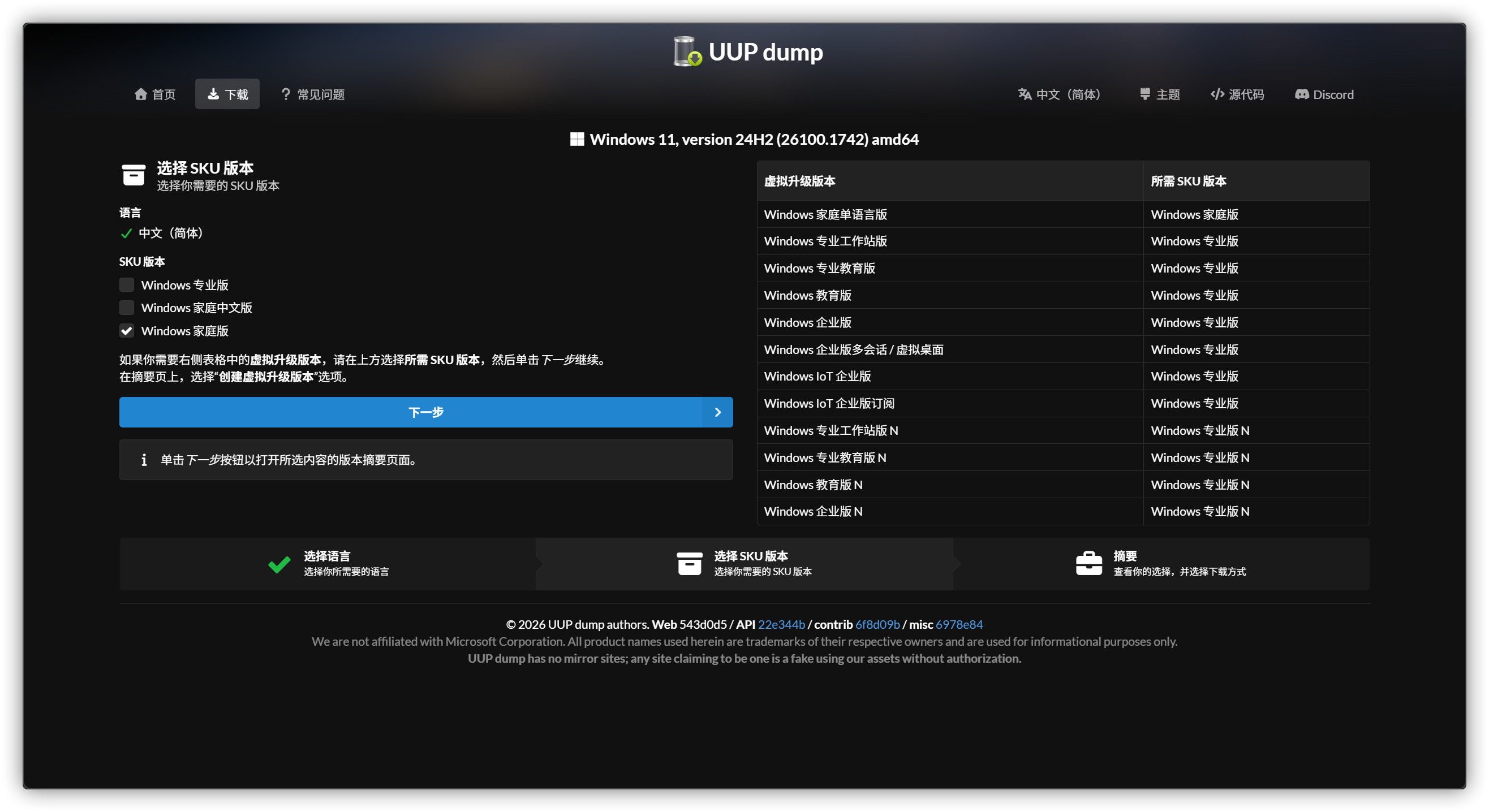
左侧“版本”部分选择你要虚拟升级的版本,对应如下(如右侧“虚拟升级版本”所示)
- Windows 专业版:包含专业版、专业工作站版、教育版、专业教育版、企业版、企业版多会话/虚拟桌面、IoT 企业版、IoT 企业版订阅
、S 模式、SE 版(S 模式与 SE 版已结束支持,S 模式仅在 1709 提供,SE 版仅 22H2 及更早版本提供) Windows 协同版:仅包含协同版(仅 22H2 及更早版本,已结束支持)- Windows 专业版 N:包含 N 版的“Windows 专业版”内容
- Windows 家庭中文版:仅包含家庭中文版
- Windows 家庭版:包含家庭版与家庭单语言版(家庭单语言版仅非简体中文提供)
- Windows 家庭版 N:包含 N 版的“Windows 家庭版”内容
如果没有特殊需求,家庭中文版或专业版勾选其中之一即可,随后点击“下一步”
下载选项
选择完版本后,即可开始选择更细致的下载选项
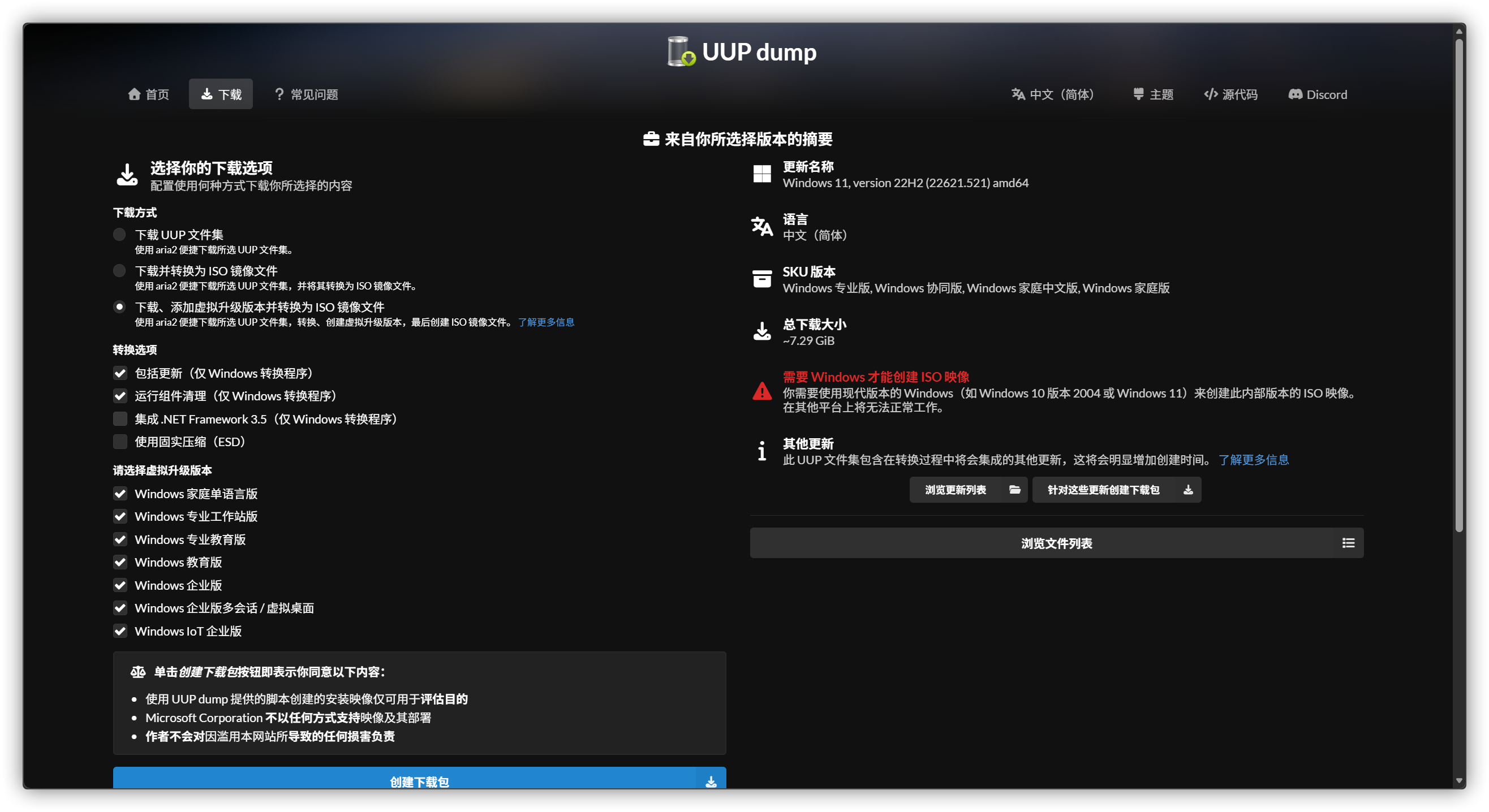
- 下载方式
- 下载 UUP 文件集:使用 Aria2 仅下载 UUP 文件,但是不创建映像和镜像
- 下载并转换为 ISO 镜像文件:使用 Aria2 下载 UUP 文件,并创建 ISO 镜像文件,但是仅创建家庭版(家庭版 N)、家庭中文版或专业版(专业版 N)
- 下载、添加虚拟升级版本并转换为 ISO 镜像文件:使用 Aria2 下载 UUP 文件,并创建 ISO 镜像文件,包含所有虚拟升级版本
- 转换选项
- 包括更新:安装到目标修补版本的补丁,若不勾选,则只会生成基线版本的镜像(如 26100.1)
- 运行组件清理:使用 DISM 的
/StartComponentCleanup命令清理映像内更新的安装缓存 - 集成 .NET Framework 3.5:安装 .NET Framework 2.0/3.5
- 使用固实压缩(ESD):使用压缩率更高的
.ESD格式压缩系统映像,而不是.WIM
- 在构建 Windows 10 2004(19041)及更高版本时,需要 Windows 10 2004(19041)及更高版本的 Windows,否则可能会无法正常转换和集成更新
- 若使用 macOS 与 Linux 脚本(
.sh)构建镜像,则不会集成任何更新,因为缺少依赖的 DISM
按需勾选,随后点击“创建下载包”以开始下载脚本
下载并构建镜像
将下载好的下载包解压至空白文件夹,并确保此时没有 Dism++ 或第二个或多个 UUP dump 在执行任务(多个 UUP dump 任务需要在不同的盘符下执行)
若需要自定义 UUP 转换内容,请参阅:自定义 UUP 安装映像
解压完成后,右键 uup_download_windows.cmd,选择“以管理员身份运行”,即可开始下载镜像
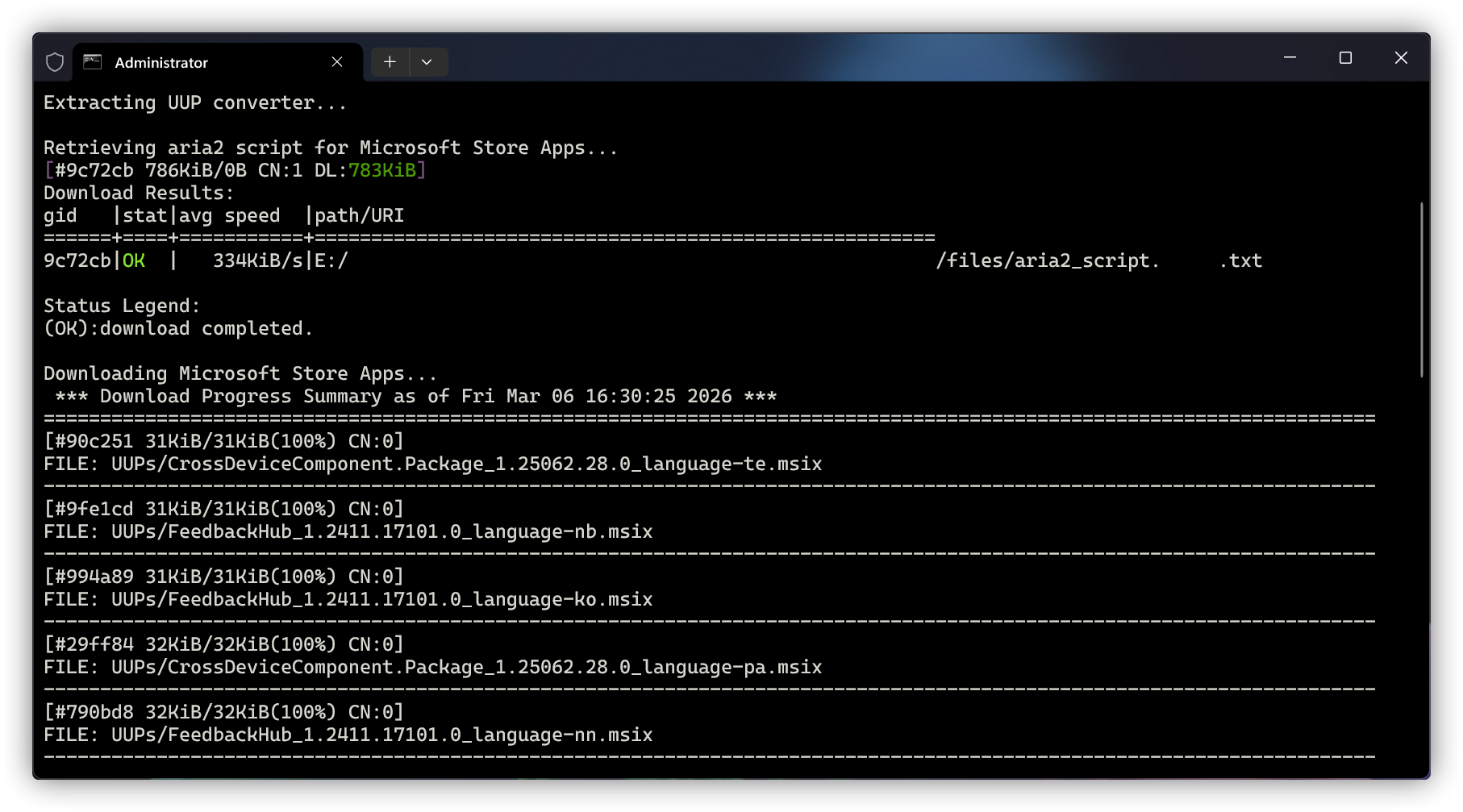
UUP 文件下载完成,开始转换镜像,集成更新与 Windows 应用
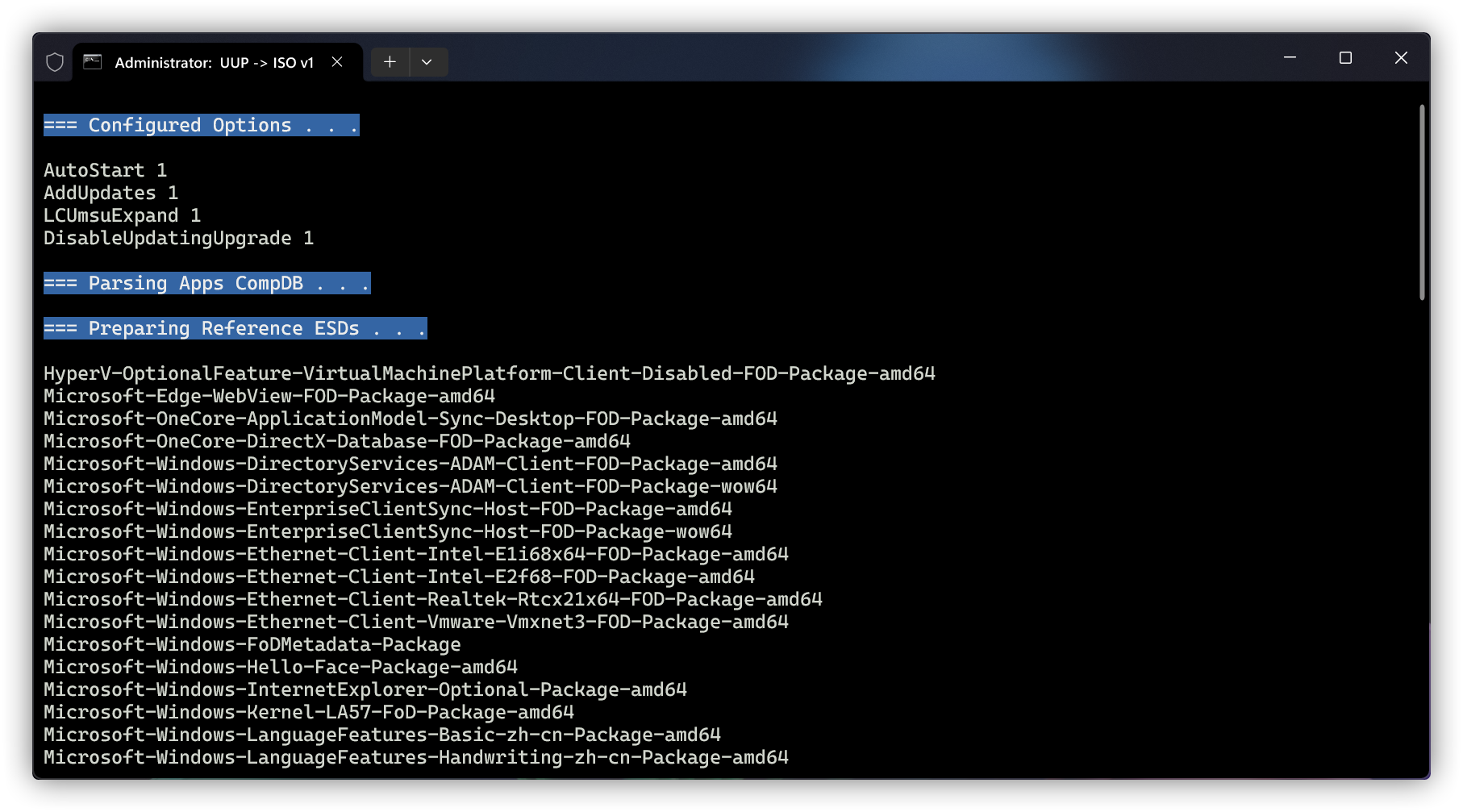
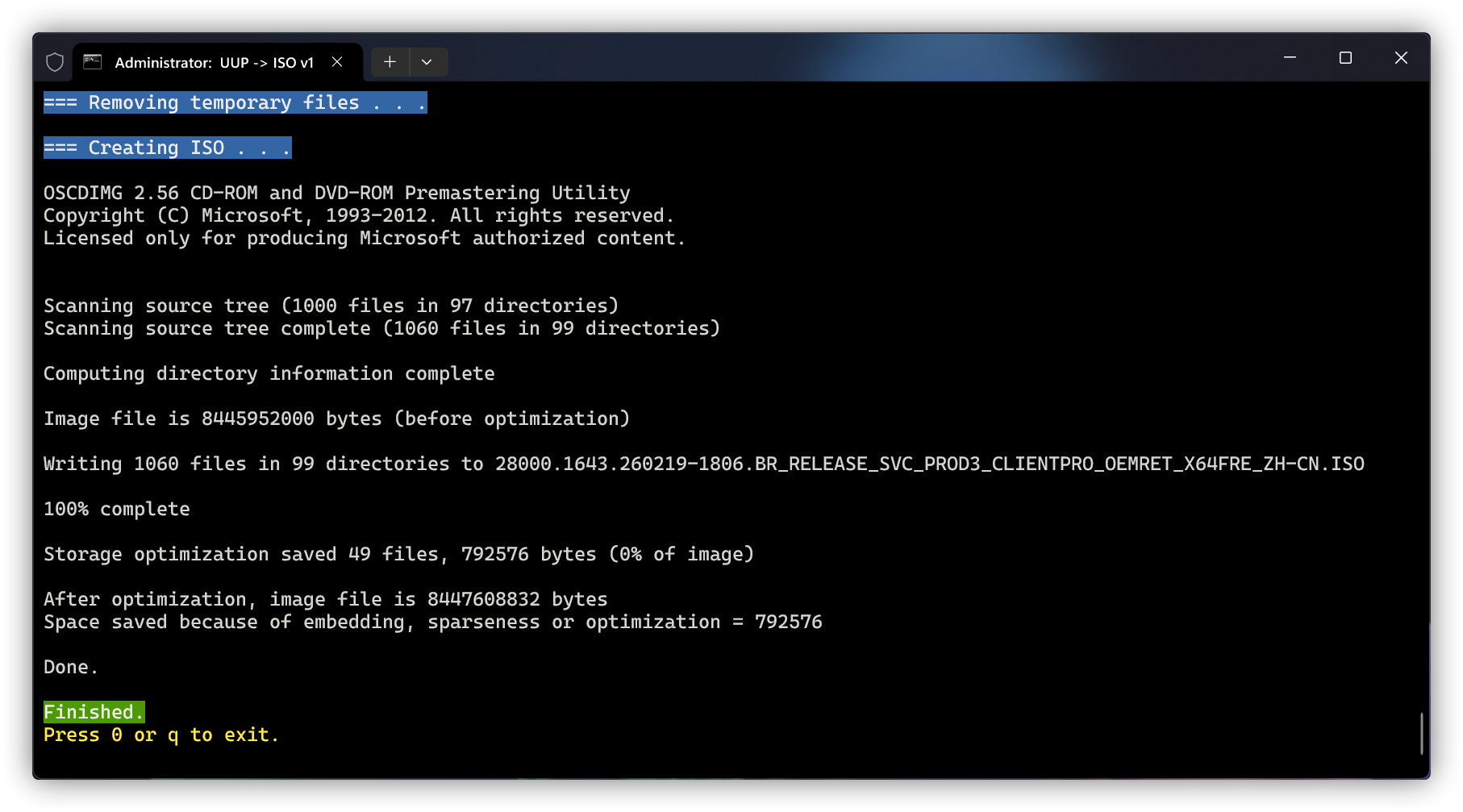
完成后,按下 0 或 q 即可退出脚本
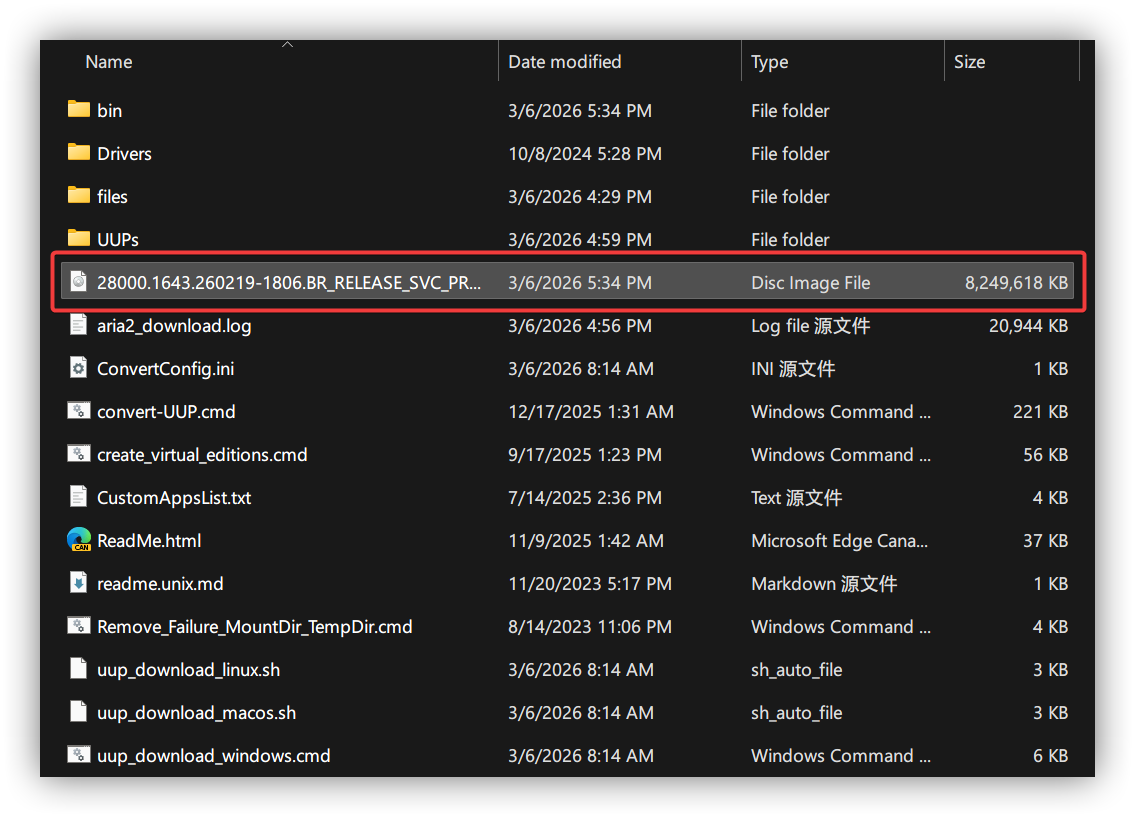
构建完成的镜像在文件夹根目录下
uup.rg-adguard
uup.rg-adguard:https://uup.rg-adguard.net
下载选项
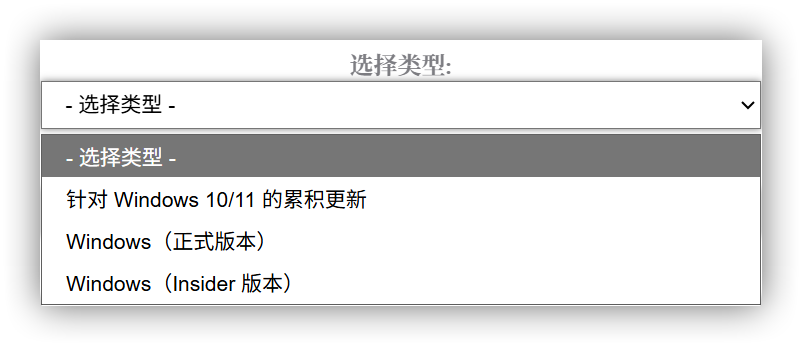
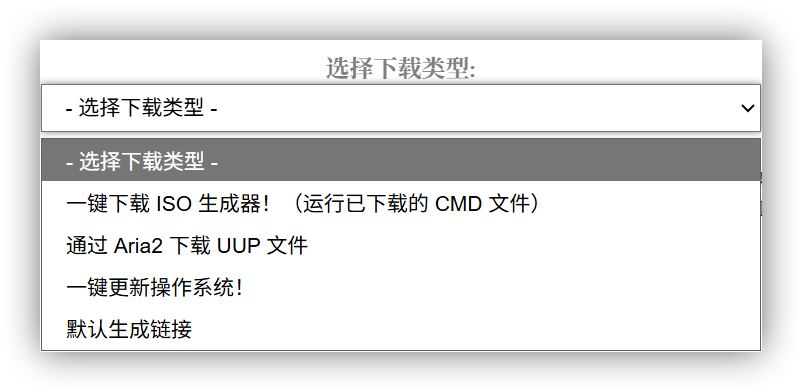
在“选择类型”中提供有:
- 针对 Windows 10/11 的积累更新:仅包含更新包,不构建镜像
- Windows(正式版本):仅包含正式版
- Windows(Insider 版本):仅包含预览版
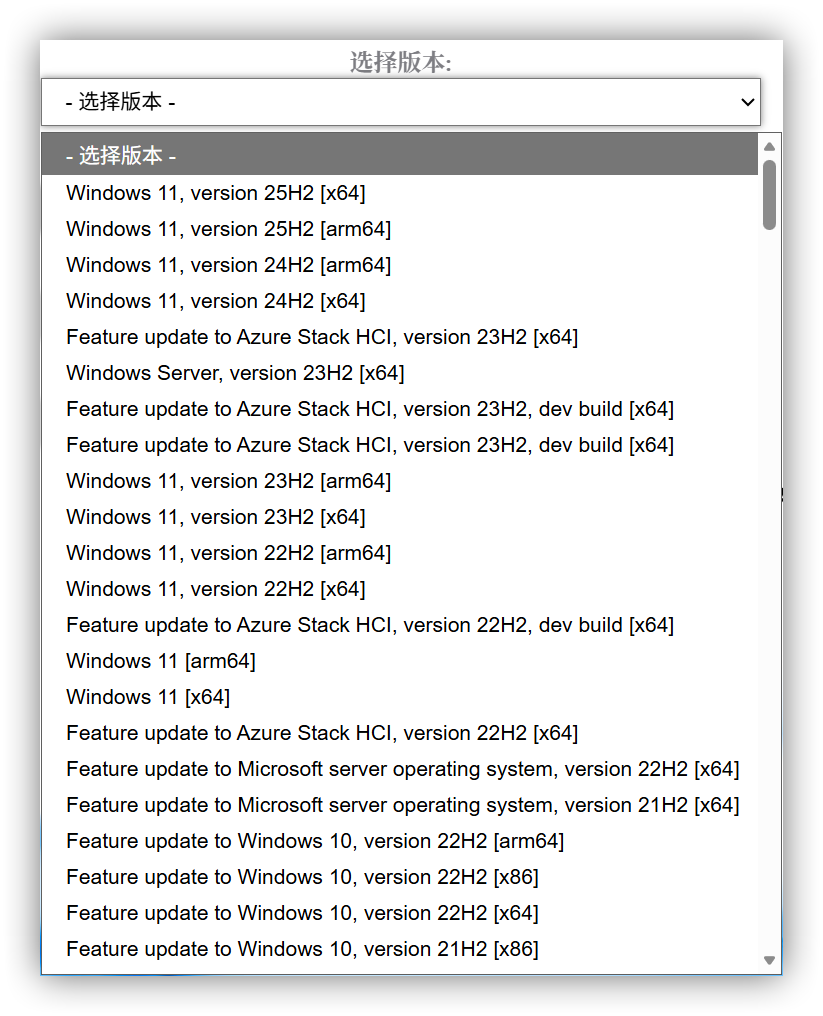
“选择版本”部分选择你要下载的版本
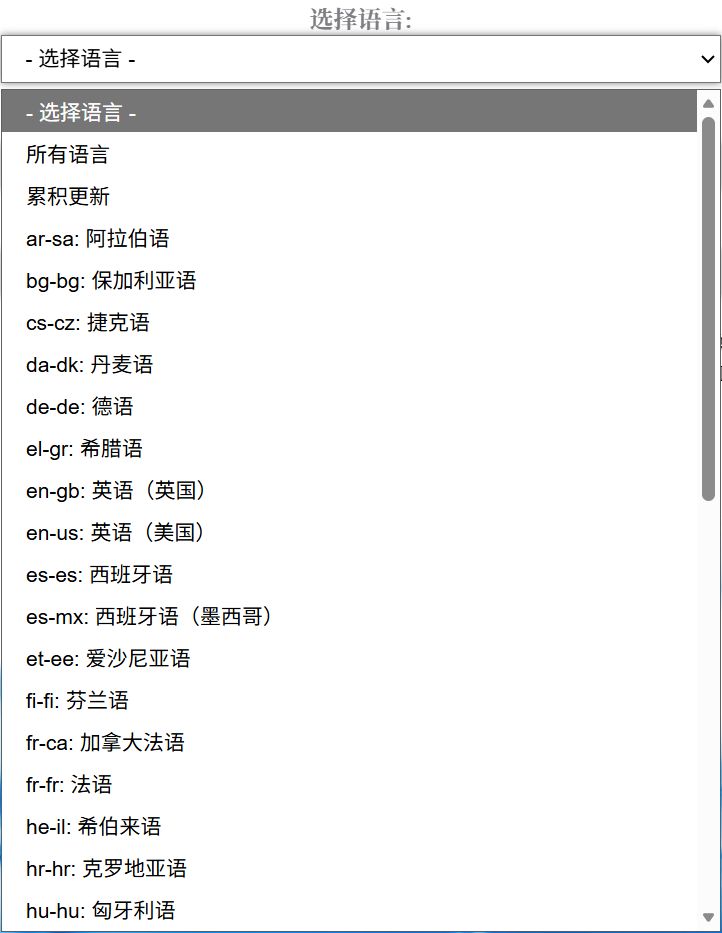
“选择语言”部分选择构建的镜像的语言(选择所有语言时仅能下载 UUP 文件而不能直接转换成镜像)
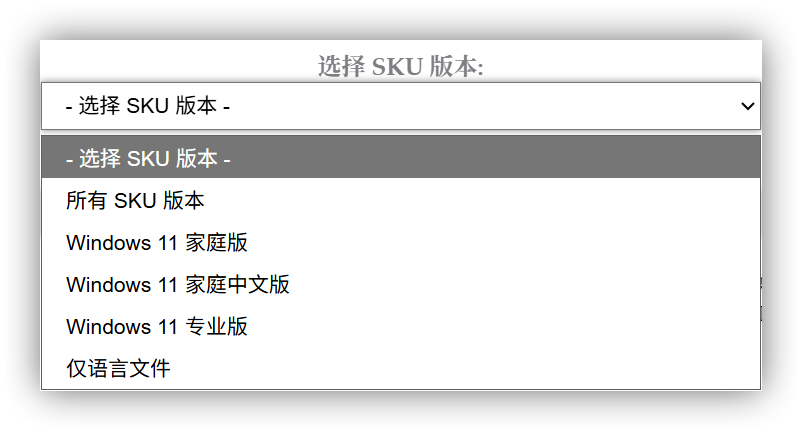
“选择 SKU”部分选择你要下载的虚拟升级的版本,列表如下:
- 所有 SKU 版本:包含所有可虚拟升级的版本
- Windows 家庭版:包含家庭版与家庭单语言版(家庭单语言版仅非简体中文提供)
- Windows 家庭中文版:仅包含家庭中文版
- Windows 家庭版 N:包含 N 版的“Windows 家庭版”内容
Windows 协同版(PPIPro):仅包含协同版(仅 22H2 及更早版本,已结束支持)- Windows 专业版:包含专业版、专业工作站版、教育版、专业教育版、企业版、企业版多会话/虚拟桌面、IoT 企业版、IoT 企业版订阅
、S 模式、SE 版(S 模式与 SE 版已结束支持,S 模式仅在 1709 提供,SE 版仅 22H2 及更早版本提供) - Windows 专业版 N:包含 N 版的“Windows 专业版”内容
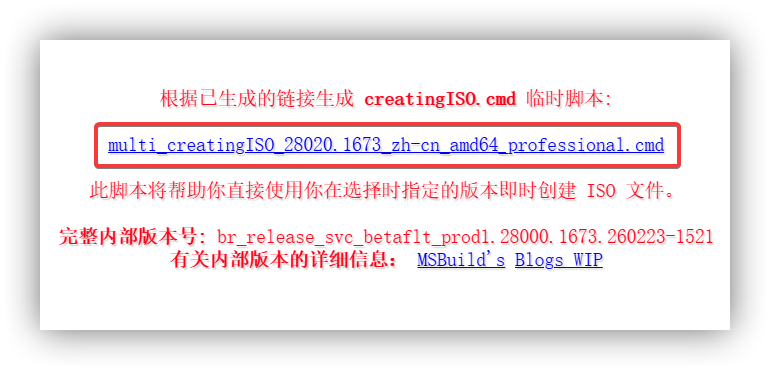
选择“一键下载 ISO 生成器!(运行已下载的 CMD 文件)”,并点击右侧的 multi_creatingISO_....cmd 以下载构建脚本
构建镜像
将下载好的脚本复制到空白文件夹,右键脚本并选择“以管理员身份运行”,即可开始下载镜像
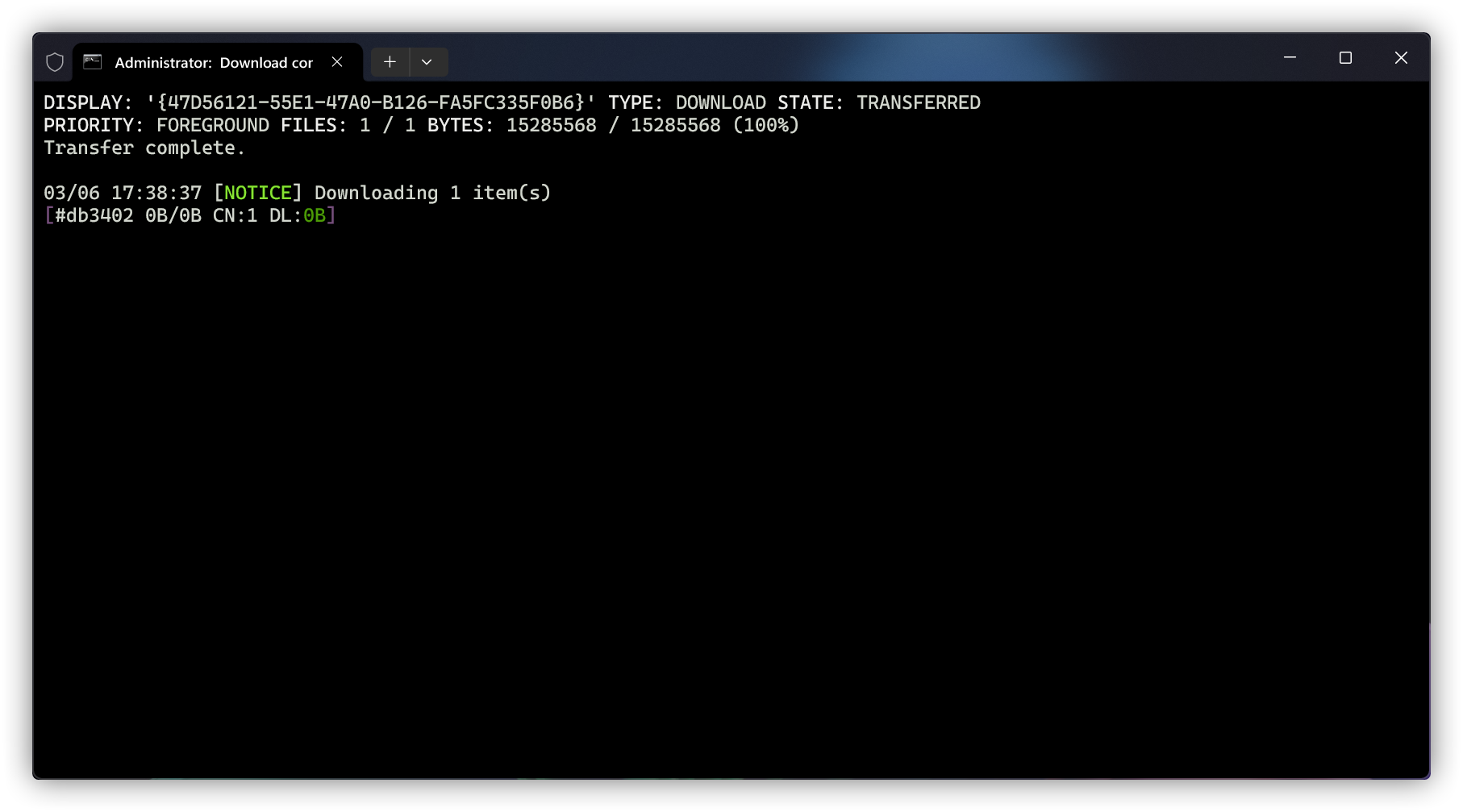
下载必要文件后,脚本会询问要执行什么操作
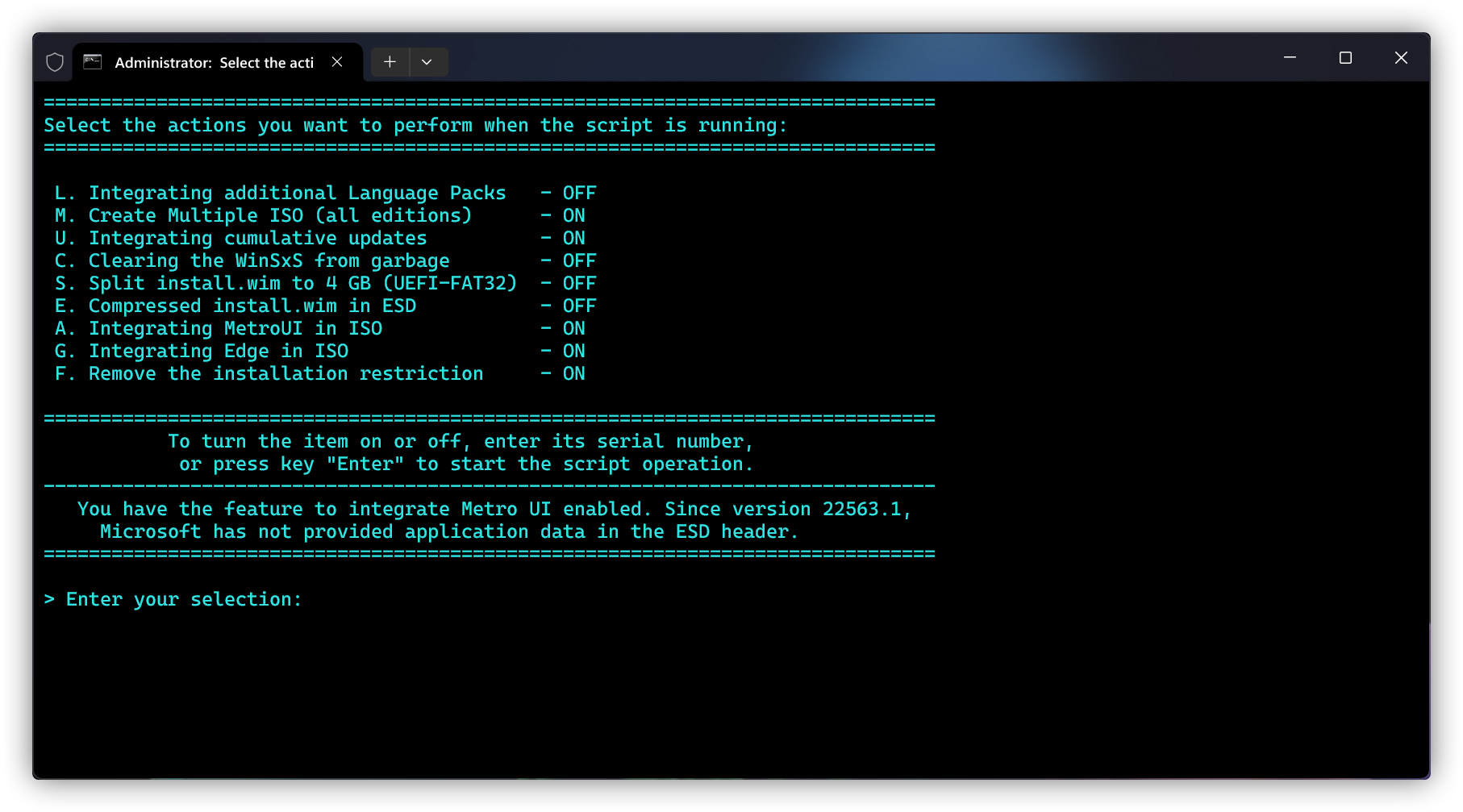
对照如下:
- 集成额外语言包
- 创建多个 ISO(所有版本)
- 集成累积更新
- 清理 WinSxS 缓存
- 将 install.wim 分割为 4 GB(UEFI-FAT32)
- 将 install.wim 压缩为 ESD
- 在 ISO 中集成 MetroUI
- 在 ISO 中集成 Edge
- 移除 Windows 11 安装限制
若需要开启或关闭某项,输入开头的字母并回车即可更改,ON 为开启,OFF 为关闭(如输入 L 并回车以集成多语言)
- 集成额外语言包:为镜像添加多个语言
- 创建多个 ISO :在转换时集成所有的虚拟升级,而不是仅专业版、家庭版、家庭中文版或家庭单语言版
- 集成积累更新:安装到目标修补版本的补丁,若不勾选,则只会生成基线版本的镜像(如 26100.1)
- 清理 WinSxS 缓存:使用 DISM 的
/StartComponentCleanup命令清理映像内更新的安装缓存 - 将 install.wim 分割为 4 GB(UEFI-FAT32):分卷压缩
install.wim,大小为 4 GB,以适应 FAT32 分区最大文件要求 - 将 install.wim 压缩为 ESD:使用压缩率更高的
.ESD格式压缩系统映像,而不是.WIM - 在 ISO 中集成 MetroUI:集成所有的 Windows 应用
- 在 ISO 中集成 Edge:集成 Microsoft Edge 及其附属组件
- 移除 Windows 11 安装限制:移除 Windows 11 安装检查,如 CPU、内存、TPM 等检查
如果没有特殊需求,默认即可
集成额外语言包
输入语言之前的阿拉伯数字并回车即可选择要加载的语言,DEF 为默认选择,ON 为选择,OFF 为反选,完成后按回车以继续下一步
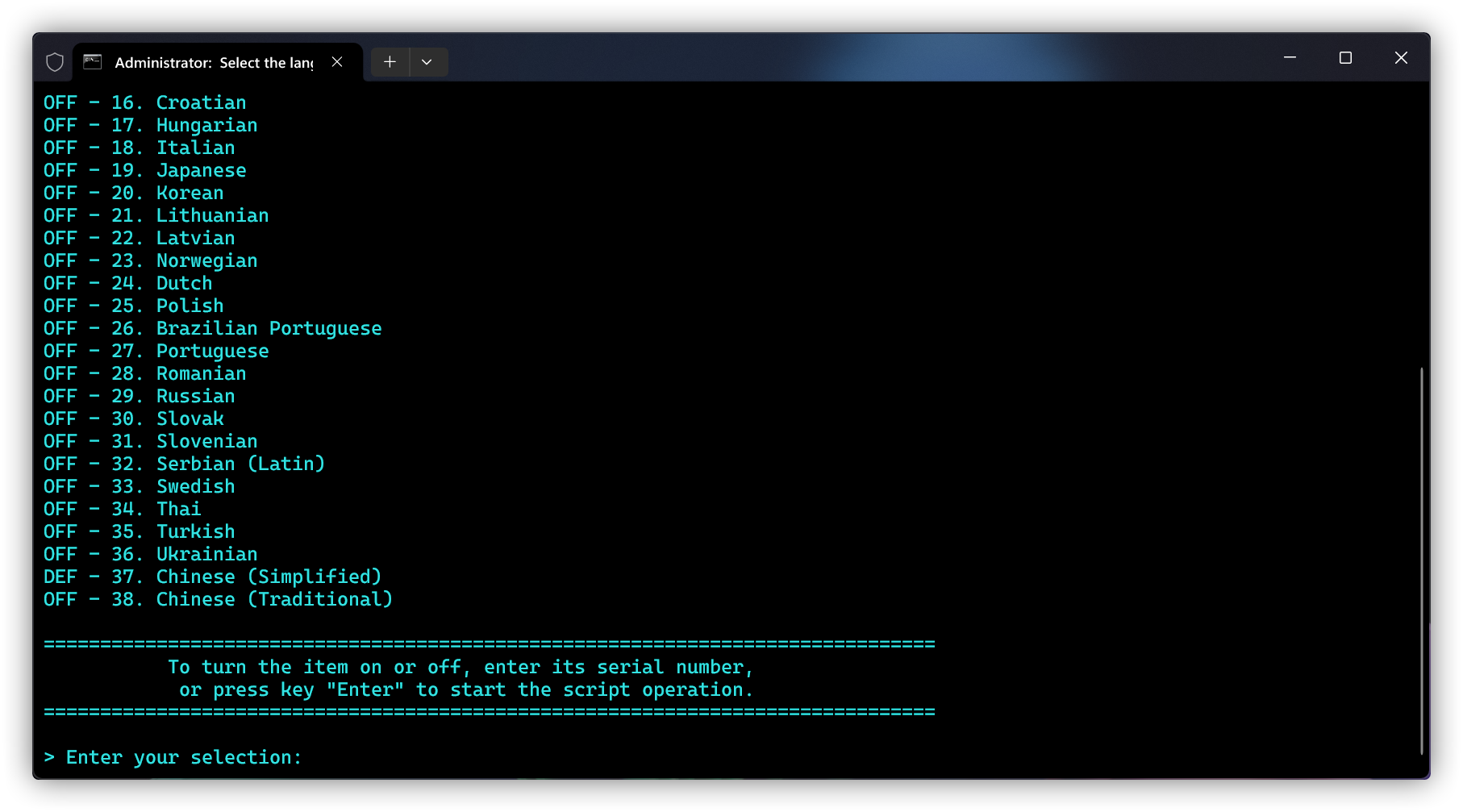
常用语言对照表:
- Arabic > 阿拉伯语
- German > 德语
- English (United Kingdom) > 英语(英国)
- English (United States) > 英语(美国)
- Spanish > 西班牙语
- French > 法语
- Italian > 意大利语
- Japanese > 日语
- Korean > 朝鲜语(韩语)
- Russian > 俄语
- Chinese (Simplified) > 中文(简体)
- Chinese (Traditional) > 中文(繁体)
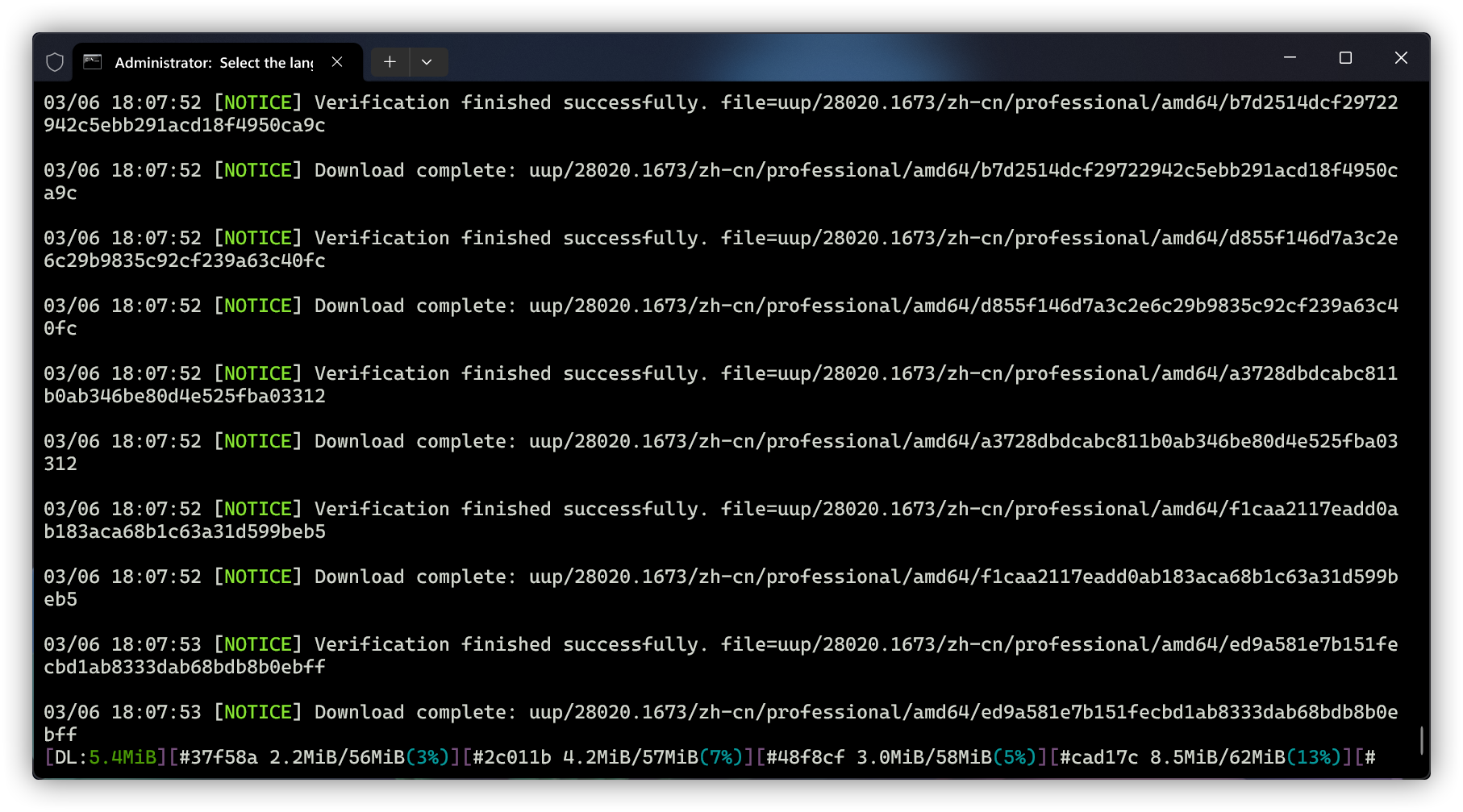
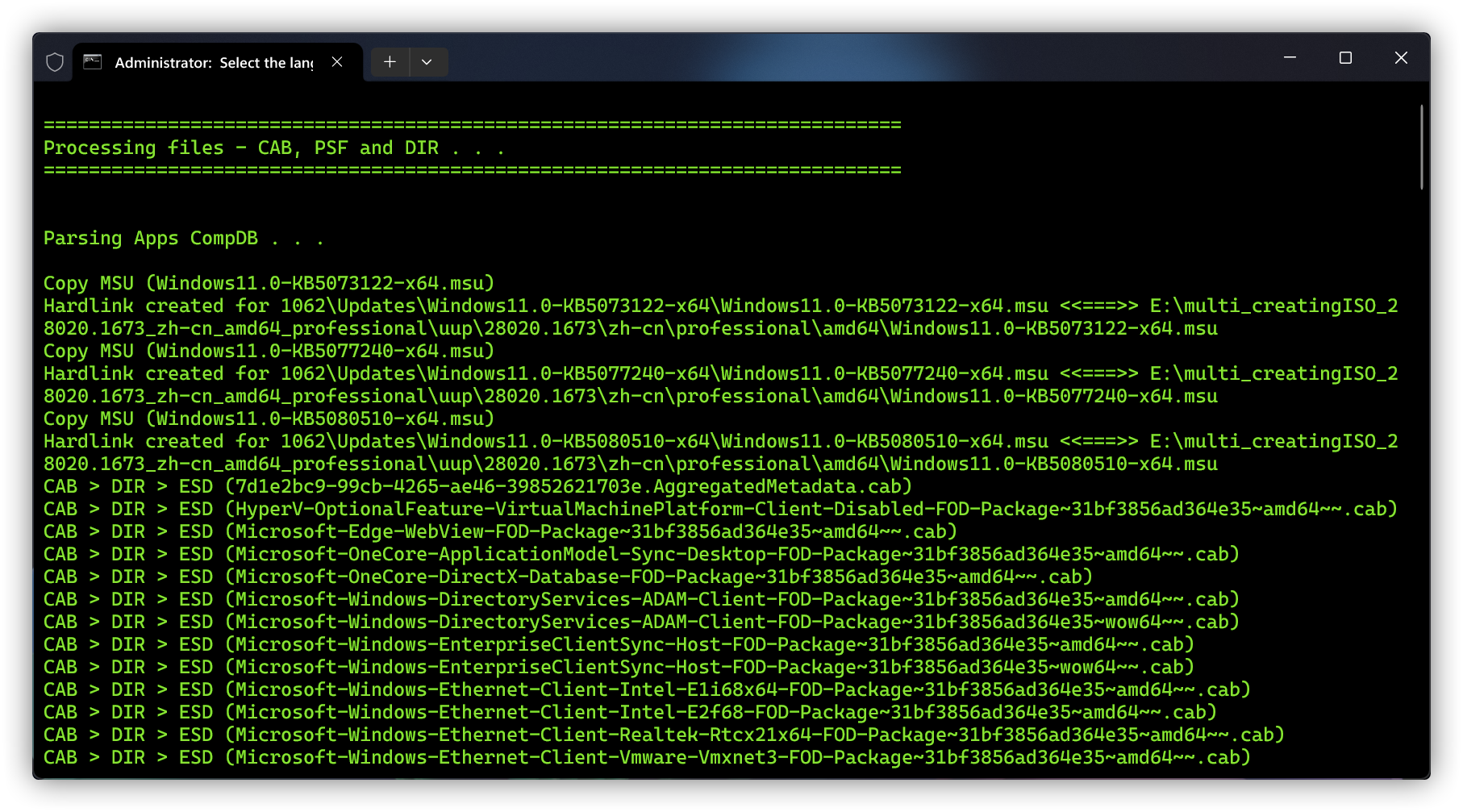
UUP 文件下载完成,开始转换镜像,集成更新与 Windows 应用
完成后,按下任意键即可退出脚本
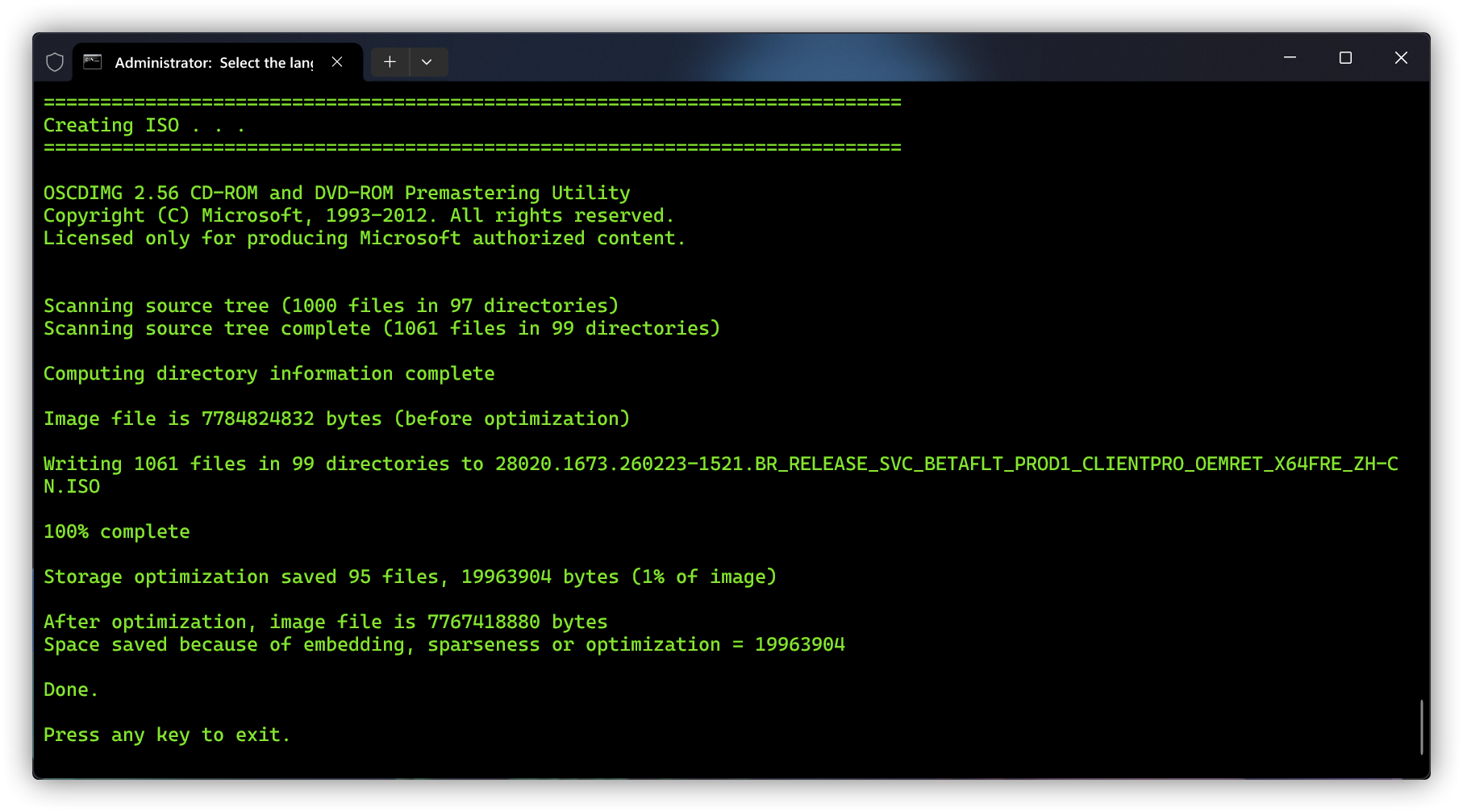
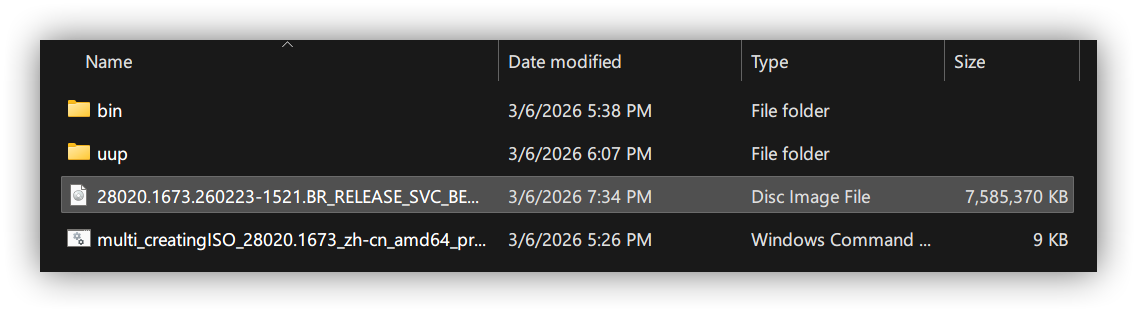
构建完成的镜像在文件夹根目录下
附录
文件查找
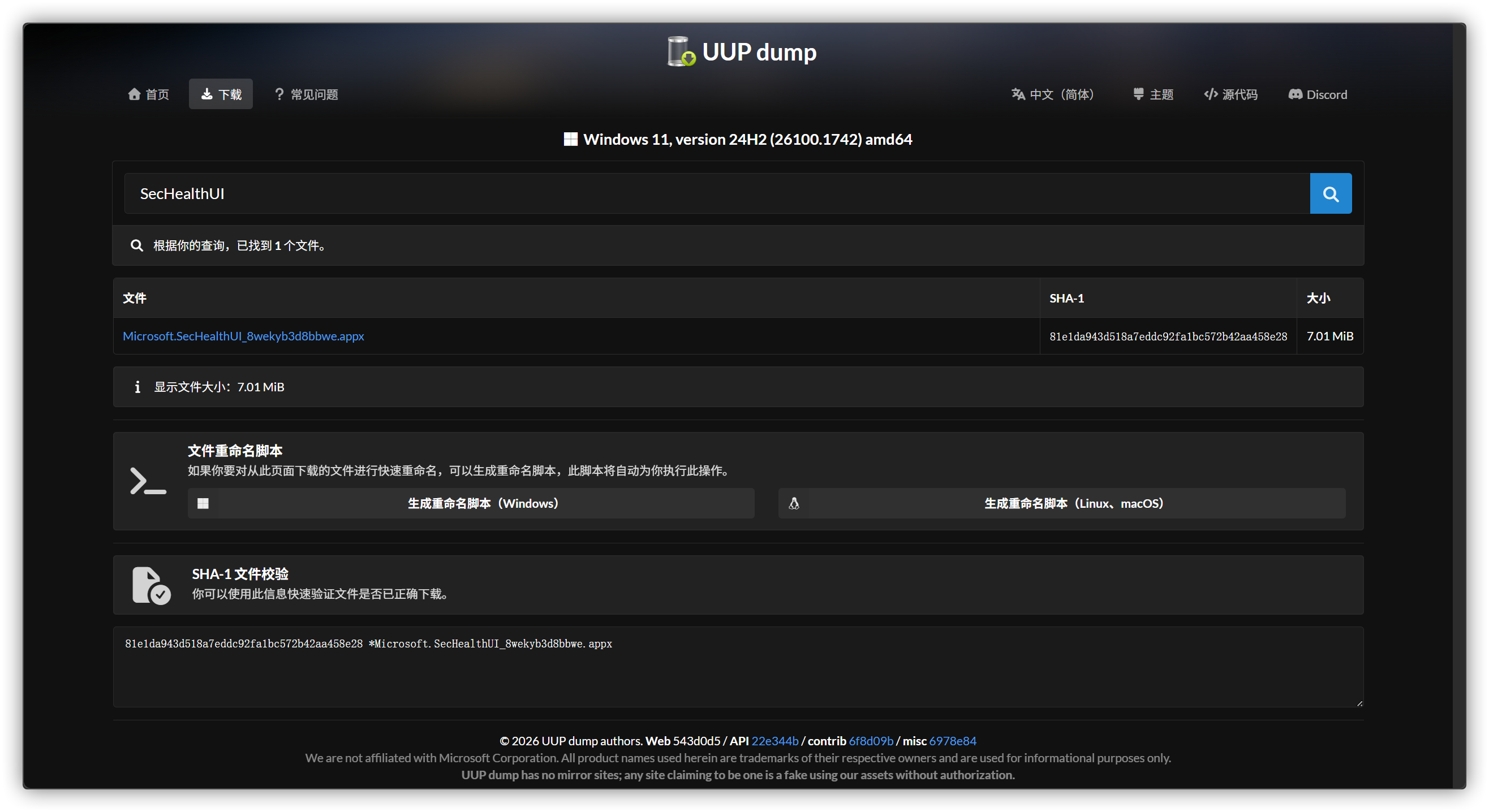
UUP dump 支持在某个版本的详情页中搜索 Windows 应用、更新文件等内容
只需要在点击“所有文件”后再通过搜索框即可搜索所有相关的 UUP 文件了
如,搜索 SecHealthUI(Windows 安全中心外壳)
搜索 !updates 可以列出升级到目标版本需要安装什么更新