备份 Windows 10/11 的 Windows 应用
前言
准备工具
提取 AppX
先运行你要提取的软件,然后打开“任务管理器”并点开下方的“详细信息(D)”
展开软件,右键主程序,选择“打开文件所在的位置(O)”
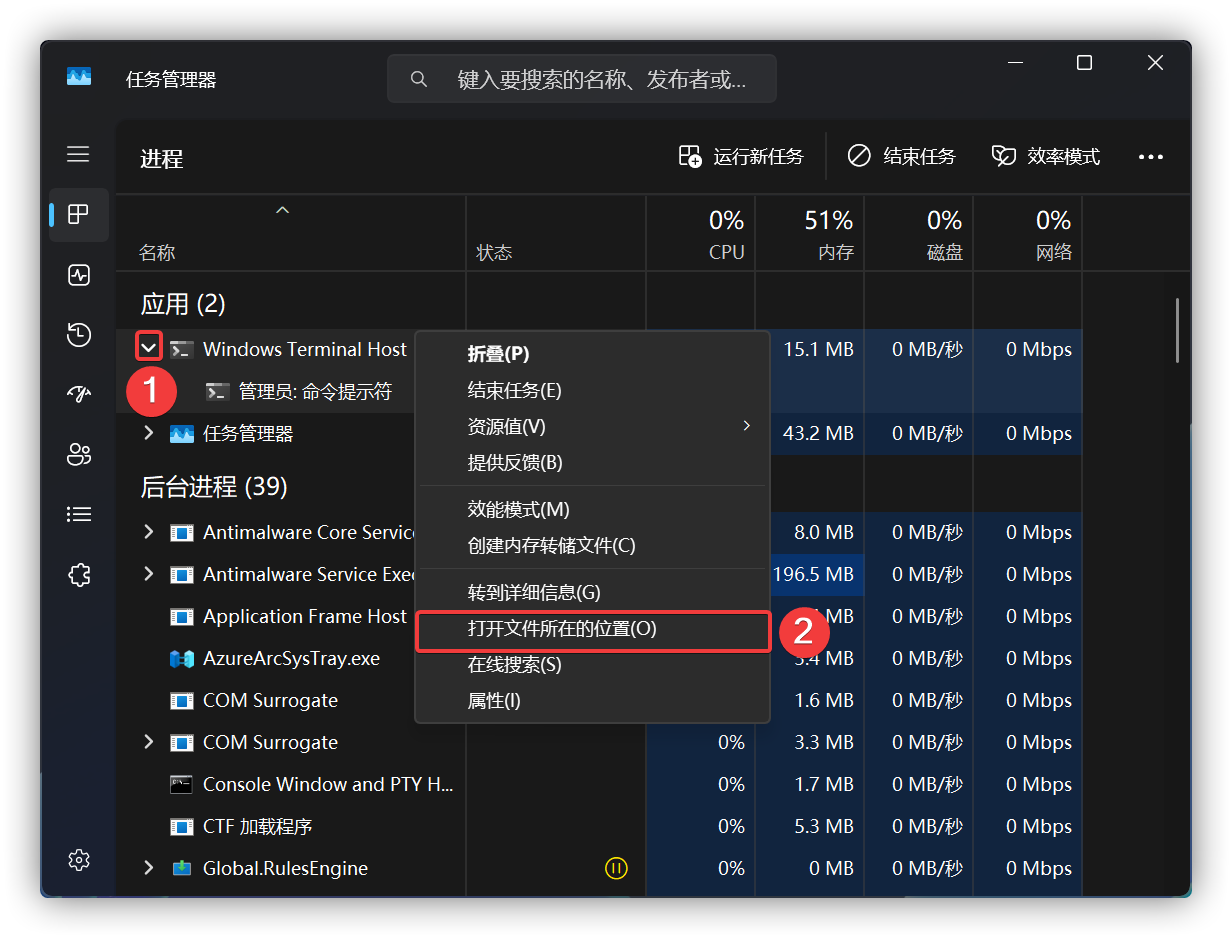
如果权限不足
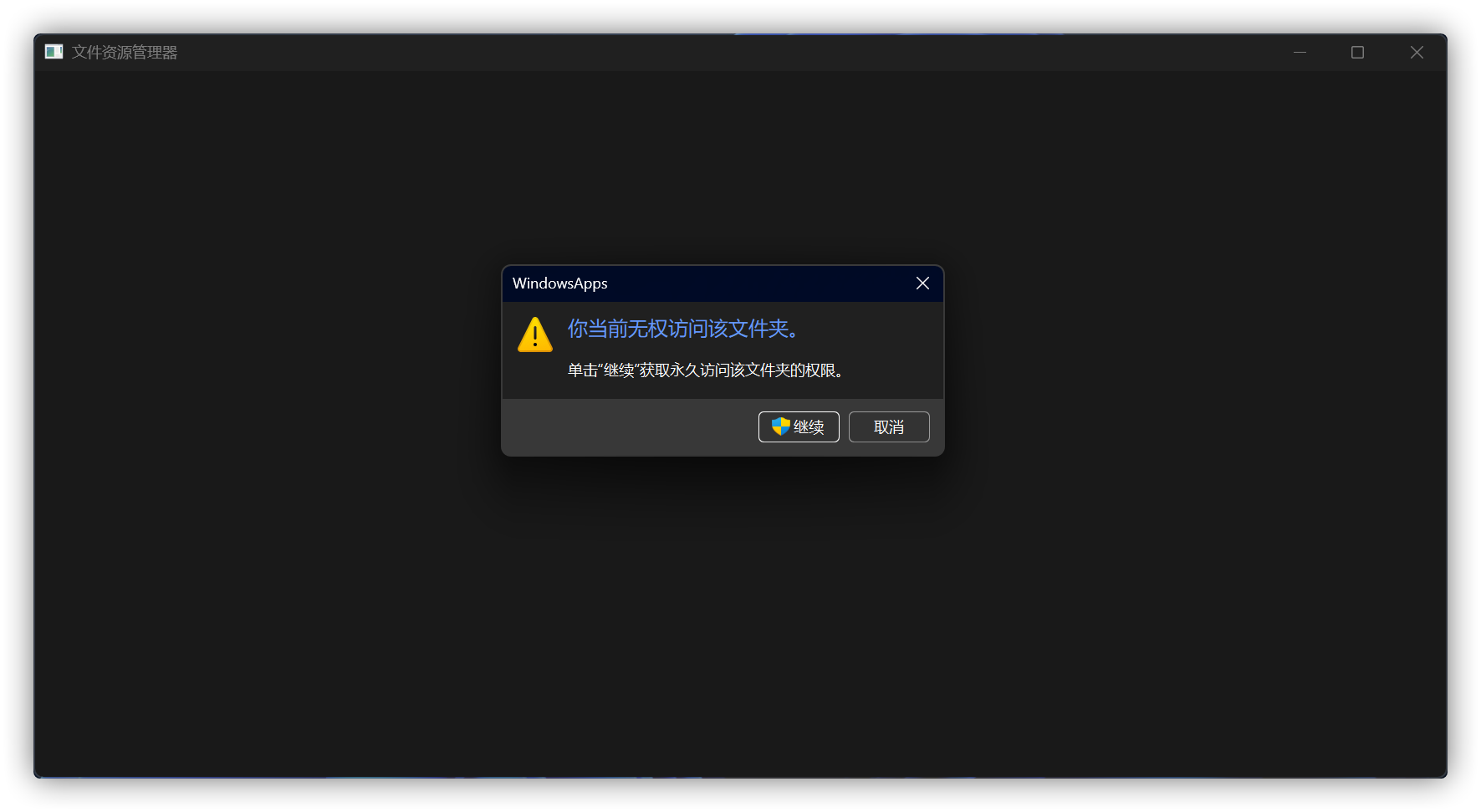
点击“继续”,出现拒绝访问文件夹,点击“安全选项卡”,再点击“高级(V)”
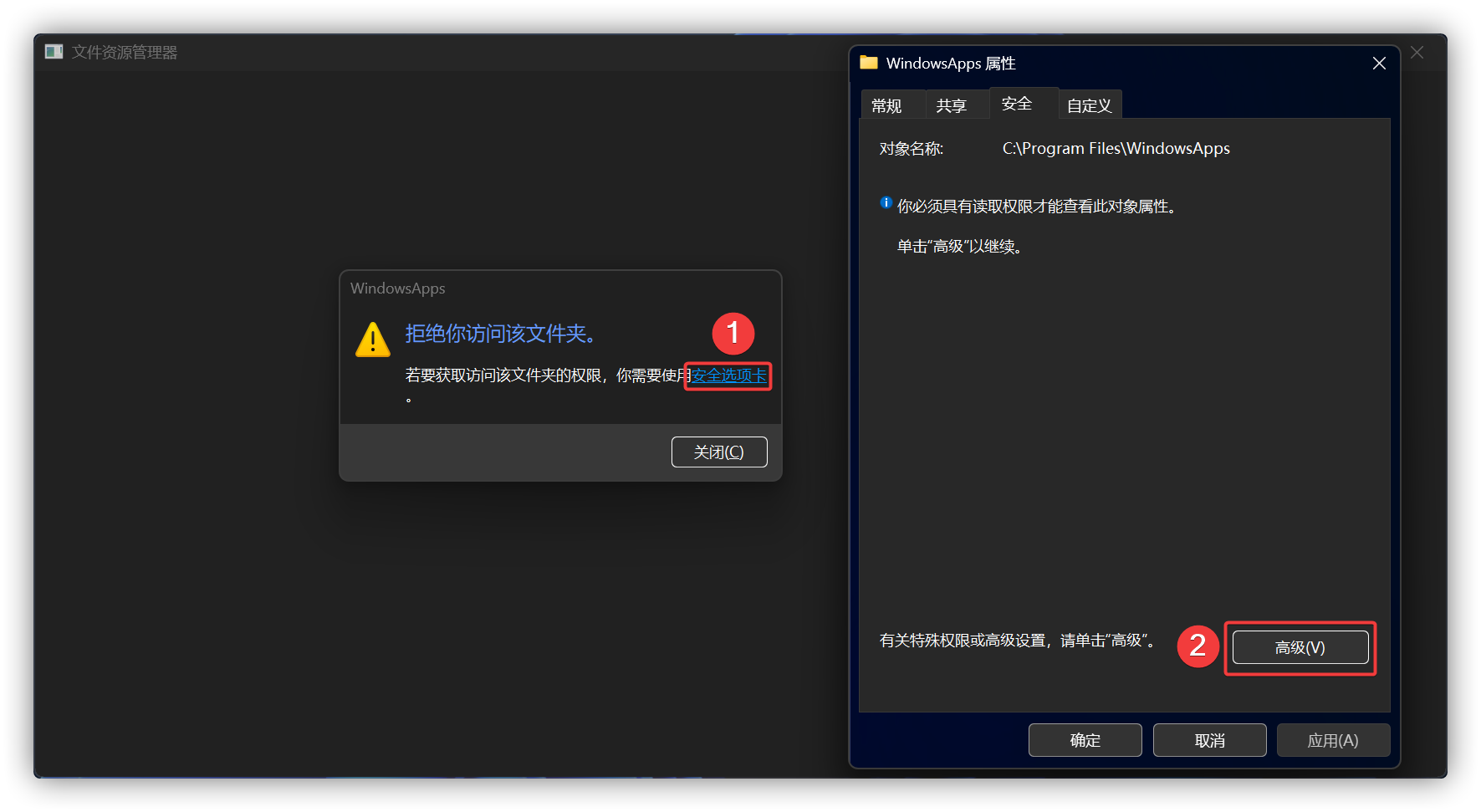
点击“更改”,在“输入要选择的对象名称”里输入你的用户名,然后点击“确定”以更改
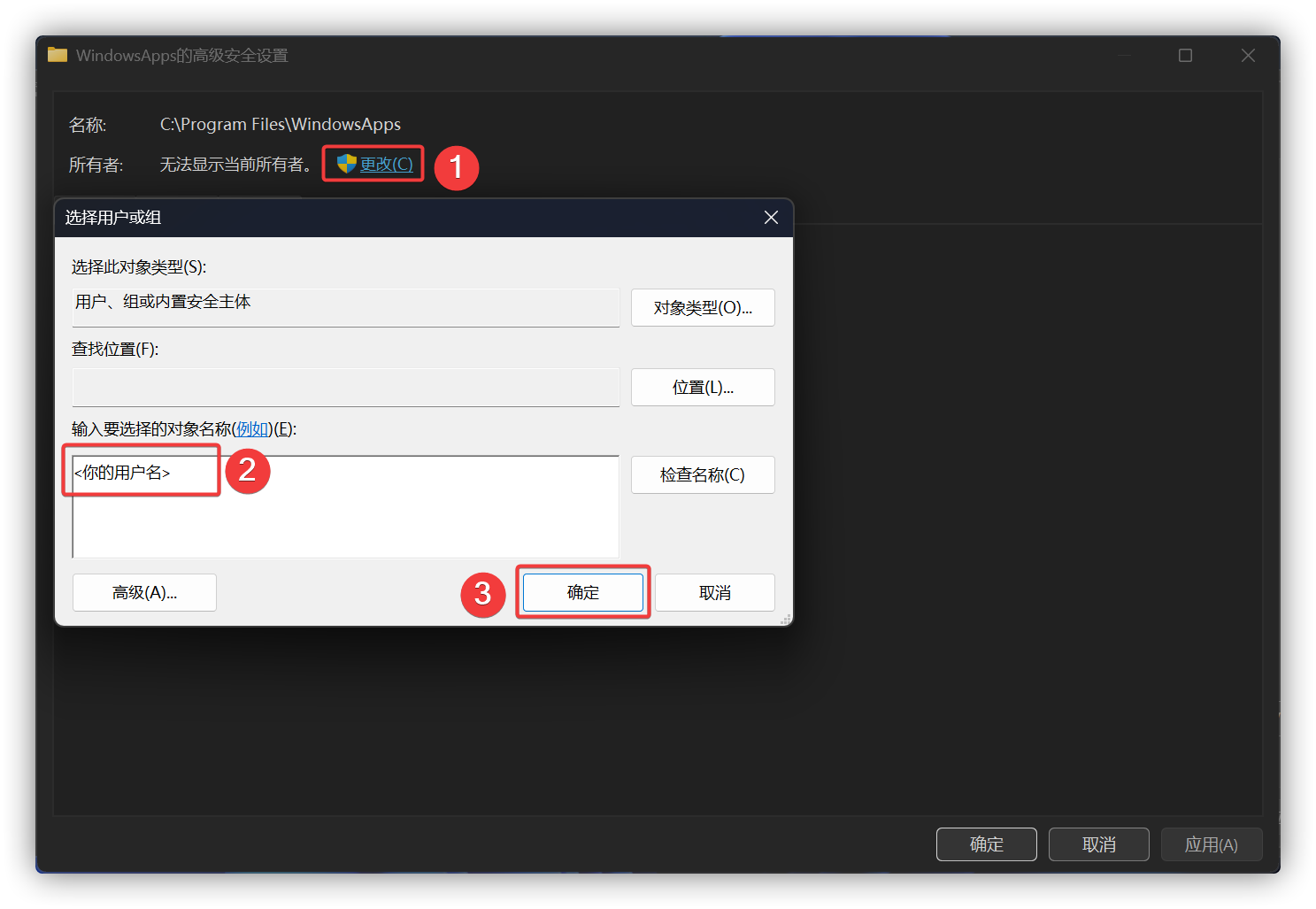
然后再点击“确定”以更改文件夹所有者
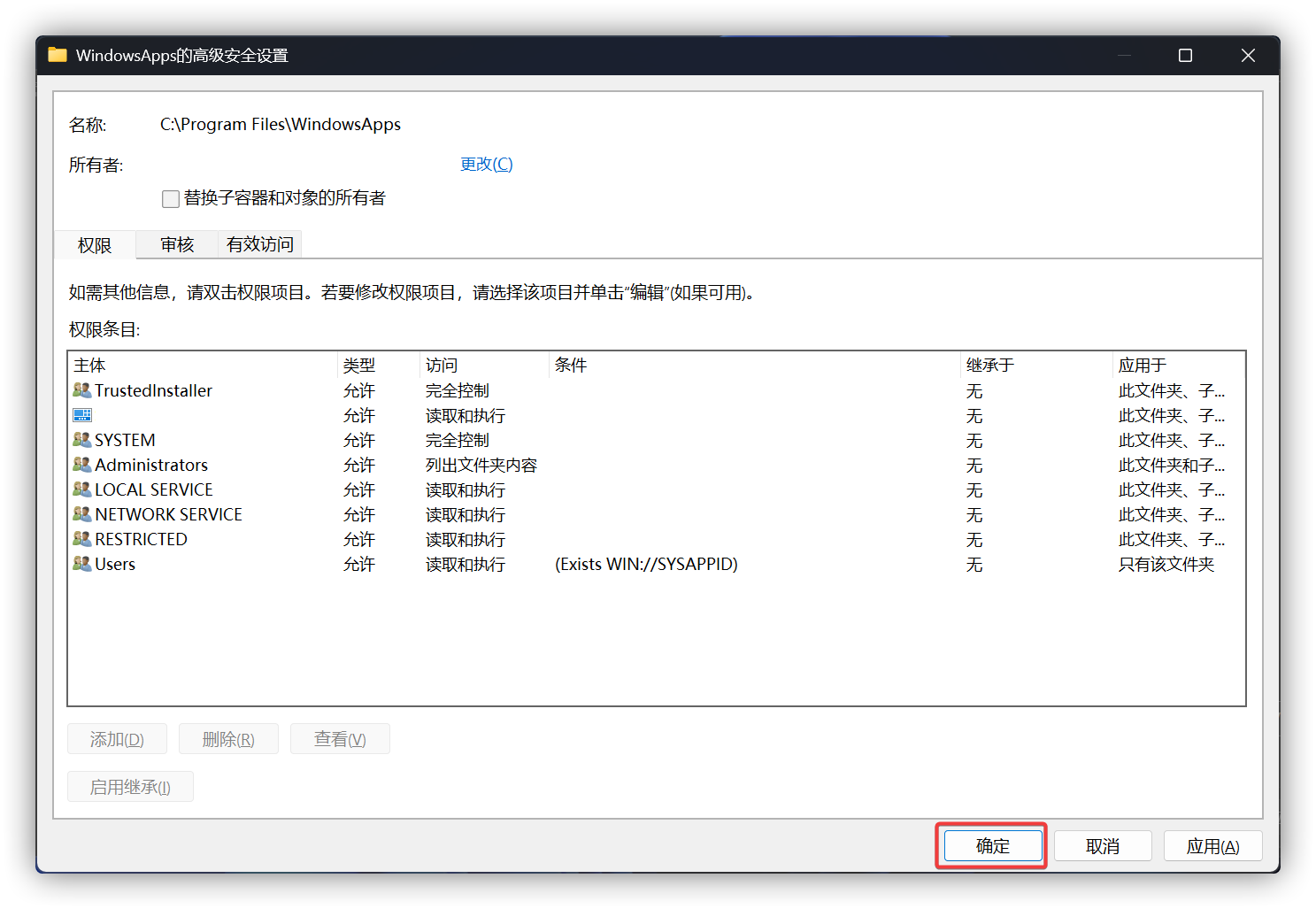
再从“任务管理器”选择“打开文件所在位置”,出现弹窗后点击“确定”即可
然后就可以正常访问了
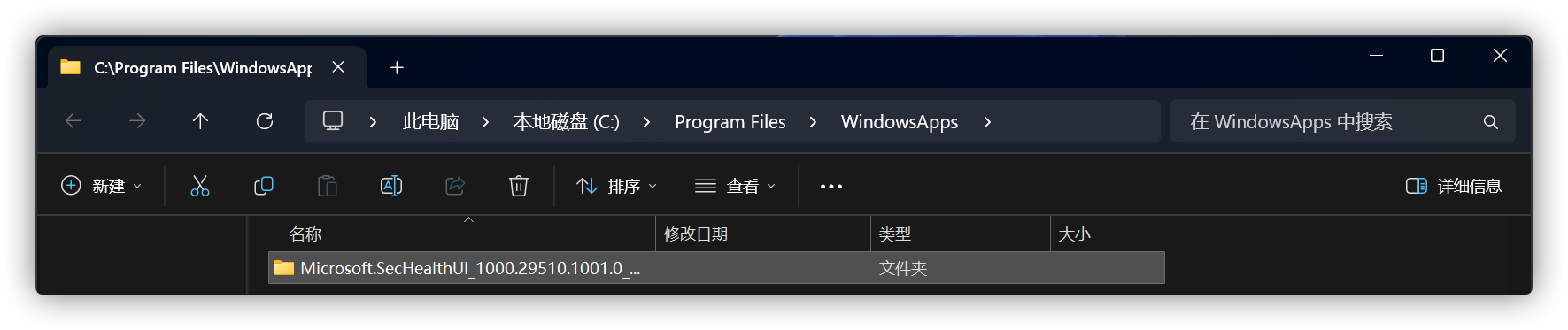
正常情况
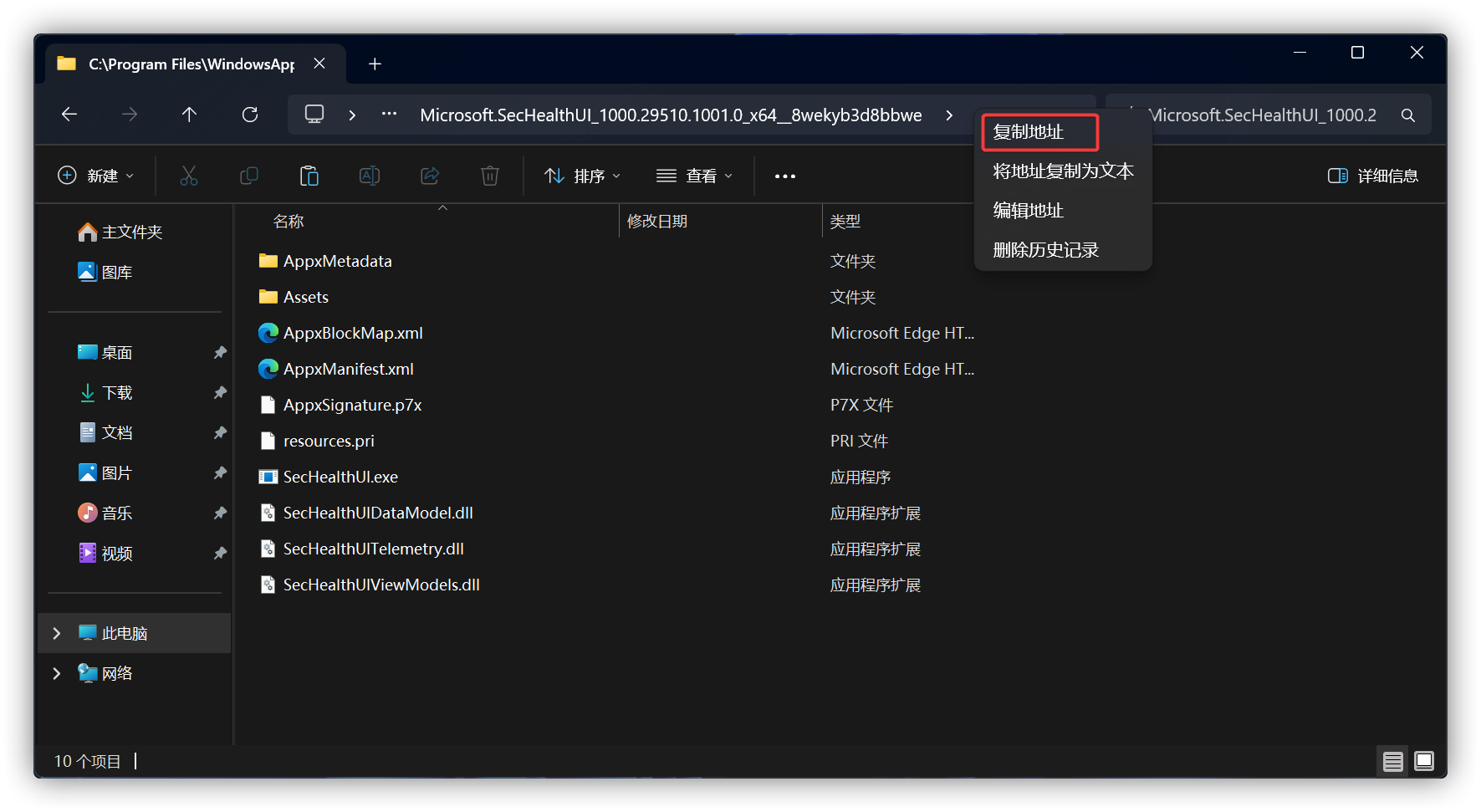
在新打开的窗口中会自动选中文件夹,双击点开它(或者自动打开到路径)
右键单击地址栏的空白处,选择“复制地址”
打开 WSAppBak.exe,单击右键将地址粘贴进去,并按下回车
接着再输入(粘贴)要输出的文件夹,再回车
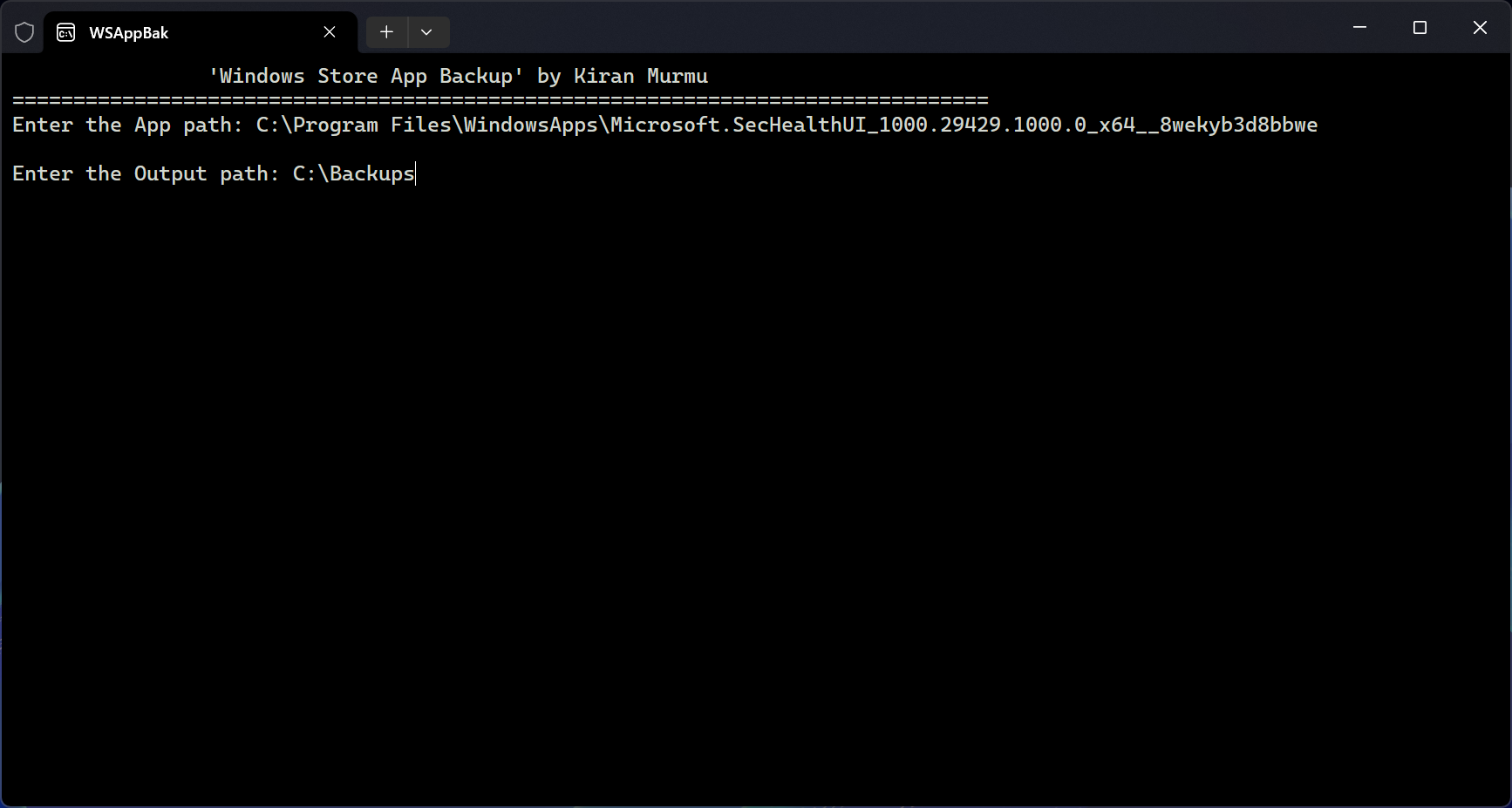
等待一下就开始跑代码
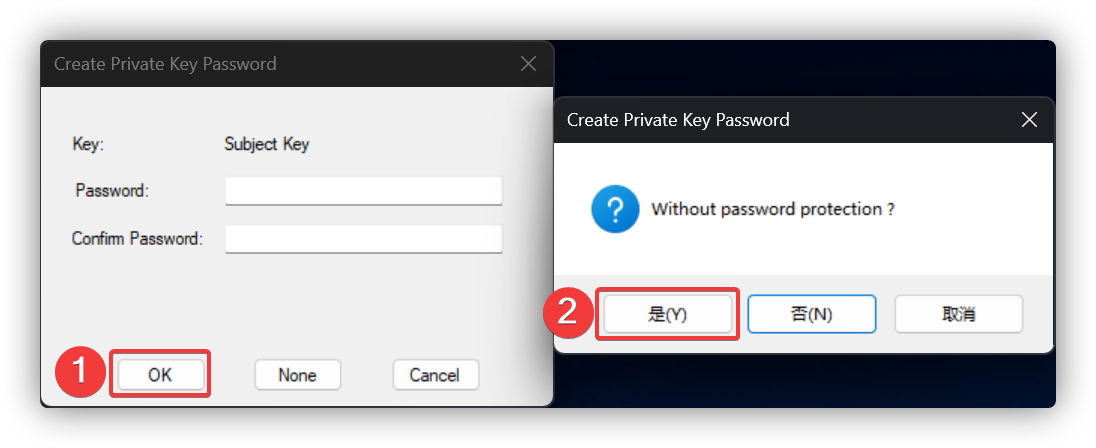
完成后会出现弹窗,让你自定义密码,但你可以直接点击 OK 来跳过密码
空白密码则会再询问你,点击“是(Y)”即可
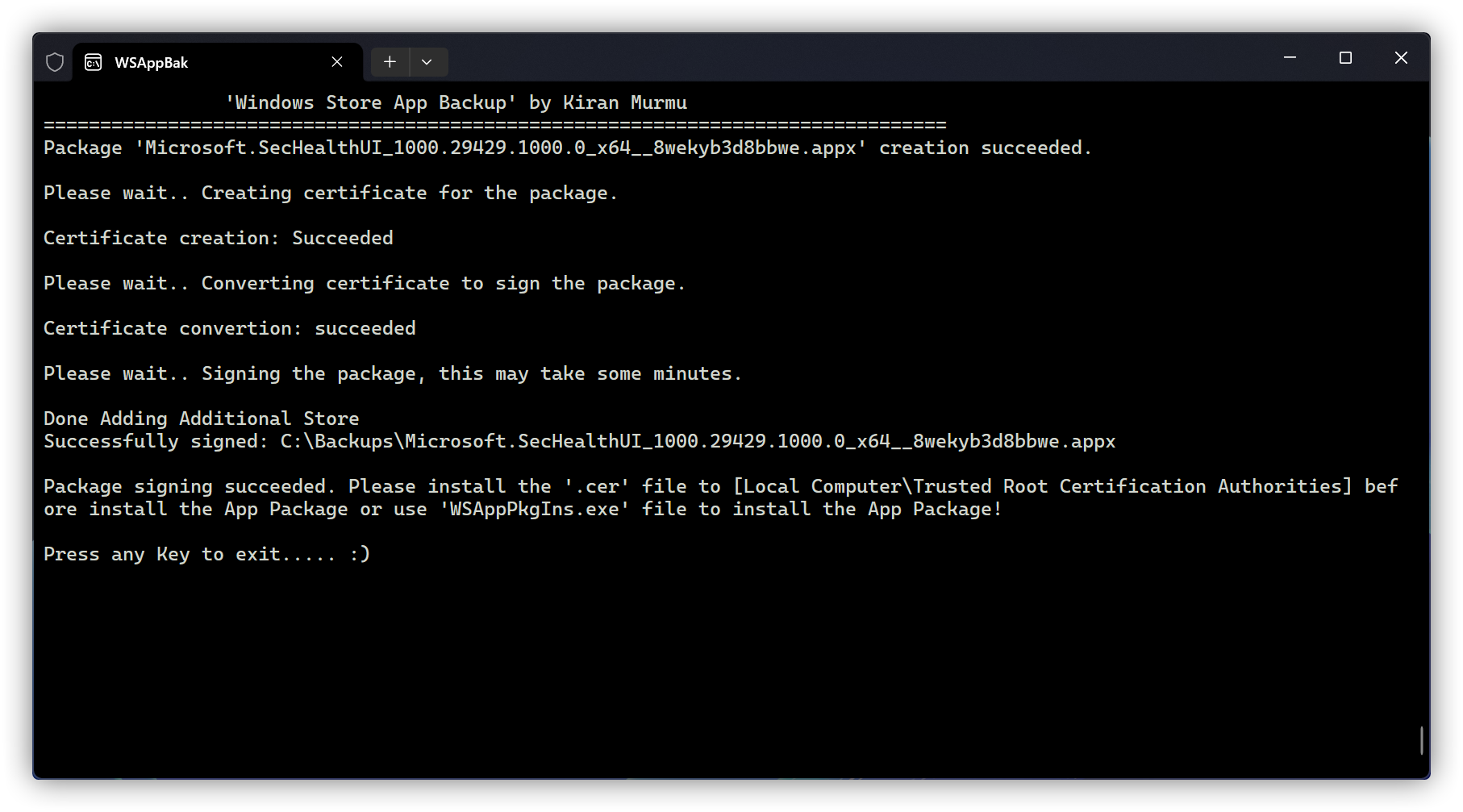
等待一会,出现 Press any Key to exit.... :) 的时候按任意键即可退出
信任证书并安装 AppX
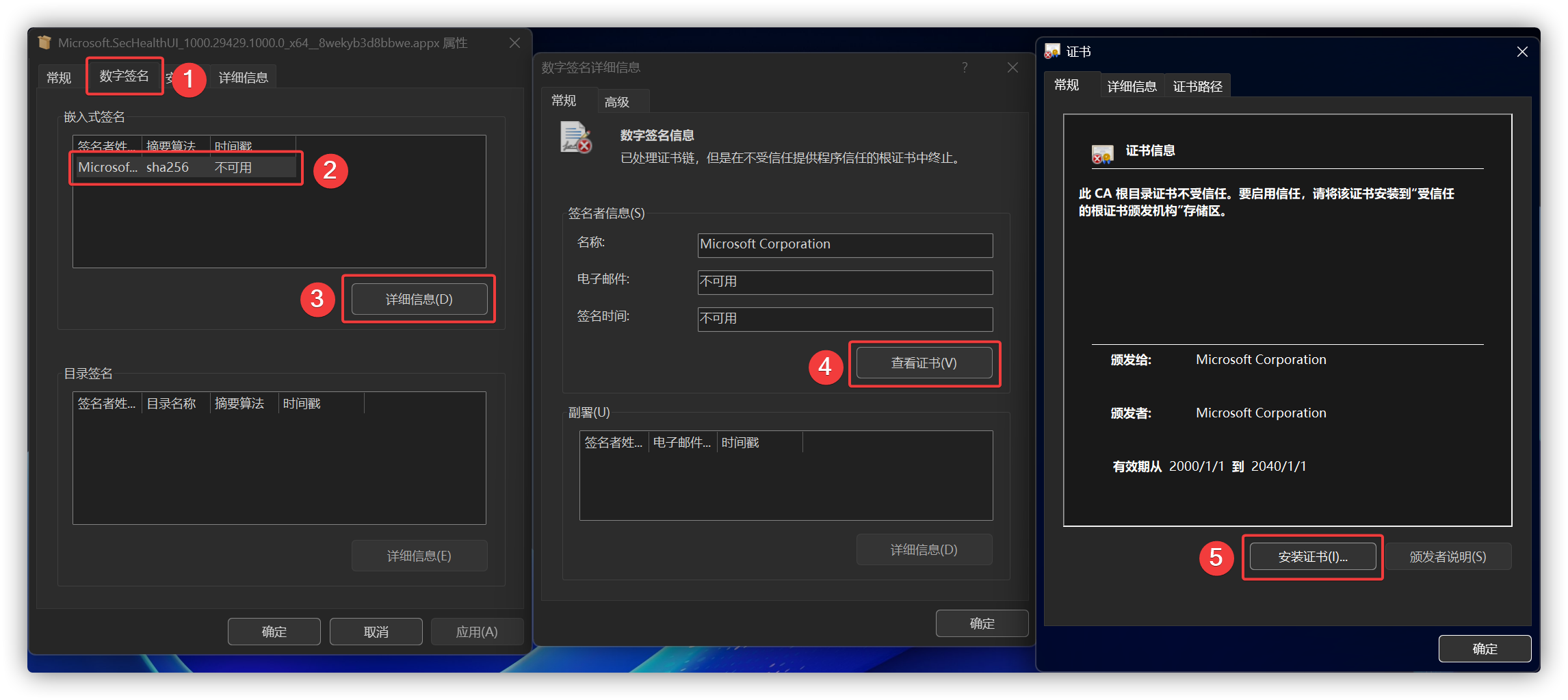
找到打包好的文件,右键选择“属性(R)”
在弹出的窗口中点击“数字签名”,选中证书双击,在新窗口点击“查看证书(V)”,然后在最后弹出的窗口点击“安装证书(I)”
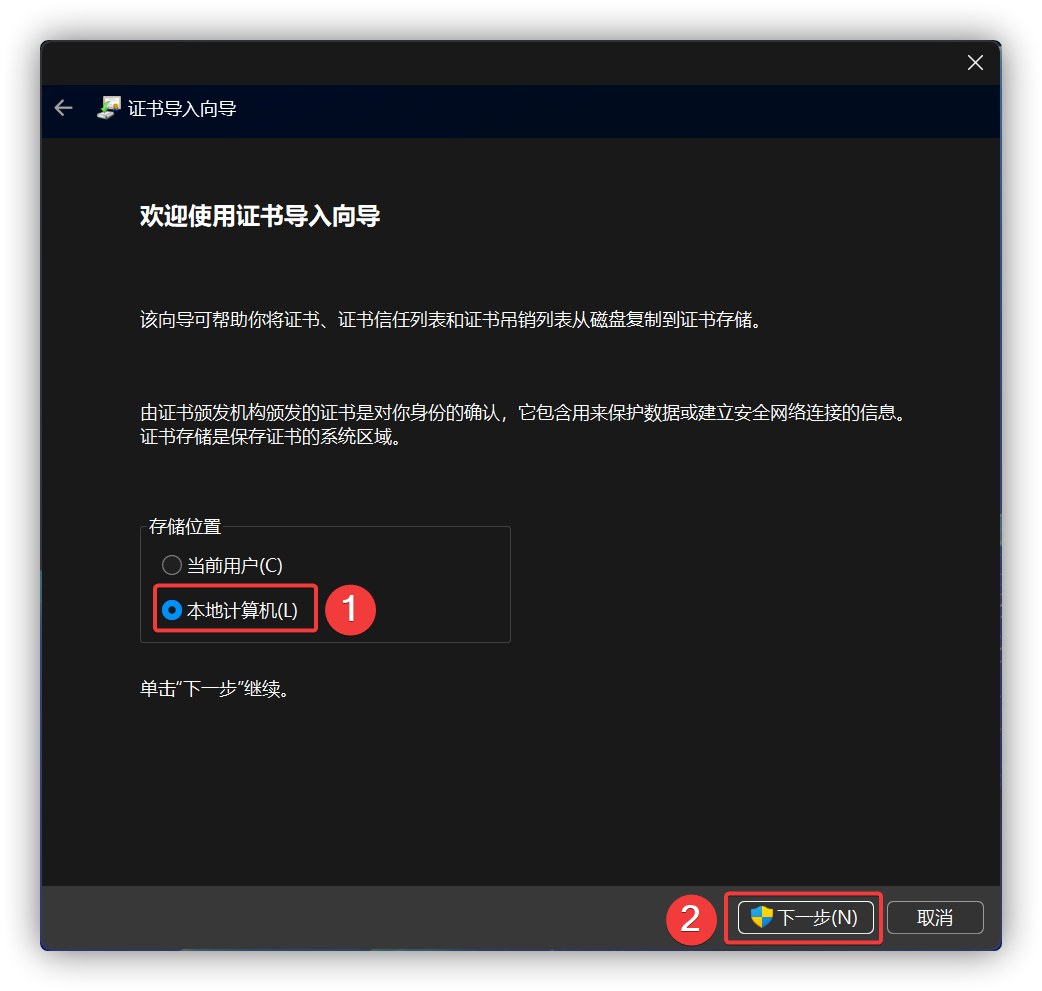
选择“本地计算机(L)”,然后点击“下一步(N)”
出现 UAC 弹窗点击是
选择“将所有的证书都放入下列存储(P)”,点击“浏览(L)”,选择“受信任的根证书颁发机构”,点击“确定”,然后“下一步”
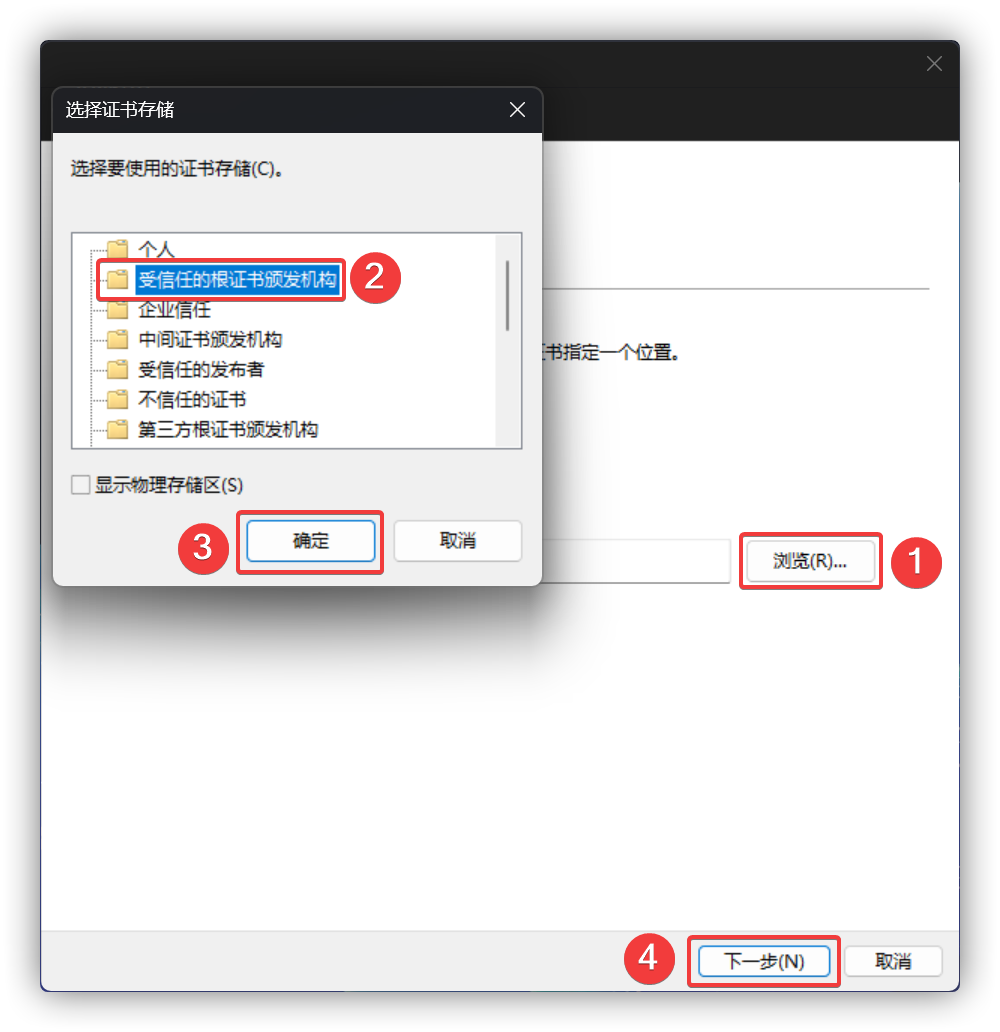
在最后的窗口点击“完成(F)”,然后就导入成功了
最后双击打开 .AppX 文件即可安装
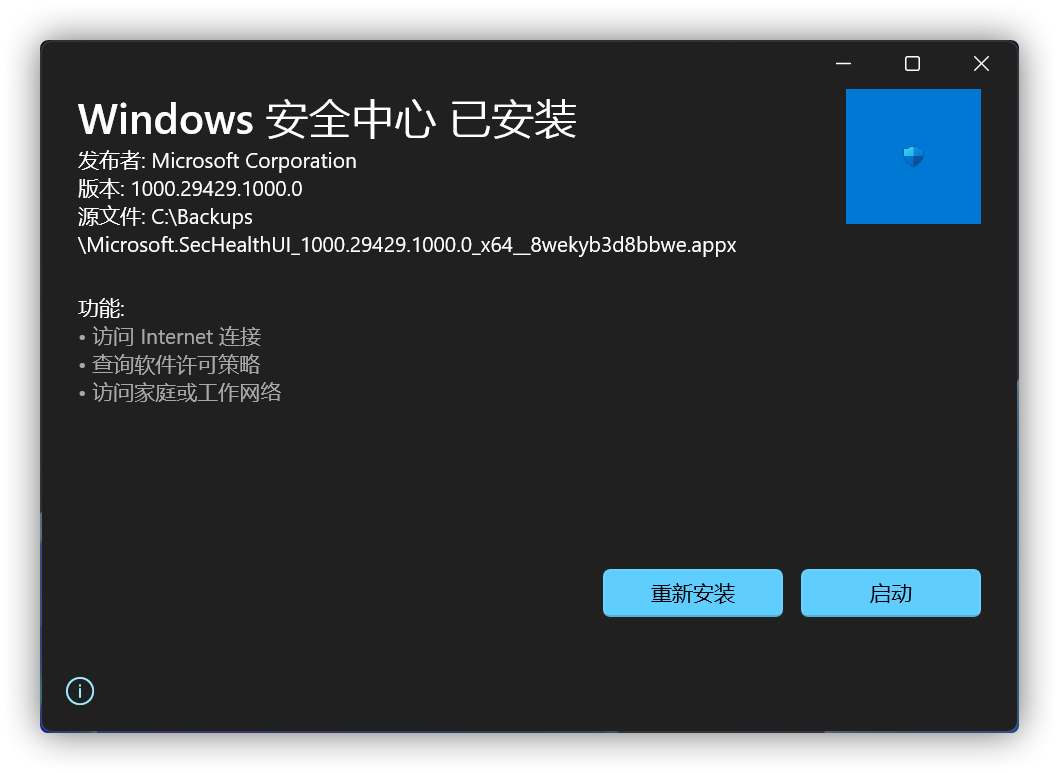
无法打开 AppX 文件
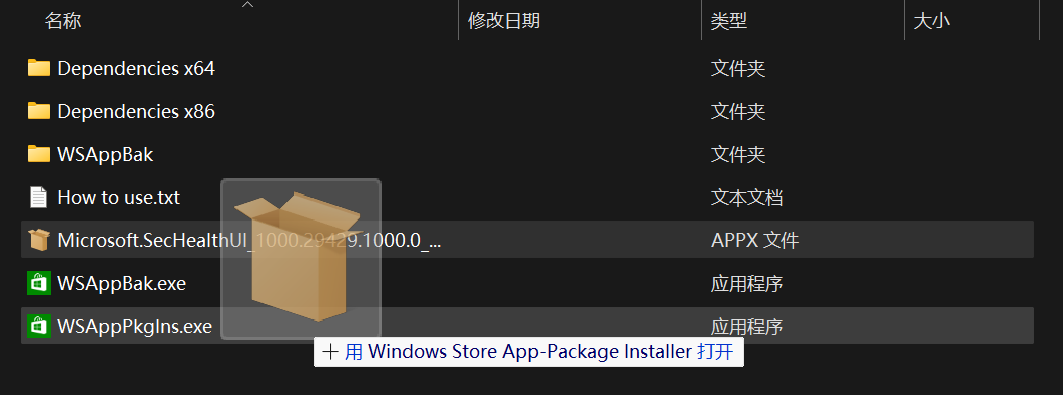
如果你的系统是 LTSB、LTSC,或者没有安装 App Installer 的话,可以通过 WSAppPkgIns.exe 来安装
只需要将 .AppX 文件拖拽到 WSAppPkgIns.exe 即可开始安装(依旧需要先信任证书再安装)
如果缺少运行库或版本不符合的话可能会无法正常安装(命令行安装不会自动补全运行库)
你还可以使用 Add-AppxPackage 命令来安装 .AppX 文件,请参阅:Add-AppxPackage (Appx) | Microsoft Learn