自定义集合多版本的系统镜像
前言
准备工具
修整映像
解压镜像
先下载好系统镜像并将其解压到空白文件夹
删除多余的版本
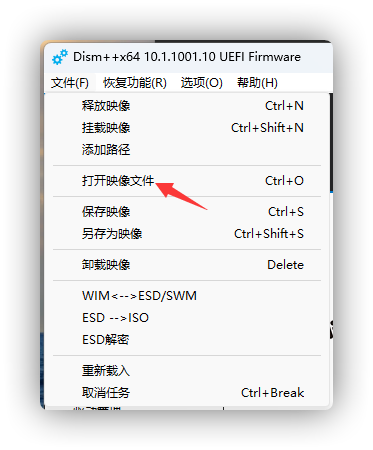
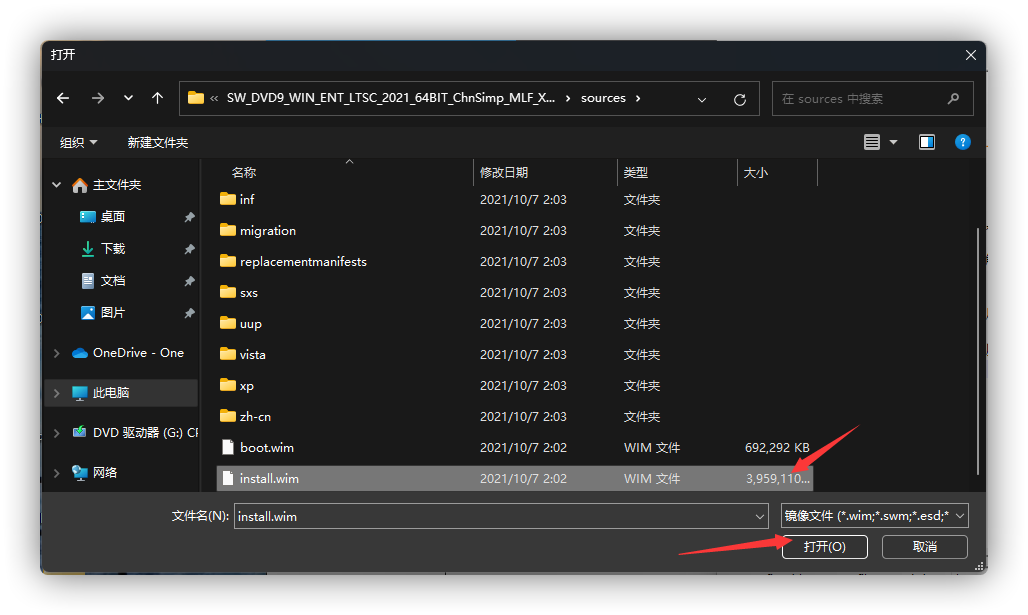
打开“Dism++x64.exe”,从顶部工具栏选择“文件(F)” > “打开映像文件”
点击“浏览”,选择到解压好的 Windows 镜像文件夹
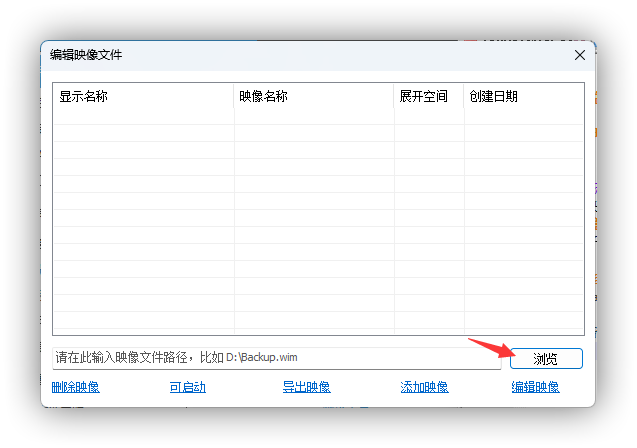
打开 sources 文件夹,再选择 install.wim
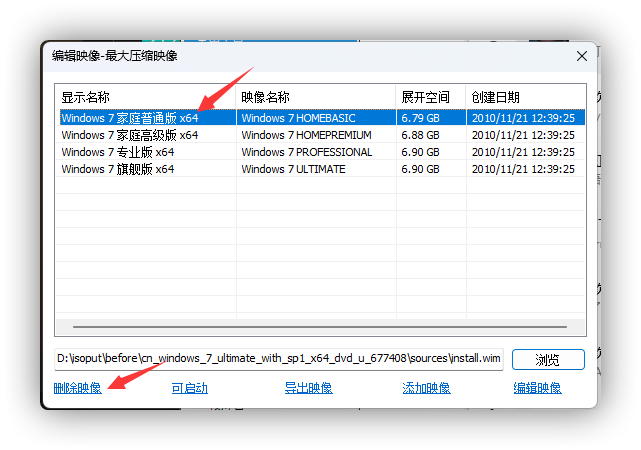
选择你不需要的镜像版本,点击“删除映像”
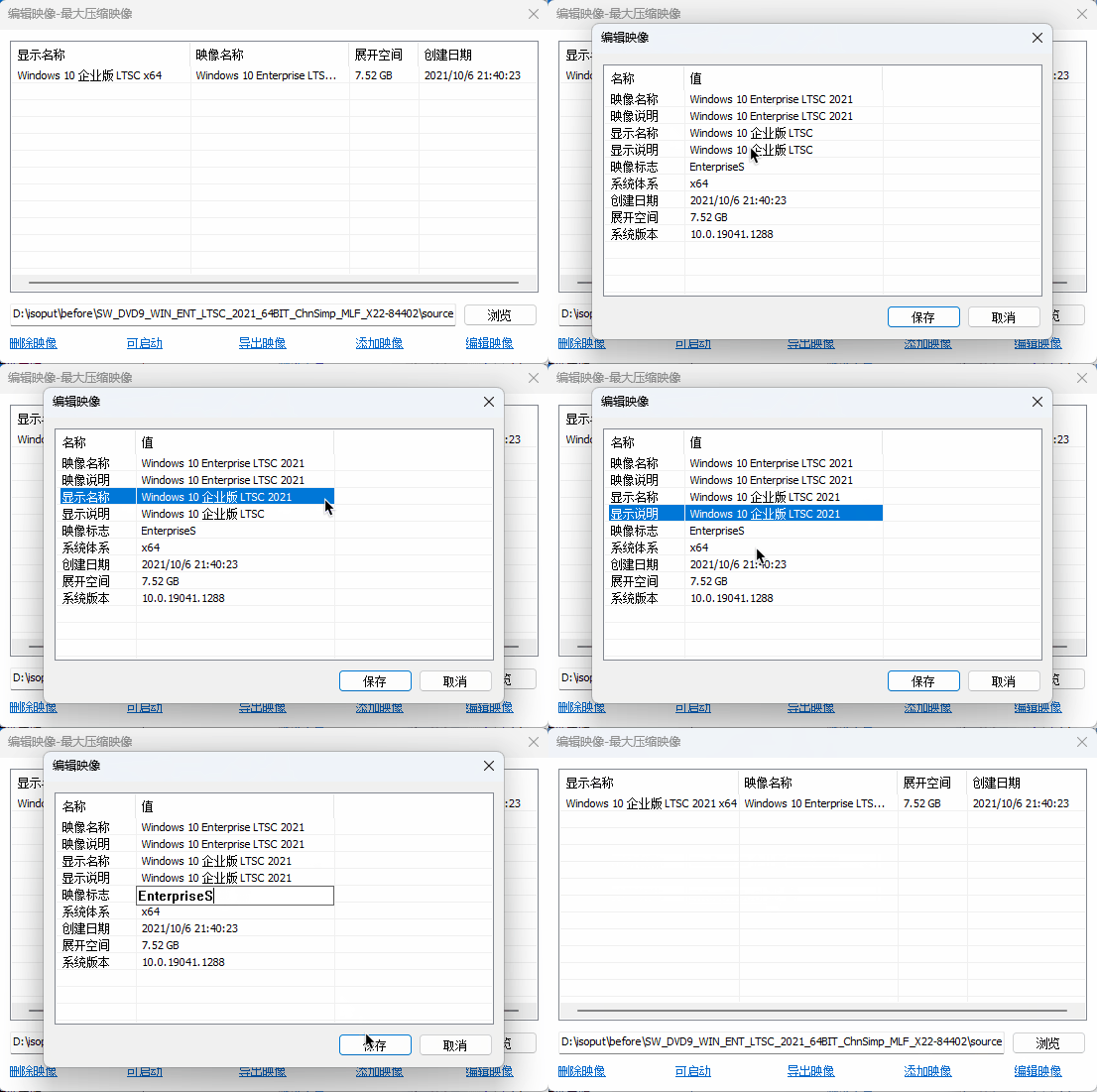
双击其中一个映像的名字,在里面修改你想修改的内容,点击“保存”(也可以不更改)
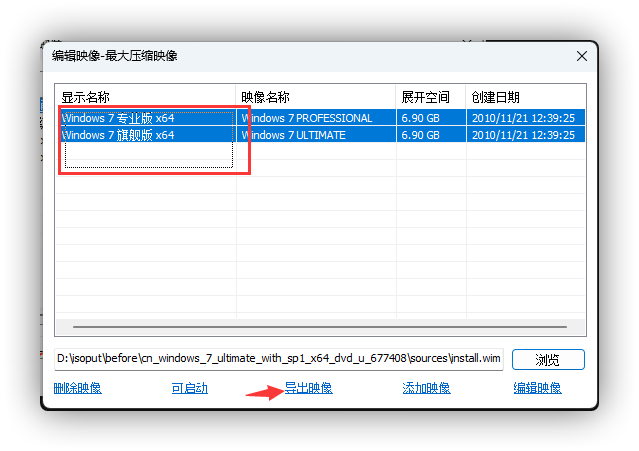
选中所有映像,点击“导出镜像”,选择一个空白文件夹
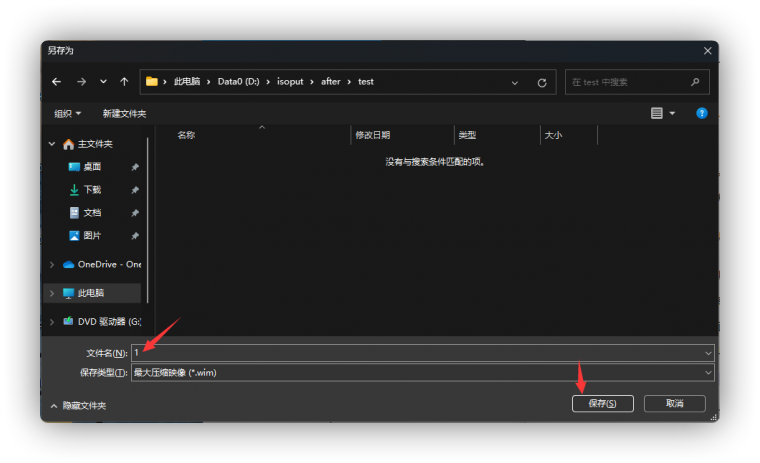
将其命名后点击“保存(S)”
等待一会,出现操作成功的窗口后点击“确定”,然后再关闭编辑映像的窗口
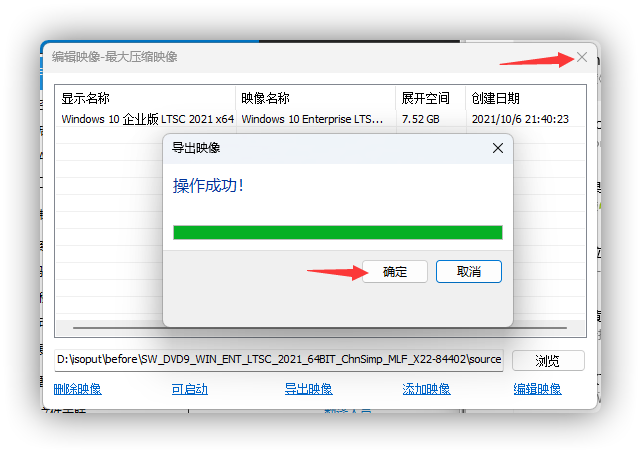
然后第二个(或更多)系统镜像也是向上面一样操作
整合映像
自 Windows 8 后,ImageX 已被 DISM 逐步代替,若当前系统为 Windows 8 及更新的系统,请使用 DISM 而不是 ImageX
所有的操作都需要管理员身份,执行前请二选一执行以下操作:
- 按下 WIN + X 以打开“高级菜单”,选择“终端管理员”,“Windows PowerShell (管理员)”或“命令提示符(管理员)”
- 按下 WIN + Q 或 WIN + S 以打开“Windows 搜索”,输入
wt.exe(终端)、cmd.exe(命令提示符)或powershell.exe(Windows PowerShell),选择最佳匹配结果并点击“以管理员身份运行”
然后在 CMD 输入以下命令:
1 | Dism.exe /Export-Image /SourceImageFile:"<映像路径\文件名.wim>" /SourceIndex:<第几个版本> /DestinationImageFile:"<导出路径\install.wim>" /Compress:max |
其中,
- <映像路径\文件名.wim> 就是修整后映像导出的位置
- <第几个版本> 就是你一共有几个版本在内,仅有一个就只填写 1,如果有多个,需要多次执行命令并更改版本位数
- <导出路径\install.wim> 就是导出的地方在哪,需要和第一个导出的路径统一
示例:(一个单版本的 Windows 10 和一个双版本的 Windows 7)
1 | Dism.exe /Export-Image /SourceImageFile:"D:\isoput\after\test\1.wim" /SourceIndex:1 /DestinationImageFile:"D:\isoput\after\test\putout\install.wim" /Compress:max |
路径中只能有英文和下划线,路径中只能有英文和下划线,路径中只能有英文和下划线
等待一会就完成了
ImageX 使用方式
将 imagex.exe 放入到 C:\Windows\System32
所有的操作都需要管理员身份,执行前请二选一执行以下操作:
- 按下 WIN + X 以打开“高级菜单”,选择“终端管理员”,“Windows PowerShell (管理员)”或“命令提示符(管理员)”
- 按下 WIN + Q 或 WIN + S 以打开“Windows 搜索”,输入
wt.exe(终端)、cmd.exe(命令提示符)或powershell.exe(Windows PowerShell),选择最佳匹配结果并点击“以管理员身份运行”
然后在 CMD 输入以下命令:
1 | imagex.exe /export <映像路径\文件名.wim> <第几个版本> <导出路径\install.wim> /compress maximum |
其中,
- <映像路径\文件名.wim> 就是修整后映像导出的位置
- <第几个版本> 就是你一共有几个版本在内,仅有一个就只填写 1,如果有多个,需要多次执行命令并更改版本位数
- <导出路径\install.wim> 就是导出的地方在哪,需要和第一个导出的路径统一
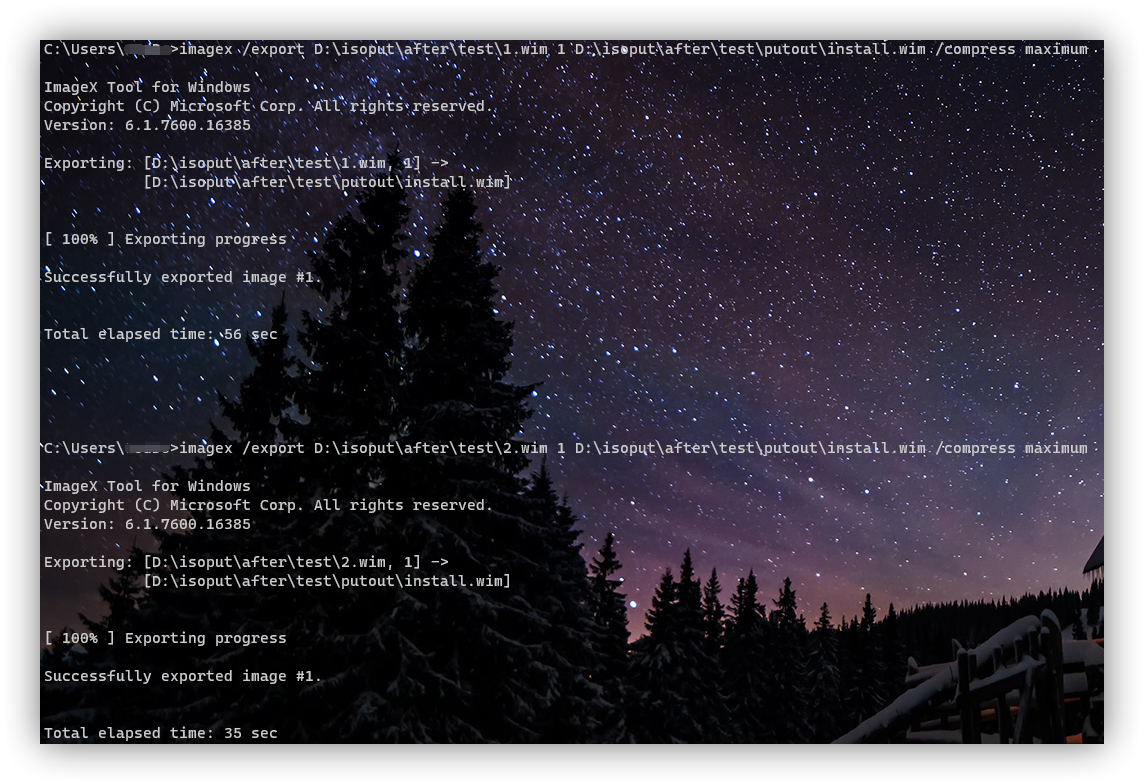
示例:(一个单版本的 Windows 10 和一个双版本的 Windows 7)
1 | imagex.exe /export D:\isoput\after\test\1.wim 1 D:\isoput\after\test\putout\install.wim /compress maximum |
路径中只能有英文和下划线,路径中只能有英文和下划线,路径中只能有英文和下划线
等待一会就完成了
检查映像
打开“Dism++x64.exe”,从顶部工具栏选择“文件(F)” > “打开映像文件”
点击“浏览”,选择到刚刚导出的 WIM 文件
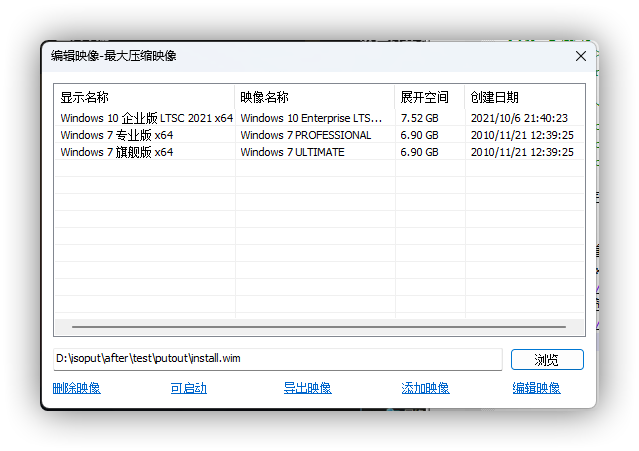
修改镜像
打开 UltraISO,并选择你要修改的镜像
关于镜像选择
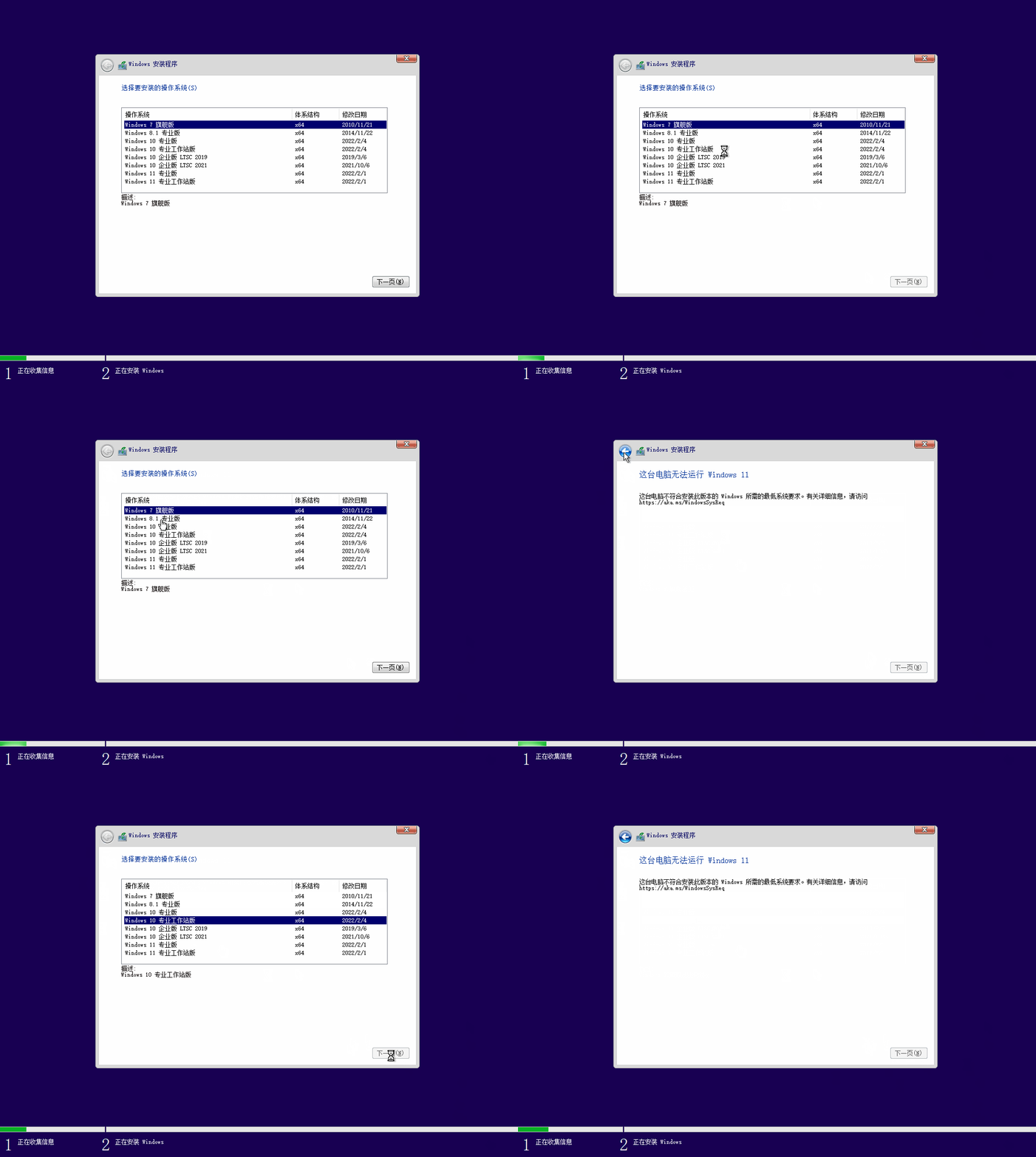
不建议选择 Windows 11 的镜像,不兼容 Windows 11 的电脑会报错。若仍然使用 Windows 11 的镜像,请注入以绕过安装检查,或不在 Windows Setup 下安装 Windows
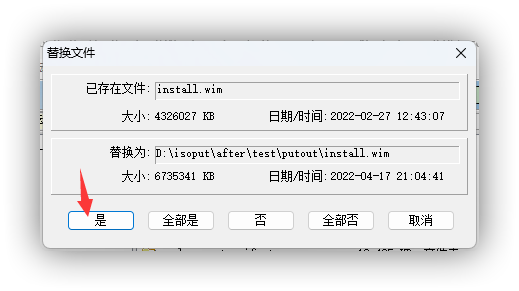
打开 sources 文件夹,将修改好的 install.wim 拖进去并点击“是”以替换映像文件
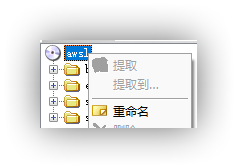
你还可以更改镜像显示的名字
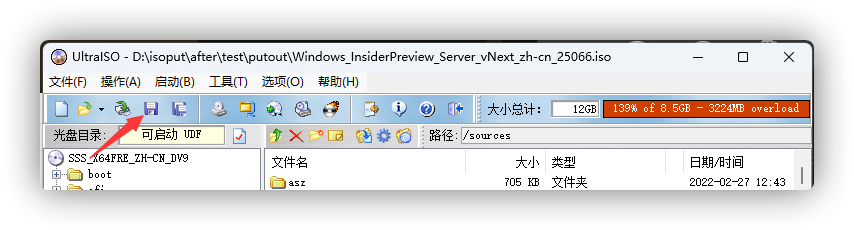
完成后点击保存即可(右边的红条不用理会)
测试
在虚拟机中加载镜像,进入 Windows Setup 后就能正常加载
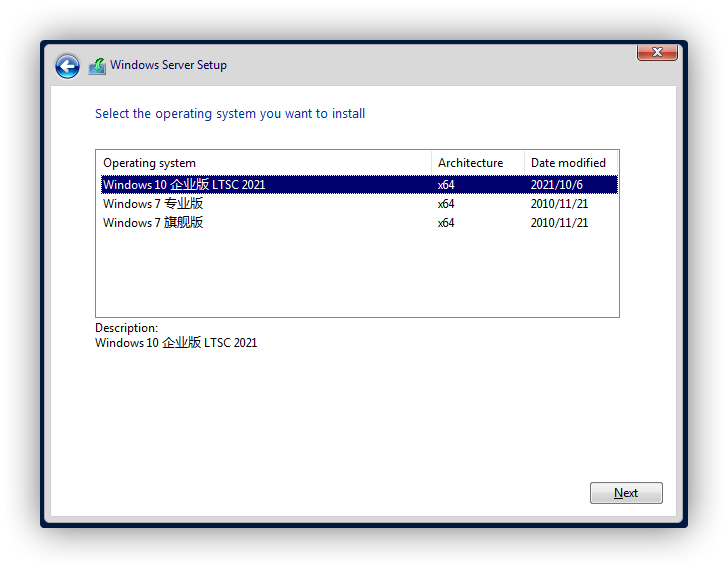
也能正常安装