安装 WSL 1
前言
WSL 1 是不完整的 Linux 内核,但是可以不通过 Hyper-V 来运行,能完美地与 VMware Workstation 和 VirtualBox 等虚拟机软件共存
下载安装
设置 Windows 功能
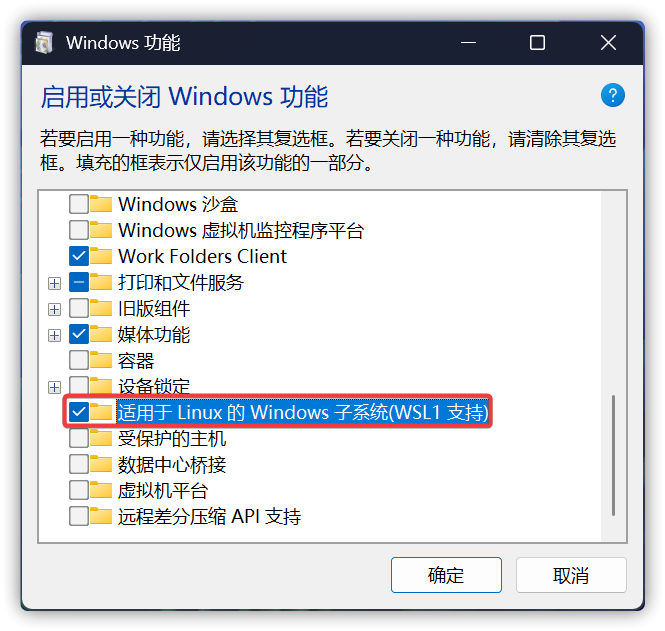
按下 WIN + R 打开“运行”,输入 OptionalFeatures.exe 并按下 Enter 以打开“Windows 功能”
往下翻,找到“适用于 Linux 的 Windows 子系统(WSL1 支持)”并勾选,然后点击“确定”,完成后点击“立即重启”
其他的选项如“虚拟机平台”不需要勾选
下载 WSL 本体
打开 Releases · microsoft/WSL 找到最新正式版,选择 .MSI 格式的下载
- 若你不知道你的 Windows 架构,请参阅:检查 CPU 与 Windows 的架构
- 对于 64 位 Windows,请选择
wsl.x.x.x.x.x64.msi,对于 ARM64 的 Windows,请选择wsl.x.x.x.x.arm64.msi
下载完成后打开并安装即可
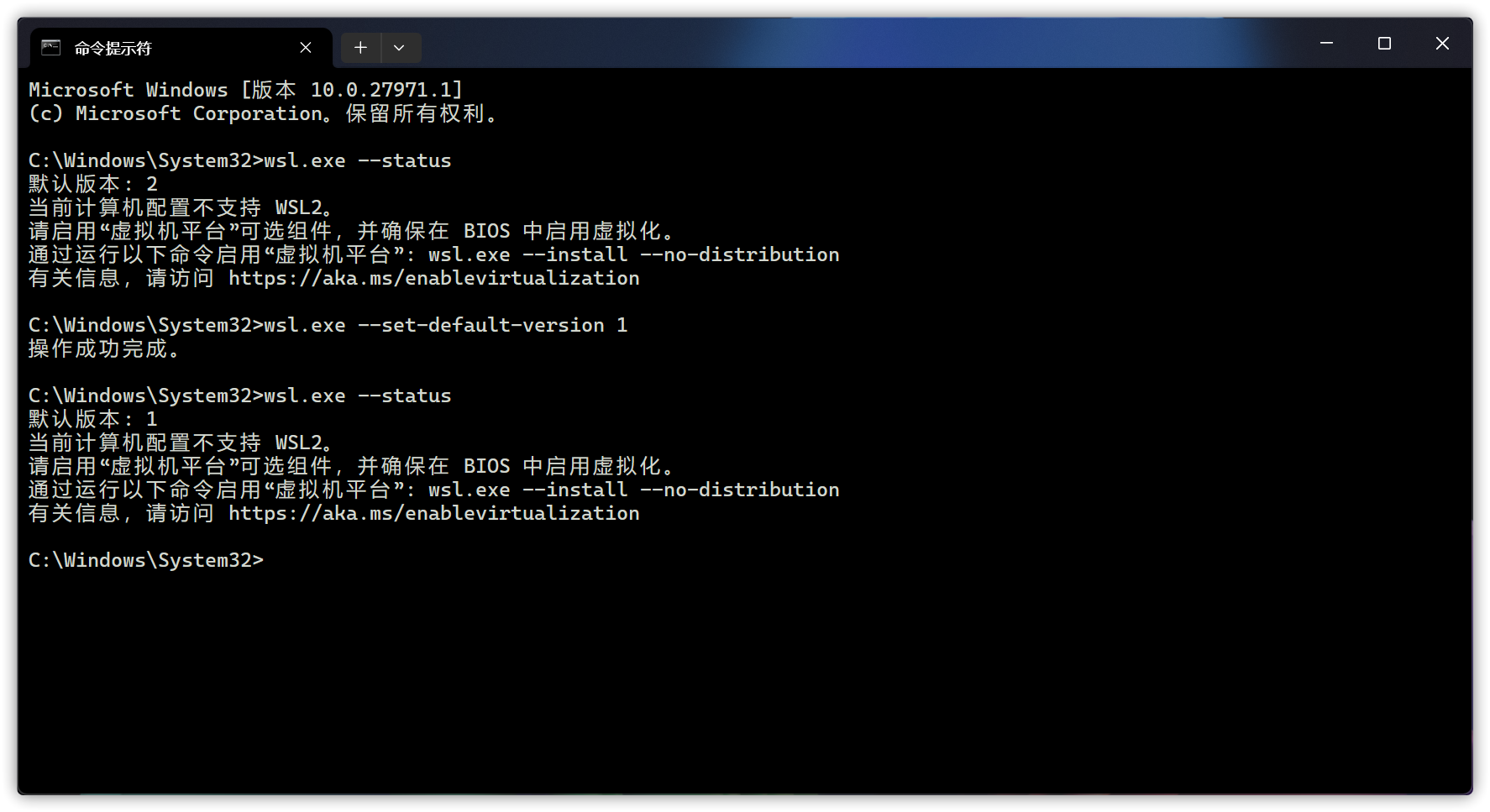
安装完成后在 CMD 中输入命令以查看 WSL 版本
1 | wsl.exe --status |
若显示“默认版本: 2”,请输入命令以切换到版本 1
1 | wsl.exe --set-default-version 1 |
完成后即可安装 WSL 发行版
下载 WSL 发行版
你可以从 Microsoft Store 中搜索 WSL 获取大部分可用的发行版
抑或是使用命令查看所有可用的 WSL 发行版,然后再安装对应的发行版(将 <发行版名称> 替换为你想要安装的发行版名称)
1 | wsl.exe --list --online |
完成后启动 WSL 即可