为 Windows 添加完整的语言包
前言
当你使用其他语言的 Windows 时,你可以通过设置里来添加其他语言。但从这里安装的语言是以 .Appx 的形式分发的,只能够为当前用户添加,其他用户及 WinRE 等环境下依旧会使用初始构建的语言。此时,你可以通过添加 .cab 或 .esd 语言包的形式来完整地添加语言
下载语言文件
先从 https://uup.rg-adguard.net 下载语言包
- “选择版本”部分,选择与你当前 Windows 匹配的版本(包括系统架构,若你不知道你的 Windows 架构,请参阅:检查 CPU 与 Windows 的架构)
- “选择语言”部分不推荐选择“所有语言”,安装耗时会大大增加
- “选择 SKU 版本”部分,选择“仅语言文件”即可
- “选择下载类型”部分,选择“通过 Aira2 下载 UUP 文件”
选择完成后点击“根据已生成的链接生成 downUUP.cmd 临时脚本: ”部分,下面的 downUUP_..._lang.cmd 开始下载
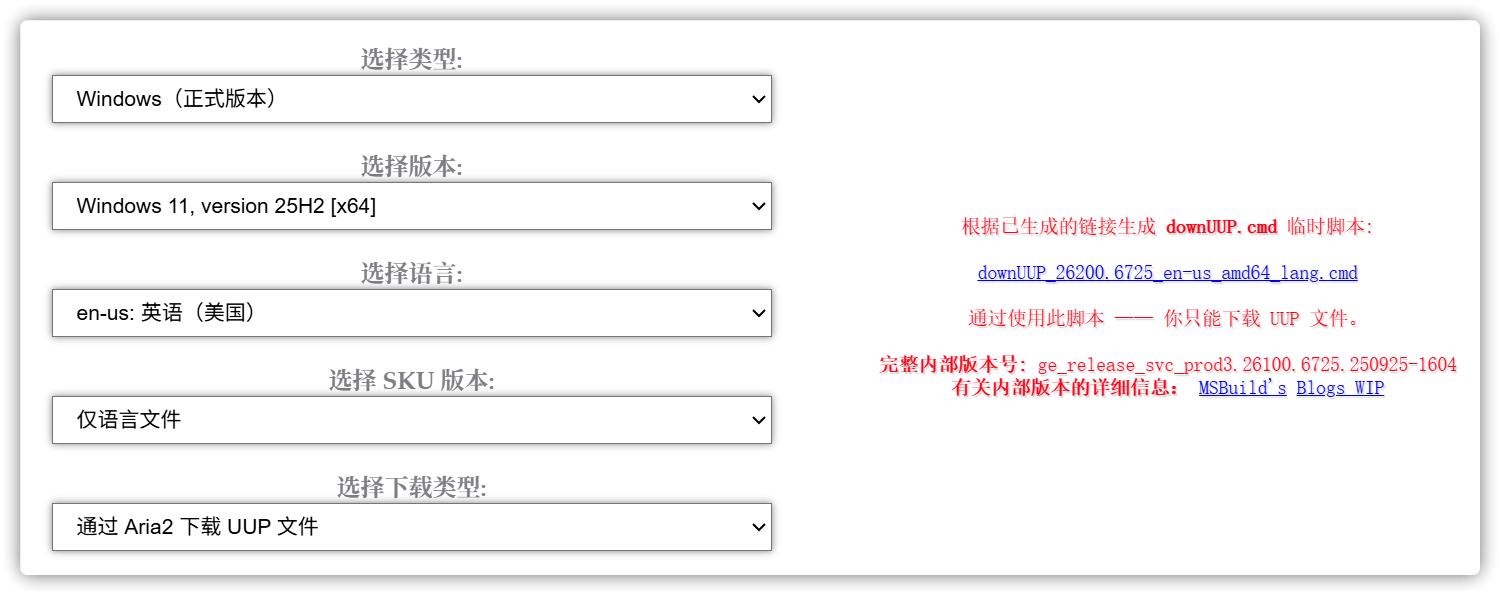
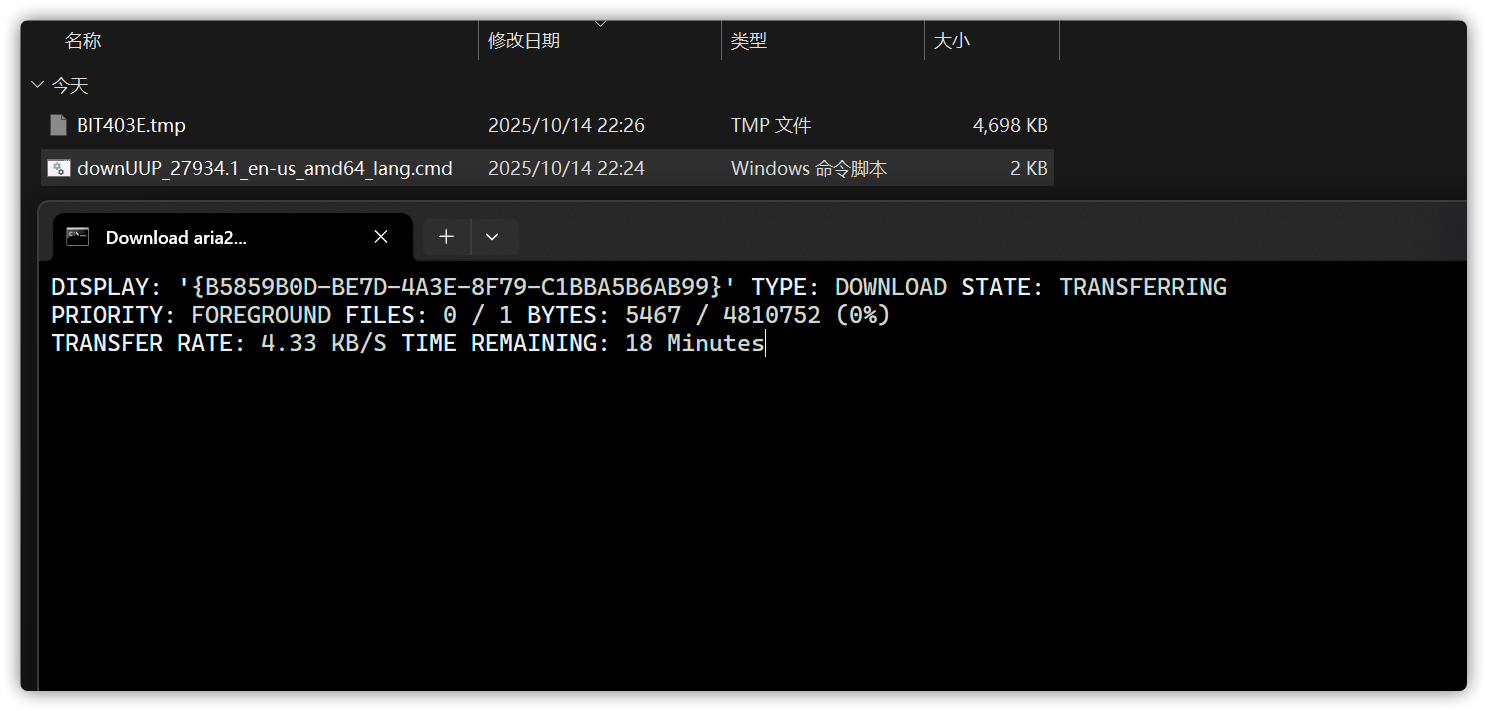
脚本下载完成后打开 downUUP_..._lang.cmd,并等待文件从 UUP 下载到本地
安装
下载完成后,在 UUP 文件夹里找到所有下载好的 .cab 和 .esd 文件
通过 DISM 方式安装
所有的操作都需要管理员身份,执行前请二选一执行以下操作:
- 按下 WIN + X 以打开“高级菜单”,选择“终端管理员”,“Windows PowerShell (管理员)”或“命令提示符(管理员)”
- 按下 WIN + Q 或 WIN + S 以打开“Windows 搜索”,输入
wt.exe(终端)、cmd.exe(命令提示符)或powershell.exe(Windows PowerShell),选择最佳匹配结果并点击“以管理员身份运行”
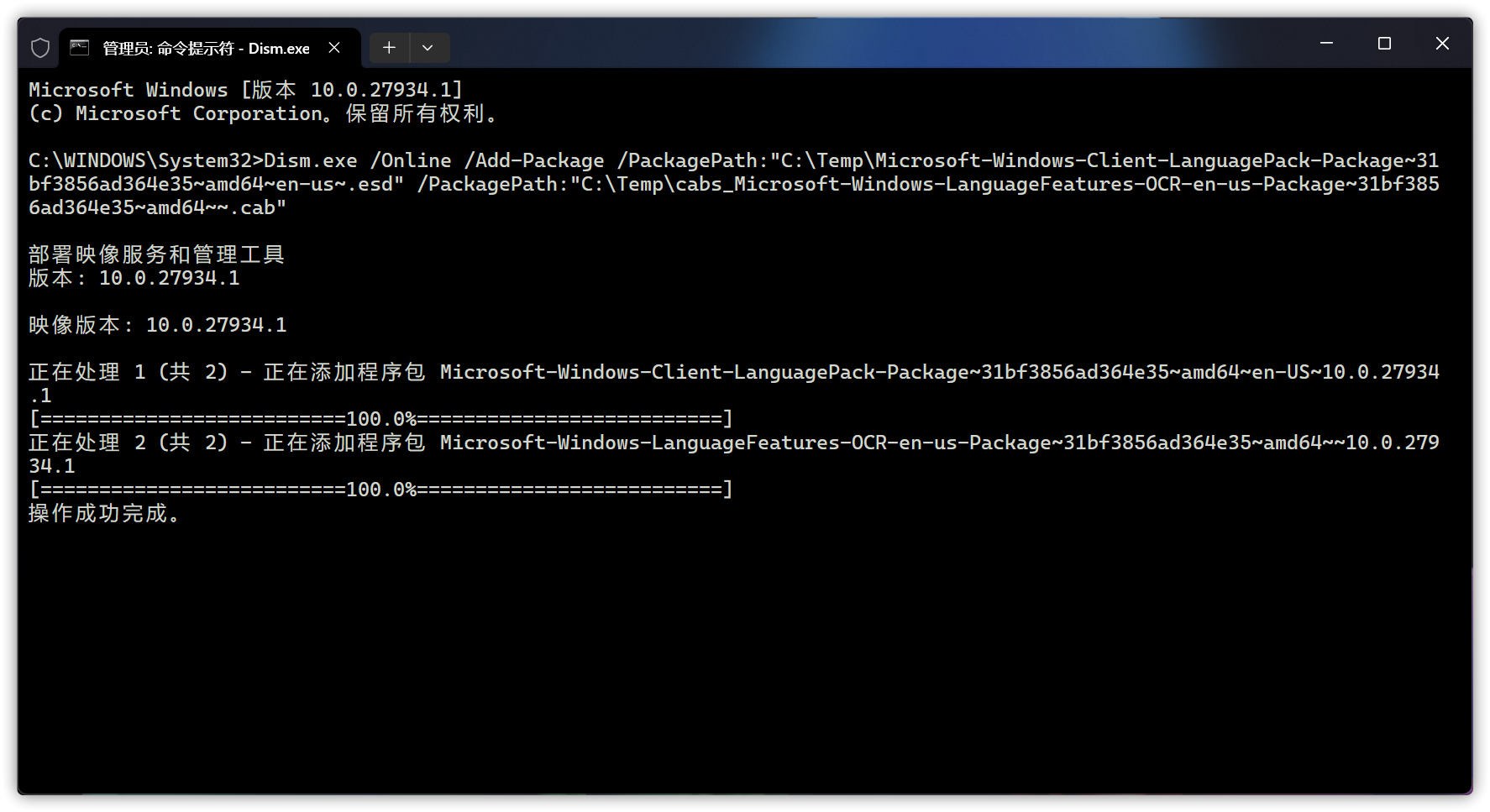
输入以下命令并按下 Enter 以回车
1 | Dism.exe /Online /Add-Package /PackagePath:"<path\to\file1>" /PackagePath:"<path\to\file2>" |
/PackagePath:参数可以添加多个,也可以仅保留一个<path\to\file1>与<path\to\file2>部分需要自行修改为文件路径/IgnoreCheck将跳过错误检查/PreventPending将跳过有待处理的联机操作
通过 Dism++ 方式安装
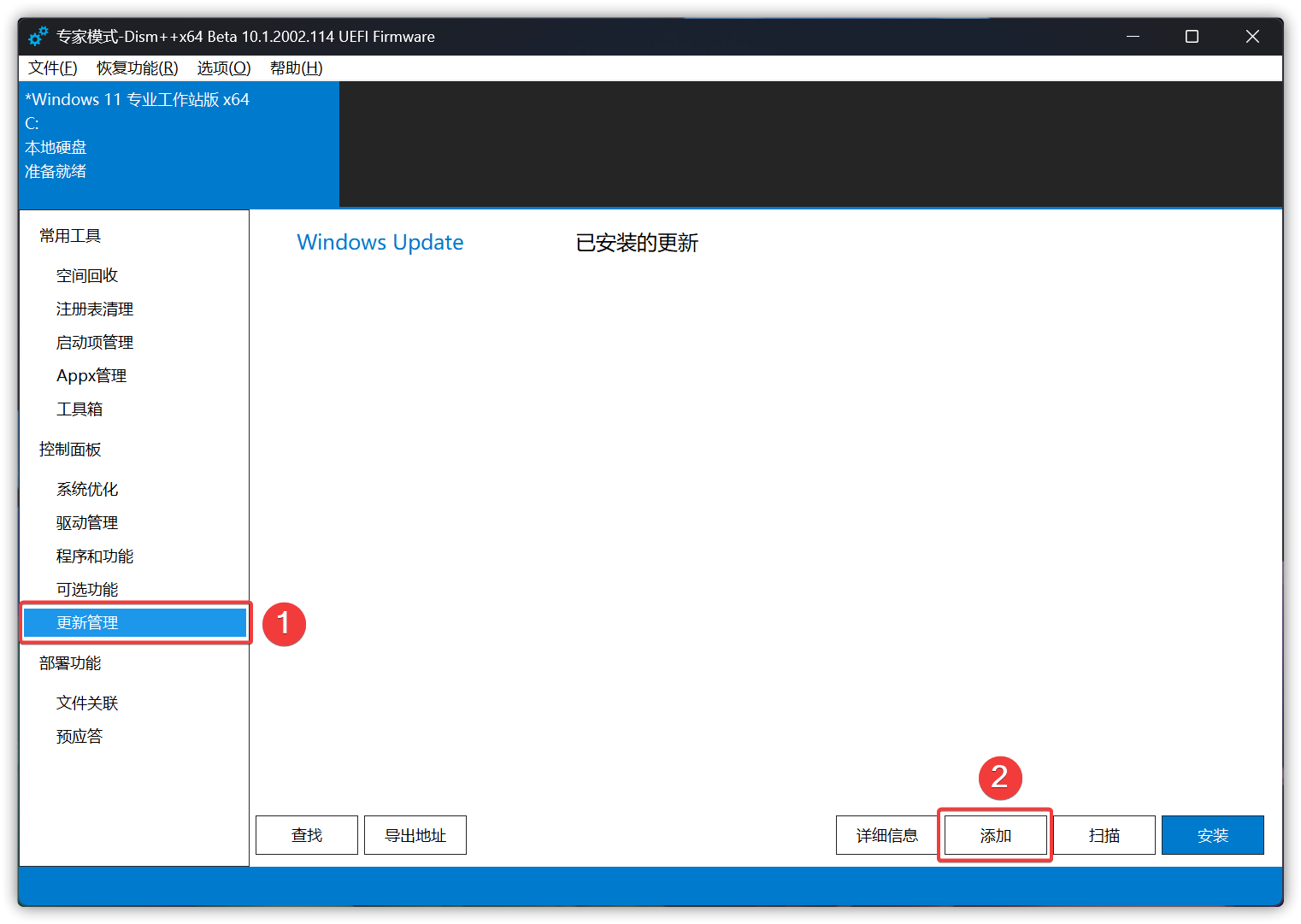
在 Dism++ 中,在左侧导航栏点开“更新管理”,并点击右下角的“添加”,选择所有的语言文件即可
需要注意的是,Dism++ 未对 Windows 11 24H2 及之后的版本适配功能添加与更新管理,会导致进度缓慢或无法完成,推荐直接使用 通过 DISM 方式安装
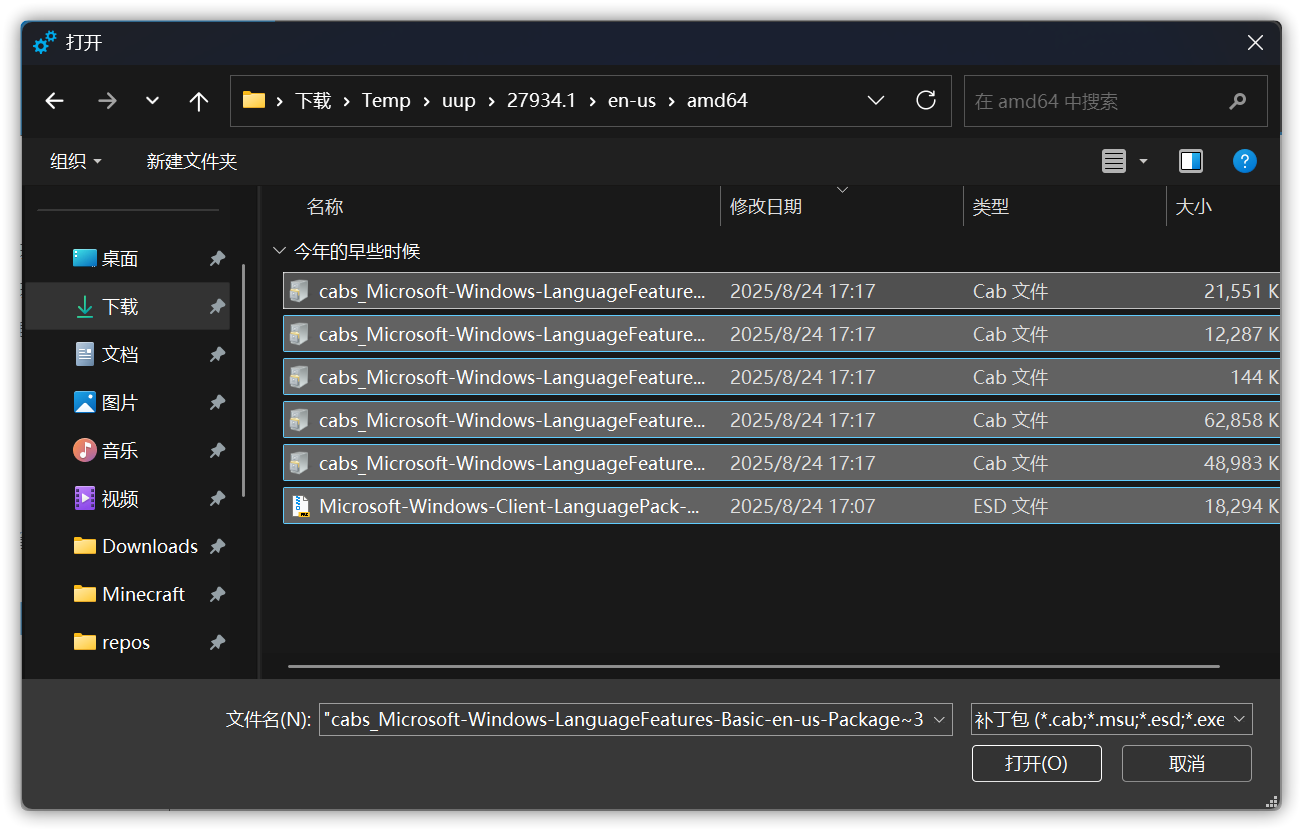
通过 lpksetup.exe 方式安装
- 此方式已过时,不推荐在任何情况下使用
- 仅支持添加
.cab文件,.esd需要转换成.cab文件,详情请参阅:BatUtil/ESD2CAB-CAB2ESD - GitHub - 仅支持添加
Client-LanguagePack-Package组件,不支持FoD组件,如LanguageFeatures-Basic
按下 WIN + R 以打开“运行”,输入 lpksetup.exe 并回车
打开后选择“安装显示语言”,并选择到 .cab 存放的文件夹,或者直接选定到单个 .cab 文件
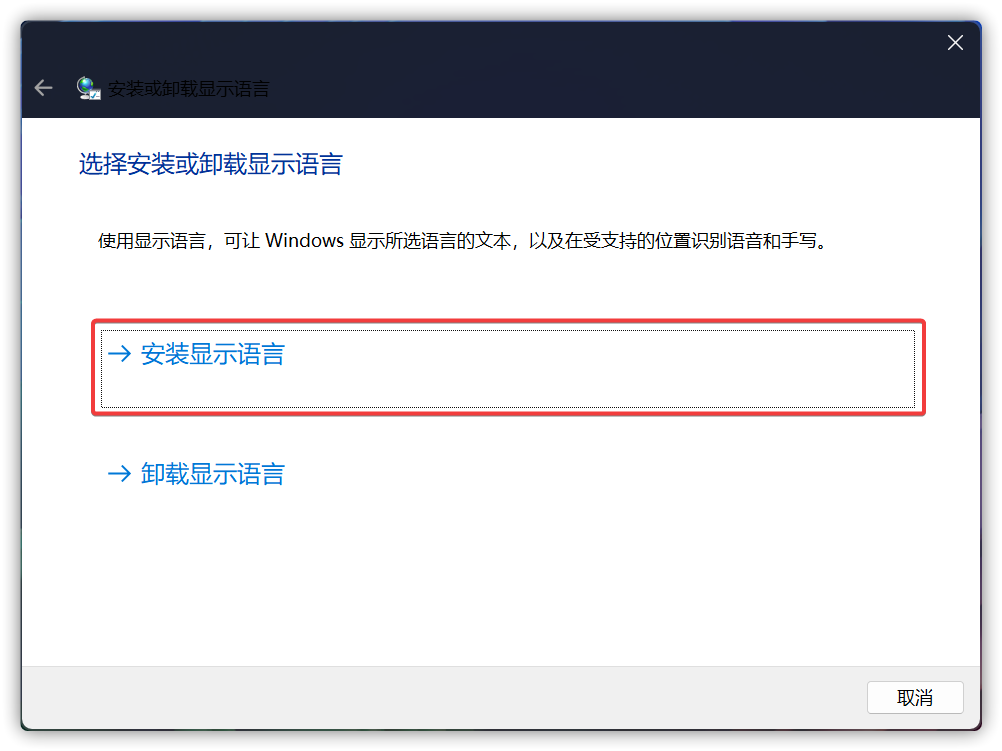
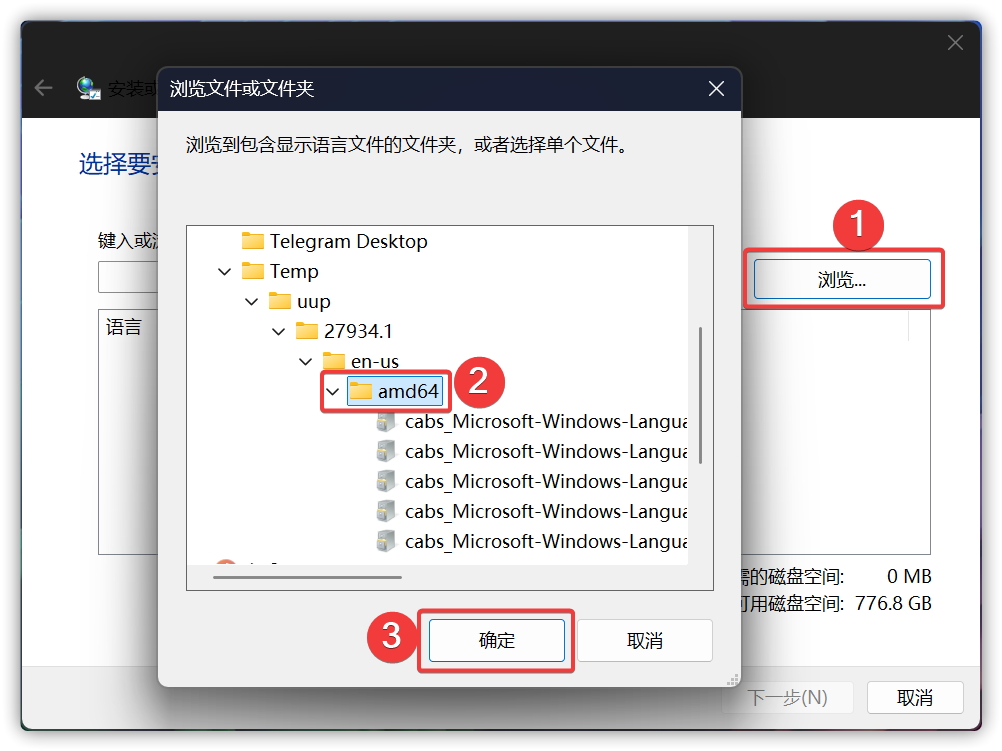
选择完后点击“下一步(N)”即可开始安装