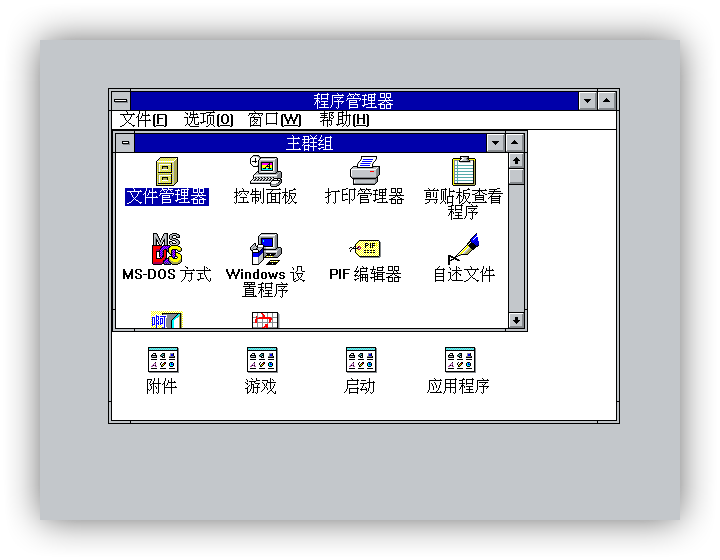
虚拟机安装 Windows 3.1
前言
此文章 VMware Workstation Pro 下进行,操作可能会有出入
使用 MS-DOS 7.10 可能会导致兼容性问题,可以正常进入 Windows 3.1 安装程序并完成安装,但是引导至 Windows 3.1 时就会引发问题:发生错误,导致虚拟 CPU 进入关闭状态。
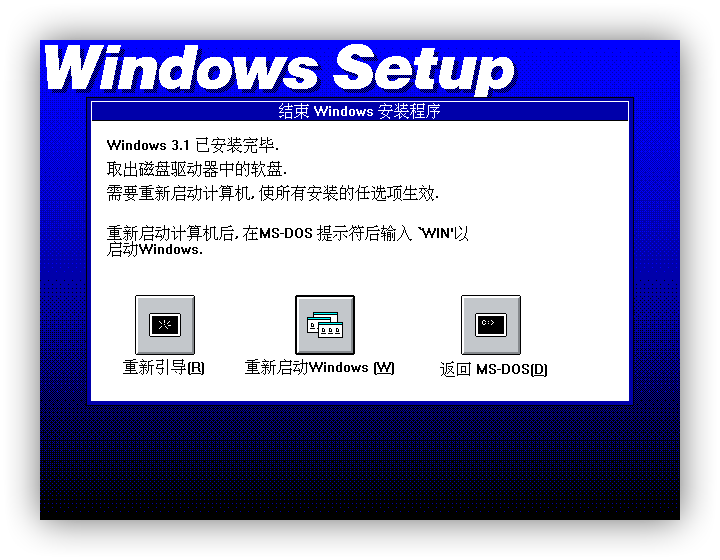
但是用 MS-DOS 7.10 安装完 Windows 3.1 才会有“重新启动 Windows”的选项,虽然不影响(恼
关于路线选择:
- 若不使用推荐部分提供的文件,请自行安装 MS-DOS 6.22(详见:虚拟机安装 MS-DOS 6.22),后文不再单独介绍 MS-DOS 6.22 的安装
- 自行安装 MS-DOS 6.22 时,推荐将硬盘设为 VMware Workstation 的推荐值
8 GB,并在安装完成后从“编辑虚拟机设置” > “选项” > “客户机操作系统”中,将目标操作系统从“其他” > “MS-DOS” 更改为 “Microsoft Windows” > “Windows 3.1”(对应创建虚拟机部分)
准备工具
- Windows 3.1 (Simplified Chinese):(使用电驴下载 ED2K 协议的链接)
ed2k://|file|SC_Windows31.exe|8472384|84037137FFF3932707F286EC852F2ABC|/ - Microsoft DOS 7.1 (CD)
- OAKCDROM.SYS
- UltraISO(已同步至资源列表)
推荐使用:
创建镜像
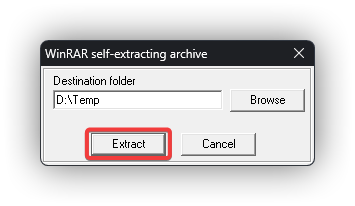
运行 SC_Windows31.exe,选择一个解压路径(Browse),随后点击 Extract 以解压文件
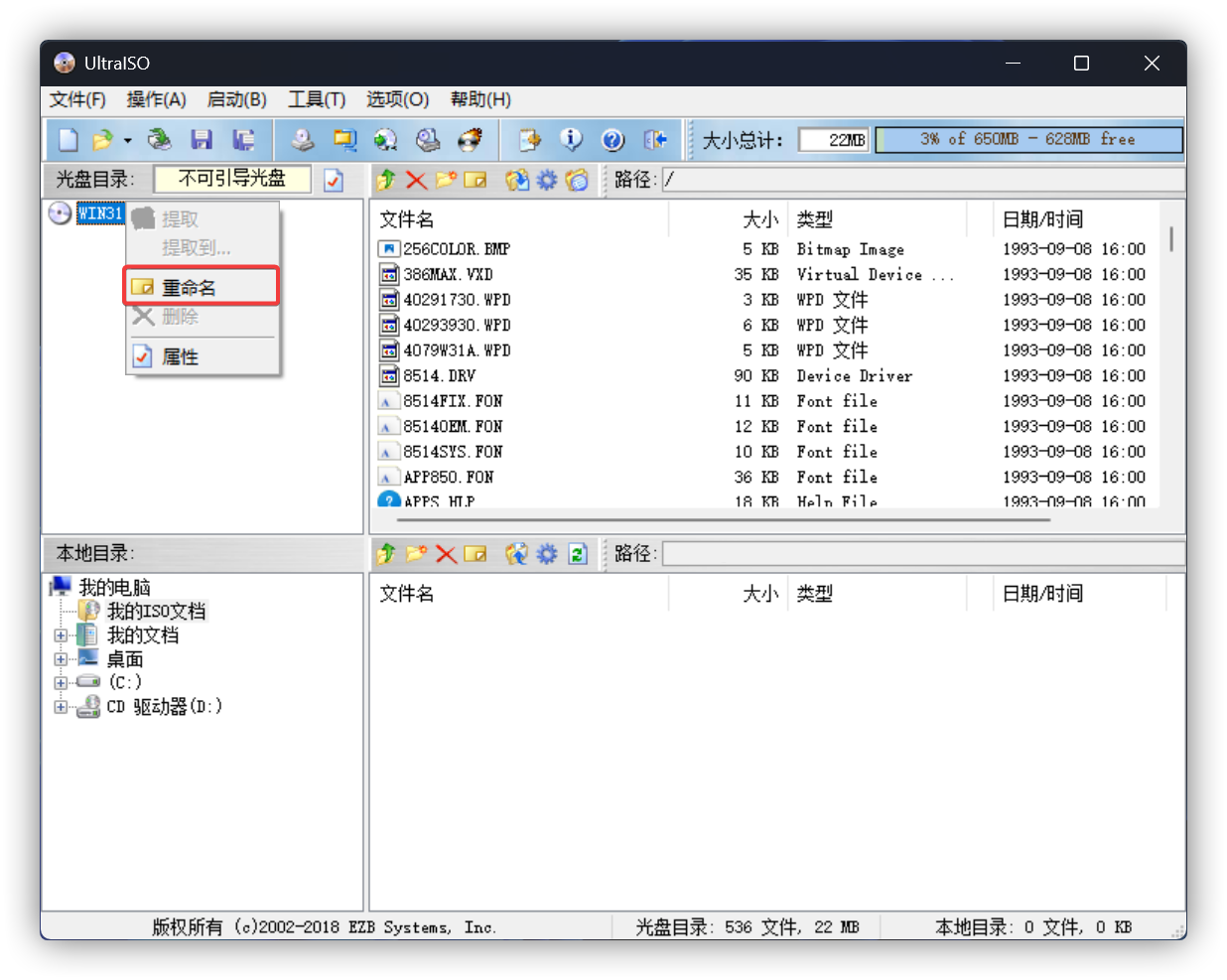
打开 UltraISO,找到 windows.31 文件夹下的 SIMPCHIN 文件夹,将里面所有文件拖入到 UltraISO 右侧窗格的文件列表里,并右键镜像名称 > “重命名”以改名镜像,完成后按下 Ctrl + S 以保存修改好的镜像文件(默认保存到 UltraISO 同目录下)
创建虚拟机
除以下给出的推荐设置外,其他的请按照默认配置进行选择
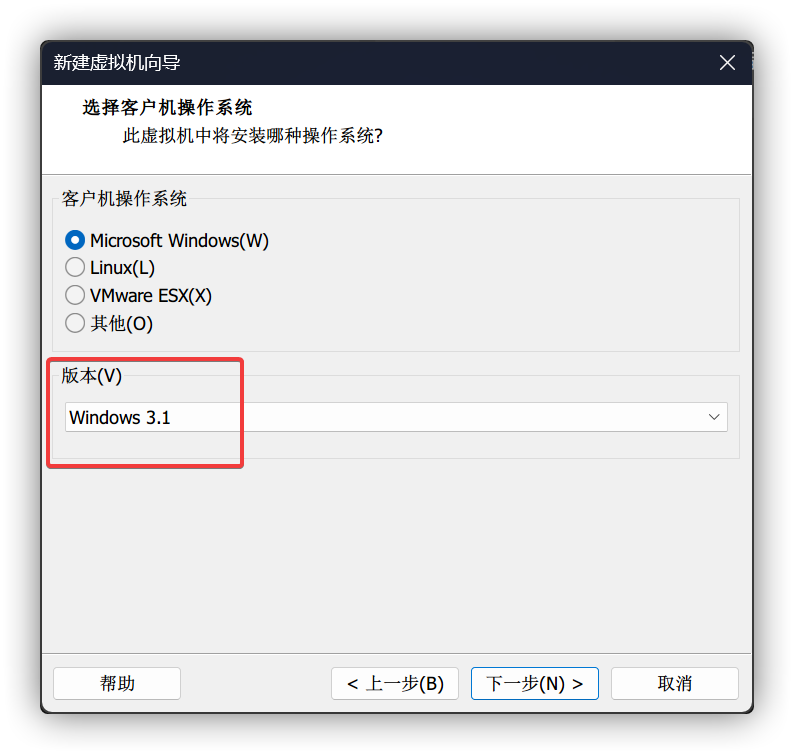
“客户机操作系统”中选择“Microsoft Windows”,“版本”中选择“Windows 3.1”
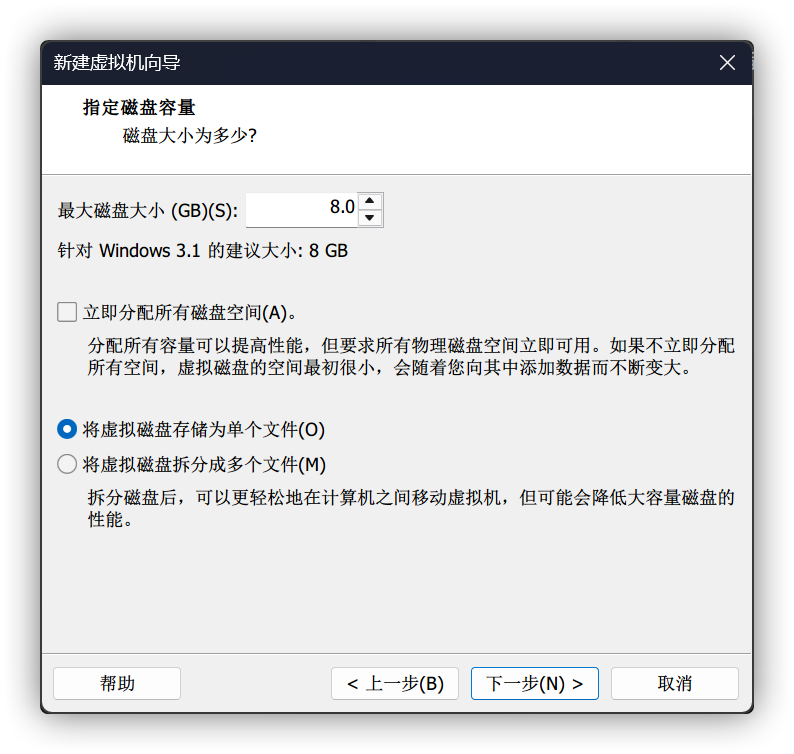
创建磁盘文件时,选择“将虚拟磁盘存储为单个文件”
将虚拟磁盘文件存储为单个文件可以提高一部分磁盘性能
完成后,点击“编辑虚拟机设置”,在 CD/DVD 设备中选择连接到 Windows3.1.iso 文件,并取消勾选“启动时连接(O)”,以免启动到不可引导的 Windows 3.1 镜像
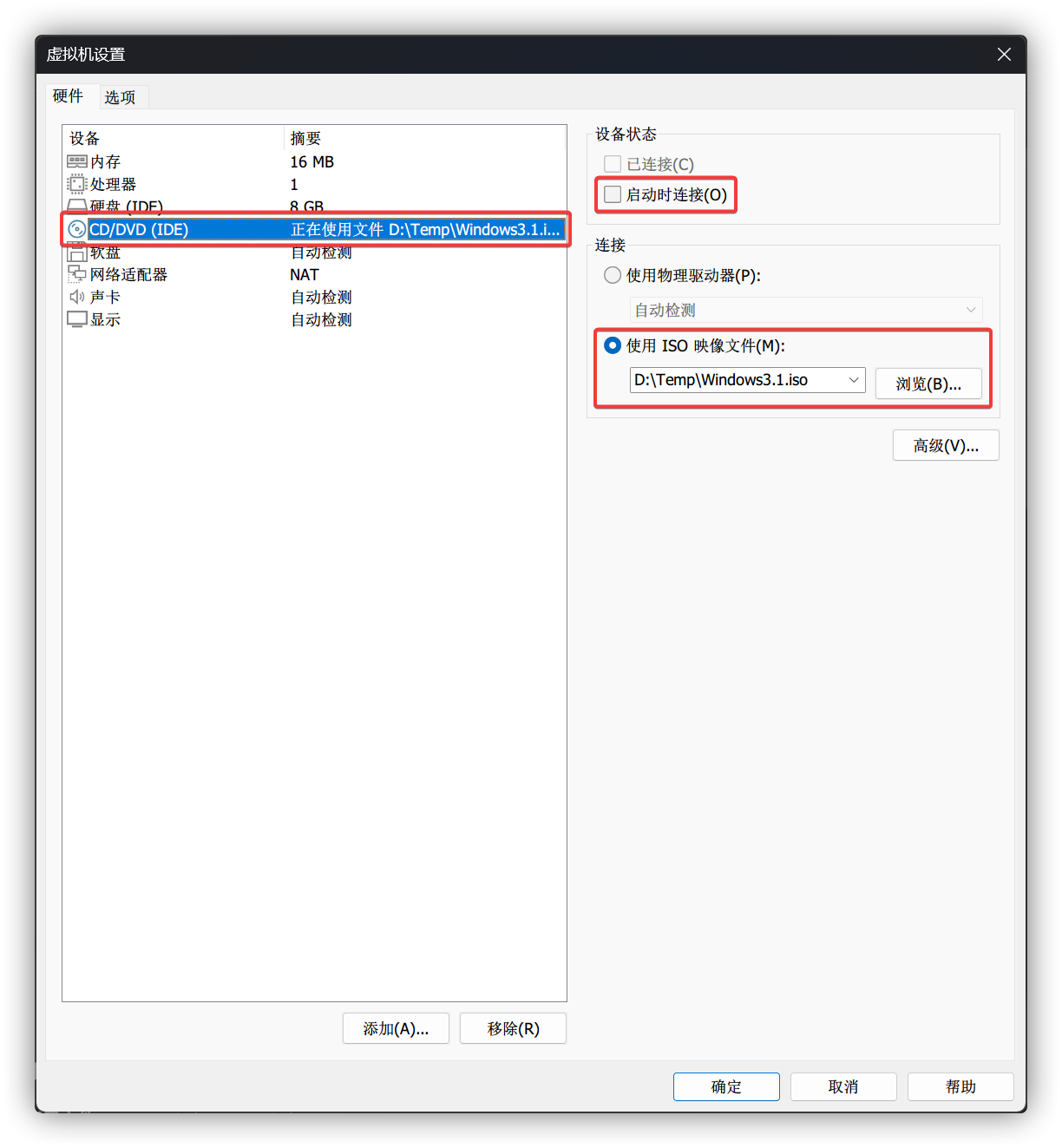
完成后点击“确定”以保存虚拟机设置,随后启动虚拟机
安装光驱驱动
复制驱动
进入到 MS-DOS 6.22 后,插入 OAKCDROM.IMG,输入命令将其复制到 MS-DOS 6.22 目录
1 | COPY A:\OAKCDROM.SYS C:\DOS |
编辑 CONFIG.SYS
复制完成后编辑 CONFIG.SYS
1 | EDIT C:\CONFIG.SYS |
在文件末尾添加这一行
1 | DEVICE=C:\DOS\OAKCDROM.SYS /D:MSCD001 |
完成后,按下 Alt 以选择顶部菜单栏,随后选择 File > Save 来保存文件,最后再次 File > Exit 即可退出编辑
编辑 AUTOEXEC.BAT
编辑 AUTOEXEC.BAT
1 | EDIT C:\AUTOEXEC.BAT |
在文件末尾添加这一行
1 | C:\DOS\MSCDEX.EXE /D:MSCD001 |
完成后,按下 Alt 以选择顶部菜单栏,随后选择 File > Save 来保存文件,最后再次 File > Exit 即可退出编辑
安装系统
安装完驱动后推出 OAKCDROM.IMG,随后重启一次 MS-DOS 6.22,进入系统后插入 Windows3.1.iso
输入命令以启动光盘下的 Windows 3.1 安装程序
1 | D: |
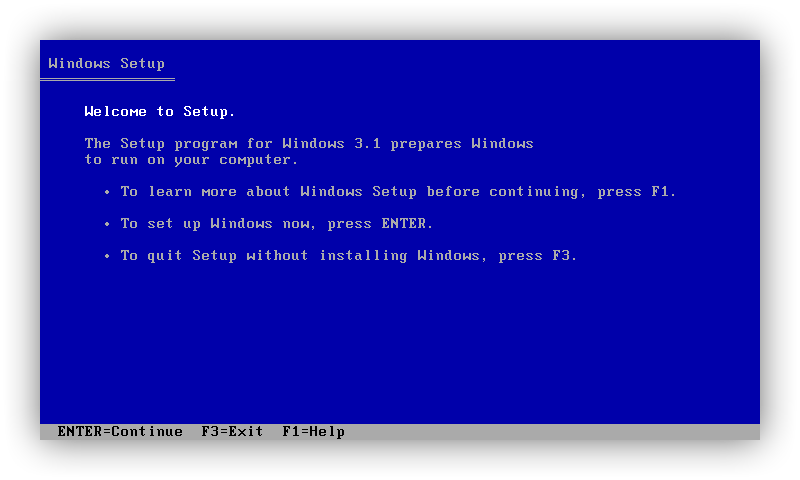
进入安装程序后,按下 Enter 以回车来继续
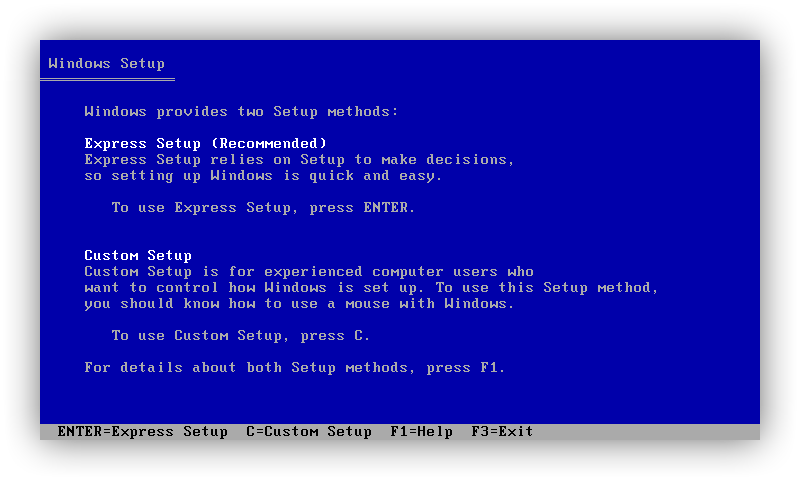
选择安装方式,按下 Enter 用默认的即可
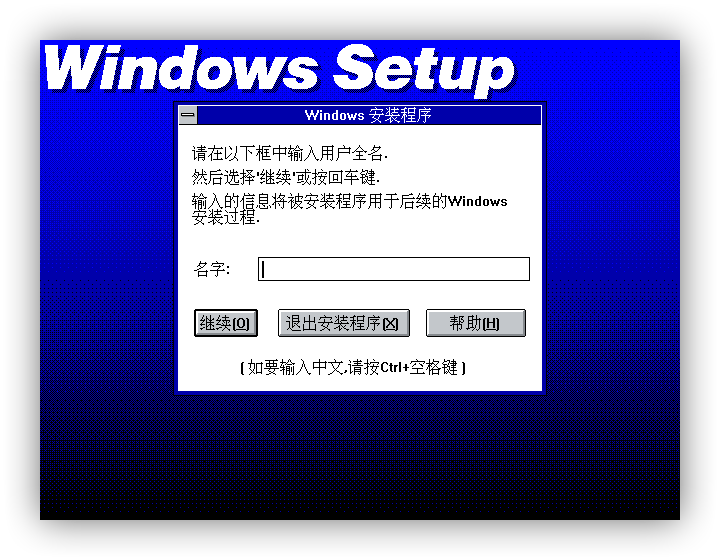
输入用户名以继续
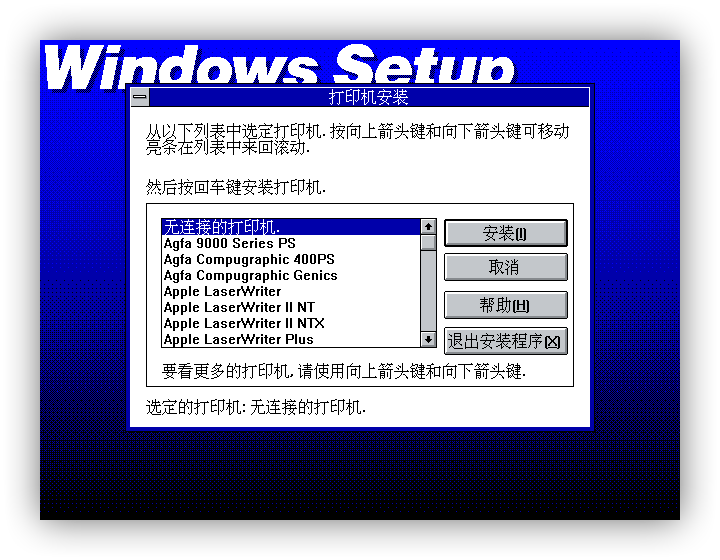
选择“无连接的打印机”来跳过打印机安装以继续
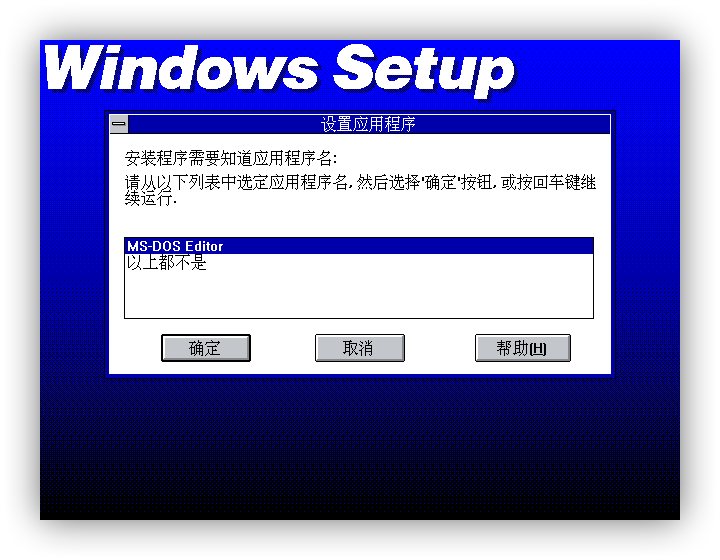
选择默认的 MS-DOS Editor 以继续
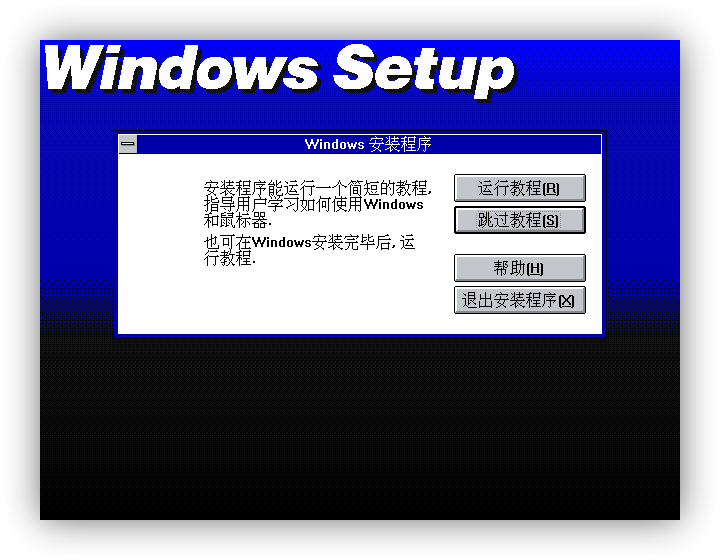
点击“跳过教程”(如果你想浏览教程可以选择“运行教程”
最后,安装完成,选择“重新引导”
启动系统
编辑 C:\AUTOEXEC.BAT 使每次都启动到 Windows 3.1 而不是 MS-DOS 6.22
1 | EDIT C:\AUTOEXEC.BAT |
在文件末尾添加这两行
1 | CD C:\WINDOWS |
最后,启动到 Windows 3.1 即可,就安装完成了
1 | CD C:\WINDOWS |