远程桌面到登录 AzureAD 的设备
前言
Azure AD,现称为 Microsoft Entra ID,详情请参阅:Azure Active Directory 的新名称 - Microsoft Entra | Microsoft Learn
配置设备
在被操控的设备中执行以下操作:
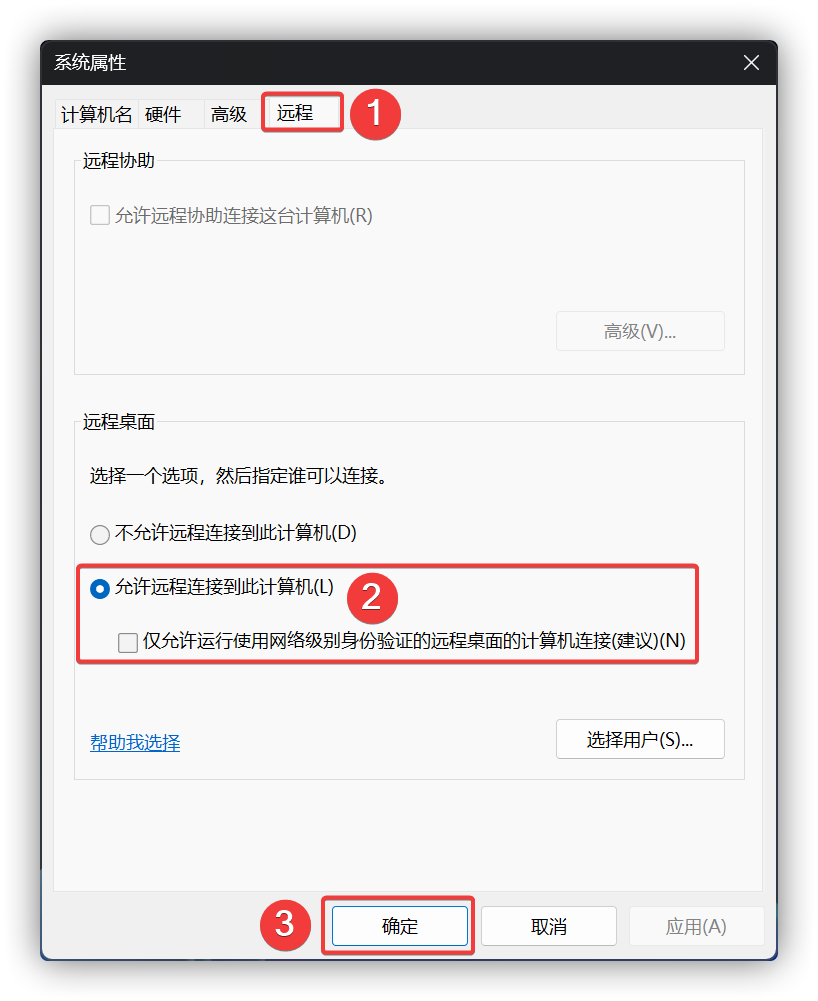
按下 WIN + R 以打开“运行”,输入 SystemPropertiesRemote.exe 并回车
在“远程”页,选择“允许远程连接到此计算机(L)”,并取消勾选“仅允许运行使用网络级别身份验证的远程桌面的计算机连接(建议)(N)”的复选框,最后点击“确定”
分配用户组
如果被操控的设备中 Azure AD 账户不为管理员则需要进行以下操作,否则请跳过该段
所有的操作都需要管理员身份,执行前请二选一执行以下操作:
- 按下 WIN + X 以打开“高级菜单”,选择“终端管理员”,“Windows PowerShell (管理员)”或“命令提示符(管理员)”
- 按下 WIN + Q 或 WIN + S 以打开“Windows 搜索”,输入
wt.exe(终端)、cmd.exe(命令提示符)或powershell.exe(Windows PowerShell),选择最佳匹配结果并点击“以管理员身份运行”
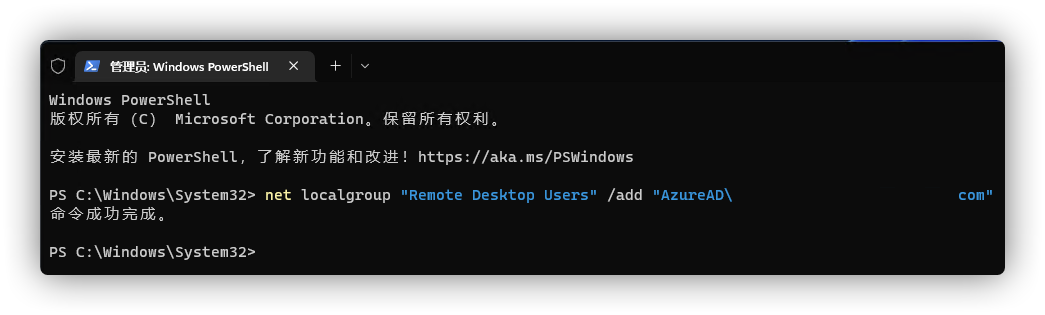
输入以下命令并按下 Enter 以回车
1 | net.exe localgroup "Remote Desktop Users" /add "AzureAD\<Azure AD 的账户域名>" |
比如我的 Azure AD 账户域名是 example@contoso.com,则命令就是(包括引号)
1 | net.exe localgroup "Remote Desktop Users" /add "AzureAD\example@contoso.com" |
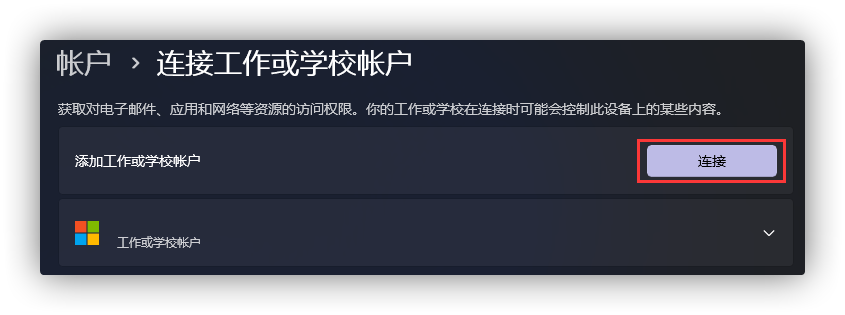
如果操控设备为 Windows 10 1607 及更高版本的 Windows,则需要在设置中登录到与被操控的设备同样的 Azure AD 域中
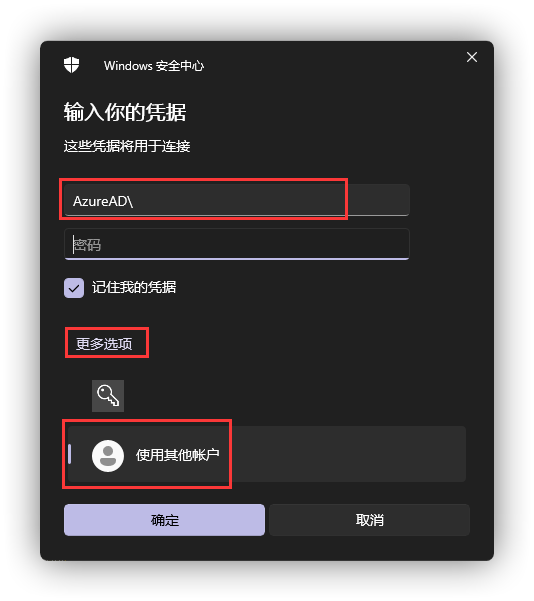
最后在登录时,登录的账户应为
1 | AzureAD\<Azure AD 的账户域名> |
比如我的 Azure AD 账户域名是 example@contoso.com,账户就是
1 | AzureAD\example@contoso.com |
注意事项
- 本地和远程电脑都必须运行 Windows 10 1607 或更高版本,不支持与运行早期版本的 Windows 10 与已加入 Azure AD 的电脑建立远程连接
- 从进行连接的本地电脑,如果运行 Windows 10 1607 及更高版本,则必须已加入 Azure AD ,或已加入混合 Azure AD;如果使用 Windows 10 2004 及更高版本,则必须注册到 Azure AD, 不支持从未加入的设备或非 Windows 10/11 设备远程连接到已加入 Azure AD 的电脑
- 本地电脑和远程电脑必须位于同一 Azure AD 租户中,远程桌面不支持 Azure AD B2B 来宾
- 确保在用于连接到远程电脑的客户端电脑上关闭远程 Credential Guard(Windows 10版本 1607 中的一项新功能)